

Você recebeu um edital pedindo que envie um arquivo em PDF, mas o documento saiu com páginas em ordem errada e não tem como escanear de novo. Ou então recebeu um contrato por WhatsApp que pesa tanto que não passa no envio. Há soluções rápidas que quase todo usuário desconhece — e elas resolvem o problema sem instalar nada complicado.
Se você pesquisou “o que é pdf” para entender por que esse formato aparece tanto em concursos, cartórios e serviços do governo, está no lugar certo: explicamos o básico, usos práticos e dicas para evitar dores de cabeça.
O que é PDF
PDF é um formato de arquivo usado para representar documentos de maneira consistente em diferentes dispositivos e sistemas operacionais.
PDF é o Formato Portátil de Documento.
Criado pela Adobe nos anos 1990, o PDF preserva fonte, layout, imagens e formatação do documento original, o que garante que uma página impressa no seu computador ficará igual quando aberta no celular de outra pessoa. Para quem lida com provas de concurso, procura agilidade em cartórios ou precisa enviar documentos ao Gov.br, essa previsibilidade é essencial.
Se quiser ver opções práticas para manipular esses arquivos, a seção de ferramentas de PDF do JuntarPDF.net reúne utilitários úteis. O próximo tópico mostra para que exatamente esse formato serve no dia a dia.
Para que serve o PDF
PDF serve para compartilhar documentos mantendo a aparência original, seja um contrato, uma prova ou um comprovante bancário.
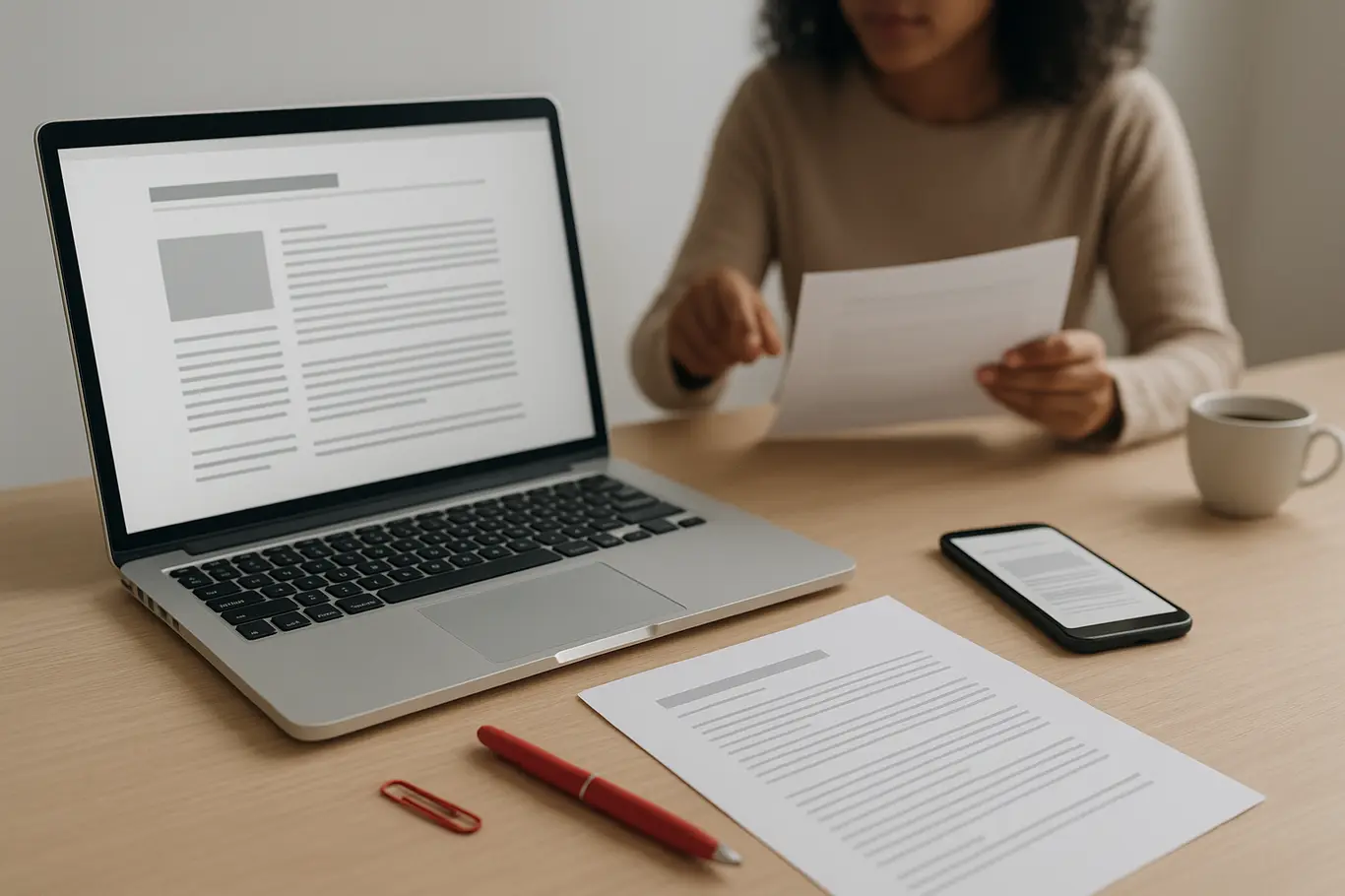
O uso mais comum é garantir que o destinatário veja o documento com a mesma fonte, margens e imagens — algo exigido por cartórios, editais de concurso e formulários online do governo.
Outros usos práticos: arquivar documentos sem perder formatação, criar arquivos prontos para impressão e distribuir formulários interativos. Quando precisar juntar dois comprovantes em um único arquivo, você pode usar a ferramenta para juntar PDFs, evitando enviar várias imagens separadas.
Mas há um detalhe que a maioria ignora: nem todo PDF é igual — alguns são imagens (não pesquisáveis) e outros têm texto selecionável; saber a diferença muda como você edita ou compacta o arquivo.
Como abrir, editar e converter PDF
Abrir um PDF é simples em qualquer dispositivo; editar e converter exige ferramentas específicas, gratuitas ou online.
No computador o leitor padrão do sistema costuma abrir PDFs; em Android e iOS, apps como o leitor nativo ou navegadores fazem o mesmo. Para editar texto ou converter o arquivo em Word, use conversores que preservem layout e fontes, por exemplo a ferramenta de PDF para Word do JuntarPDF.net ou o caminho inverso com Word para PDF.
Se precisa reorganizar páginas, girar ou numerar, há ferramentas específicas que fazem cada ação sem instalar programas: dividir, girar e numerar PDFs são operações rápidas em sites confiáveis.
- Juntar arquivos: combine vários PDFs em um único documento com a ferramenta de juntar.
- Comprimir PDF: reduza o tamanho para enviar por WhatsApp ou upload com comprimir.
- Converter para Word: editar texto preservando o layout com PDF para Word.
- Converter para PDF: transformar documentos do Word em PDF com Word para PDF.
- Dividir ou extrair páginas: crie arquivos menores ou separe anexos usando a ferramenta de dividir.
- Assinar digitalmente: aplicar assinatura eletrônica simples ou certificada com assinar PDF.
No celular, a sequência típica é: abrir no app, exportar para a nuvem se necessário e usar o site para conversão; no PC, arrastar o arquivo para o serviço online é o caminho mais rápido. O próximo trecho traz erros que você deve evitar.
PDFs gerados a partir de imagens costumam ser muito maiores e menos úteis para buscas internas; sempre que possível gere PDFs com texto pesquisável para reduzir tamanho e facilitar edição.
Erros comuns ao usar PDFs (e como evitar)
Enviar PDFs muito grandes, não conferir o formato exigido por um edital e esquecer de deixar o texto pesquisável são os erros mais frequentes.
Para reduzir o tamanho antes de enviar por e-mail ou WhatsApp, compacte o arquivo com a ferramenta de comprimir. Se um edital pede PDF A ou um número máximo de MB, confira as regras e ajuste DPI e compressão das imagens.
Muitas pessoas digitalizam páginas em foto e enviam sem rodar ou alinhar, o que costuma provocar reprovação em processos seletivos. Verifique sempre orientação do órgão e salve o arquivo na orientação correta e com páginas na ordem pedida.
O próximo bloco explica as opções de segurança e assinaturas, fundamentais quando o documento tem valor legal.
Segurança, assinaturas e permissões em PDF
PDF permite proteger documentos com senha, definir permissões de impressão/edição e aplicar assinaturas digitais para validade jurídica em sistemas brasileiros.
A equipe do JuntarPDF.net recomenda distinguir assinatura simples (imagem de assinatura) de assinatura digital certificada (emitida por autoridade de certificação). Sistemas do governo e alguns cartórios aceitam assinaturas digitais vinculadas a certificados ICP-Brasil; confirme o requisito antes de enviar.
Para proteção rápida, adicione senha ao arquivo ou defina permissões; para assinar eletronicamente em contexto oficial, use ferramentas que suportem certificados ou a funcionalidade de assinar PDF. Salvar um contrato sem chave não impede edição por quem tiver o arquivo — por isso, prefira assinaturas digitais quando necessário.
Agora que você sabe como proteger e validar, veja a conclusão com recomendações rápidas.
Conclusão
PDF é o formato prático para compartilhar documentos com aparência fixa; saber quando comprimir, converter ou assinar evita problemas em envios para concursos, cartórios e serviços públicos.
Se precisa comprimir ou ajustar um PDF agora mesmo, use a ferramenta de assinar PDF do JuntarPDF.net para aplicar assinaturas e garantir autenticidade — rápida, online e sem cadastro.