

Você precisa enviar uma foto dentro de um PDF para um concurso, cartório ou para quem pediu o documento por WhatsApp, e não tem tempo para abrir programas complexos. Há maneiras rápidas e gratuitas de incluir imagens em PDFs direto do celular ou do navegador, sem instalar software pesado.
Se a sua dúvida é “como colocar foto em pdf”, aqui estão métodos práticos que funcionam no Windows, Mac, Android e iPhone — com opções gratuitas e links diretos para ferramentas úteis.
Como inserir uma foto em um PDF de forma simples
É possível inserir uma foto em um PDF usando editores online ou programas gratuitos; a escolha depende se você quer salvar a imagem como página separada ou embuti-la numa página existente.
Colocar foto em PDF é inserir uma imagem dentro de um arquivo PDF para exibição, impressão ou envio, preservando layout e qualidade da imagem.
No computador, a forma mais direta é abrir o PDF num editor (por exemplo, LibreOffice Draw ou ferramentas web) e usar a opção inserir imagem; online, muitas ferramentas permitem enviar o PDF e adicionar fotos arrastando o arquivo de imagem.
Se preferir transformar a foto em um PDF separado e depois unir com outros documentos, converta a imagem para PDF e depois junte os arquivos usando a ferramenta de mesclagem. dicas de PDF
O próximo passo mostra um tutorial rápido passo a passo que atende à maioria dos casos práticos.
Passo a passo rápido: inserir foto em PDF (tutoriais prontos)
Use este caminho quando quiser um resultado rápido: converter a foto em PDF ou inserir a imagem no PDF existente, salvar e ajustar o tamanho se necessário.
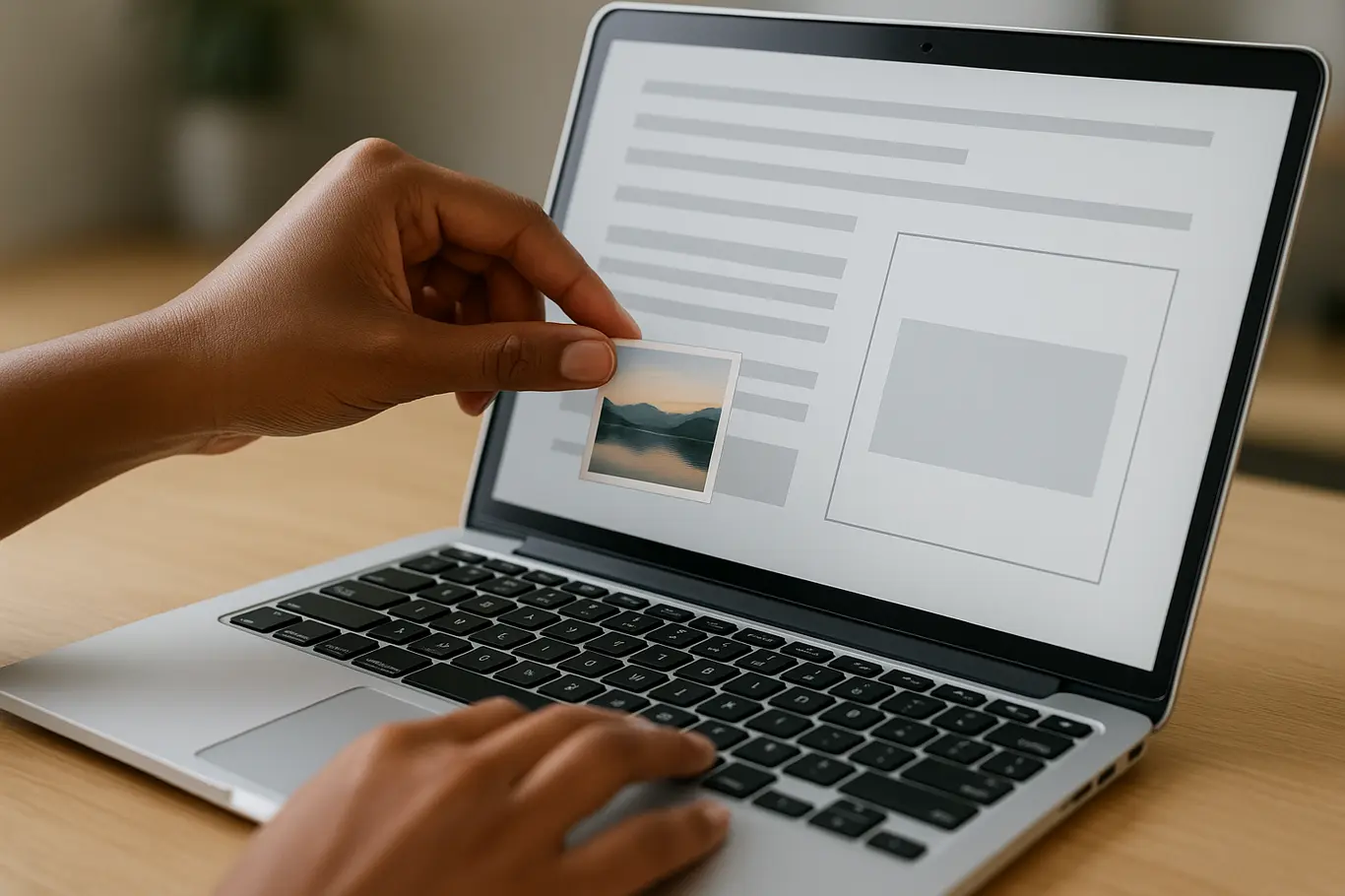
Para transformar fotos em PDF em segundos, envie JPG/PNG para a ferramenta de conversão e baixe o PDF gerado.
- Abra o PDF que receberá a foto em um editor (web ou desktop) ou use um serviço que permita edição online.
- Escolha Inserir imagem / Adicionar foto e posicione a foto na página; ajuste largura e altura.
- Se preferir, converta a foto em PDF separadamente usando a ferramenta de converter JPG para PDF e depois combine os arquivos.
- Revise visualmente e ajuste orientação; use a ferramenta de girar caso a foto esteja de lado.
- Salve o PDF final e, se o arquivo ficar grande, comprima antes de enviar.
Esse fluxo resolve desde um certificado digital até um documento para envio por WhatsApp.
O próximo bloco explica variações por dispositivo, inclusive soluções sem instalar nada.
Como fazer pelo celular: Android e iPhone
É possível inserir foto em PDF diretamente no celular usando apps nativos ou serviços web sem instalação pesada.
No Android, abra um app de edição PDF ou use um conversor para transformar a foto em PDF e em seguida mesclar arquivos; no iPhone, o app Fotos e o recurso de imprimir permitem criar PDF a partir de imagem, e depois você pode usar um serviço online para juntar arquivos.
Passos rápidos para Android: tirar a foto, converter para PDF com uma ferramenta online e combinar com o PDF principal; para iPhone: compartilhar a foto via imprimir > salvar como PDF, depois mesclar se necessário.
Em contextos brasileiros, essa opção funciona bem para enviar documentos a órgãos como o Gov.br ou para anexos em processos seletivos que aceitam PDF pelo e-mail.
O próximo tópico aborda erros comuns que aumentam dor de cabeça e como evitá-los.
A maioria dos problemas ao colocar foto em PDF vem do tamanho do arquivo: fotos em alta resolução aumentam o PDF e podem impedir envio por apps como WhatsApp ou anexos de e-mail.
Erros comuns e como evitar (detalhe que poucos notam)
O principal erro é adicionar a foto em resolução máxima sem checar o tamanho final do PDF; isso dificulta o envio e pode recusar upload em sistemas com limite.
Evite esse problema redimensionando a imagem antes de inserir ou usando compressão após salvar o PDF.
Outro erro frequente é inserir a foto em formato incompatível ou com orientação errada; sempre verifique rotação e formato (PNG para fundo transparente, JPG para fotos coloridas).
Agora que sabe os erros comuns, veja como escolher entre converter a foto em PDF ou inserir a imagem diretamente.
Converter vs inserir: qual escolher e por quê
Converter a foto para PDF é a melhor opção quando a imagem deve ficar como página separada; inserir é melhor quando a foto precisa ser colocada numa página já existente.
Converter gera um arquivo independente que facilita reorganização e junção posterior; inserir preserva layout e permite posicionar a imagem em formulários ou templates.
- Converter: fácil, funciona com qualquer editor de PDF, ideal para anexos individuais.
- Inserir: permite colocar assinatura, carimbo ou posicionar a foto em locais específicos do documento.
- Mesclar (juntar): útil para unir vários PDFs, por exemplo, a foto convertida + um formulário preenchido.
- Comprimir: útil depois de inserir para reduzir peso antes do envio por WhatsApp ou e-mail.
O próximo passo mostra ferramentas práticas que a equipe do JuntarPDF.net recomenda para cada caso.
Ferramentas práticas recomendadas
Para converter imagens em PDF rapidamente use serviços online que suportam JPG e PNG; para juntar múltiplos PDFs use uma ferramenta de mesclagem.
Se você só precisa transformar a foto em PDF, experimente a ferramenta de JPG para PDF. Quando for combinar arquivos após converter, utilize a função de juntar PDFs para organizar páginas na ordem correta.
Se o PDF final ficar pesado, comprima com a ferramenta de compressão antes de enviar.
Próximo passo: conclusão prática para executar agora mesmo.
Conclusão
Colocar uma foto em PDF é uma tarefa rápida se você escolher entre converter a imagem em PDF ou inseri-la diretamente no documento; ambos os caminhos são válidos para usos em concursos, cartórios e envio por WhatsApp.
Para reduzir o tamanho do arquivo antes de enviar, use a ferramenta de comprimir PDF do JuntarPDF.net — gratuita e sem cadastro.