

Você abriu o celular, encontrou uma vaga interessante e precisa enviar o currículo agora — mas o arquivo está em Word, o layout some ao abrir no outro aparelho e o WhatsApp limita o tamanho. A pressa é real e o recrutador pode receber seu CV de qualquer aparelho.
como fazer um currículo em pdf pelo celular é uma busca comum porque o formato garante layout fixo e fácil envio. Currículo em PDF é um arquivo que preserva fonte, margens e layout do documento, independente do telefone ou computador usado.
Escolha do modelo e do app certo
Escolher o modelo e o app correto resolve a maior parte do trabalho e evita retrabalho depois.
Comece selecionando um modelo limpo, com seções claras: dados, resumo, experiência, educação e habilidades. Modelos prontos economizam tempo e mantêm visual profissional; muitos apps oferecem templates gratuitos.
Se preferir montar no celular, use aplicativos conhecidos que exportam em PDF direto; se for montar em Word no celular, converta para PDF com a ferramenta de dicas práticas e ferramentas online para garantir que as fontes sejam incorporadas.
Modelos com ícones e barras coloridas funcionam bem para vagas criativas, mas prefira versões simples para concursos públicos e cartórios onde o PDF precisa ficar neutro. Com o modelo escolhido, siga o passo a passo para montar o currículo e gerar o PDF.
Passo a passo: criar currículo e salvar em PDF pelo celular
É possível criar um currículo completo e salvar em PDF diretamente no celular em poucos minutos seguindo passos claros.
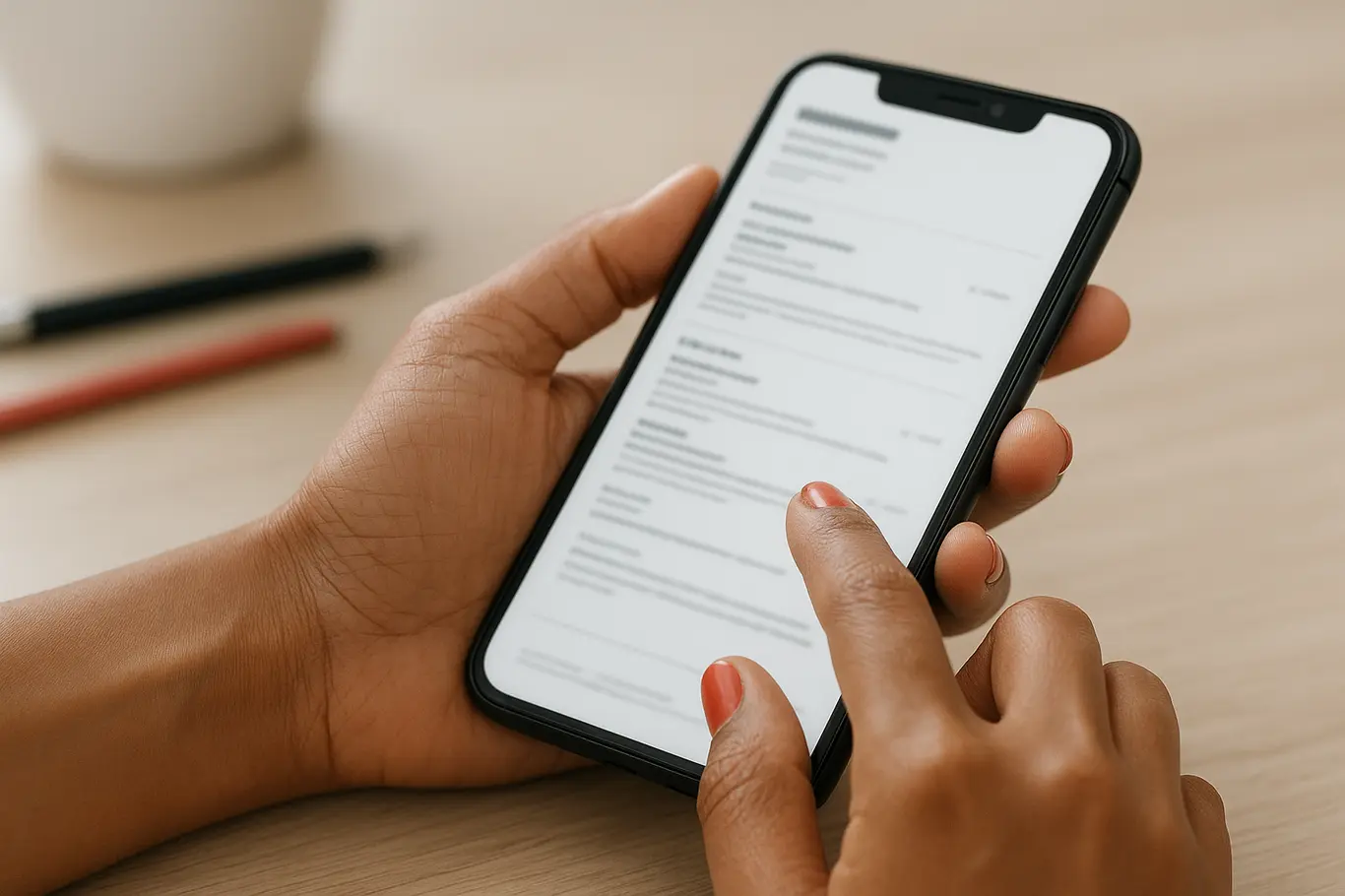
Escolha uma das vias: usar um editor (Canva, Google Docs, Word mobile) ou um gerador de currículo dentro de apps especializados. Se já estiver em DOCX, converta para PDF para evitar perda de formatação.
- Abra o modelo no app escolhido e preencha apenas o essencial: nome, contato, resumo de 2 linhas, experiência recente (máx. 6 itens) e formação.
- Revise margens e espaçamento — mantenha fonte entre 10 e 12 pt para corpo e 14–16 pt para títulos.
- Exporte como PDF pelo app: em Google Docs e Word há a opção “Salvar como PDF” no menu de exportação.
- Se precisar converter um arquivo .docx salvo no celular, use a ferramenta de conversão Word para PDF do JuntarPDF.net (word para PDF).
- Verifique o arquivo em outro aparelho antes de enviar; ajuste imagens e ícones que podem aumentar o tamanho.
- Se o arquivo ficar grande para envio por WhatsApp, compacte o PDF com a ferramenta de compressão do site antes de enviar.
Android vs iOS: diferenças na exportação
No Android muitos apps salvam direto em PDF na pasta de downloads; no iOS o PDF fica disponível em “Arquivos” e pode ser exportado para apps de nuvem. Em ambos, sempre visualize antes de enviar.
Se o app não estiver incorporando fontes, exporte em PDF/A quando a opção existir ou converta com uma ferramenta confiável.
Depois de gerar o PDF, veja como evitar erros comuns que aumentam o arquivo ou quebram o layout.
Evitar fontes não incorporadas e imagens em alta resolução reduz o risco de desconfiguração ao abrir o PDF em outro aparelho.
Erros comuns e um detalhe técnico que poucos notam
O erro mais comum é enviar o currículo sem verificar tamanho, fontes e margens; isso pode causar rejeição em seleções que pedem PDF.
Imagens grandes e fontes não incorporadas são as principais causas de arquivos pesados e layouts quebrados. Outra armadilha é salvar o PDF com permissões restritas que impedem impressão ou leitura em alguns sistemas.
Em concursos públicos e cartórios, prefira PDF/A e evite elementos interativos no arquivo. Esses ajustes garantem que o currículo ficará legível e aceito em sistemas como o próprio Gov.br.
Com esses ajustes, resta só aprender a enviar, assinar e gerenciar versões pelo celular.
Enviar, assinar e gerenciar versões pelo celular
Enviar e assinar currículos em PDF pelo celular é simples quando você escolhe o formato e a ferramenta correta.
Para envio por WhatsApp, prefira anexar o documento como “Documento” em vez de imagem; por e‑mail, anexe o PDF e use assunto claro com cargo pretendido. Em vagas que exigem assinatura digital, verifique se a plataforma aceita assinatura eletrônica ou certificado digital.
Se precisar juntar vários arquivos (por exemplo, currículo + portfólio), una-os em um único PDF para manter ordem e facilitar a leitura; a plataforma do JuntarPDF.net permite juntar arquivos sem instalar nada.
O próximo passo é um resumo prático com as etapas essenciais e uma ferramenta para completar o processo.
Conclusão
Fazer um currículo em PDF pelo celular exige escolhas simples: modelo limpo, exportação correta e checagem de tamanho e fontes. Esses passos garantem que o documento seja lido corretamente em qualquer aparelho e aceito em processos formais.
Para assinar digitalmente ou adicionar uma assinatura segura antes de enviar, use a ferramenta de assinar PDF do JuntarPDF.net — prática para documentos que exigem comprovação e sem necessidade de instalar programas.