

Você está diante do celular e a vaga pede “currículo em PDF” — mas seu arquivo está em Word, tem foto grande e não cabe no WhatsApp. A pressa aumenta, e a dúvida bate: como gerar um PDF profissional e pronto para ser enviado por concurso, portfólio ou mensagem rápida?
Aprender como fazer currículo em pdf salva tempo e evita erros que eliminam candidatos antes da entrevista. A equipe do JuntarPDF.net explica passos práticos, ferramentas gratuitas e ajustes que funcionam no Android, iPhone e computador.
Por que usar PDF para o currículo
PDF é o formato ideal para preservar layout e evitar alterações acidentais no currículo.
Currículo em PDF é um arquivo que mantém fonte, espaçamento e imagens fixos entre dispositivos, garantindo que recrutadores vejam exatamente o que você enviou. Isso evita deslocamentos de texto, perda de foto ou alteração de margens quando o documento é aberto em outro sistema.
No Brasil, órgãos como concursos públicos, cartórios e sistemas de seleção costumam exigir PDF porque ele facilita a conferência de documentos e a impressão padronizada. Além disso, o PDF é compatível com assinaturas digitais e com sistemas de upload do Gov.br.
Se você já criou o currículo no Word ou Google Docs, a conversão para PDF é o próximo passo lógico — e simples. A seguir mostramos como fazer isso em qualquer dispositivo e quando usar cada ferramenta do fluxo.
Passo a passo: como fazer currículo em PDF
Crie o currículo em um editor (Word, Google Docs, LibreOffice ou Canva) e exporte ou salve como PDF; depois ajuste tamanho, imagens e metadados antes de enviar.
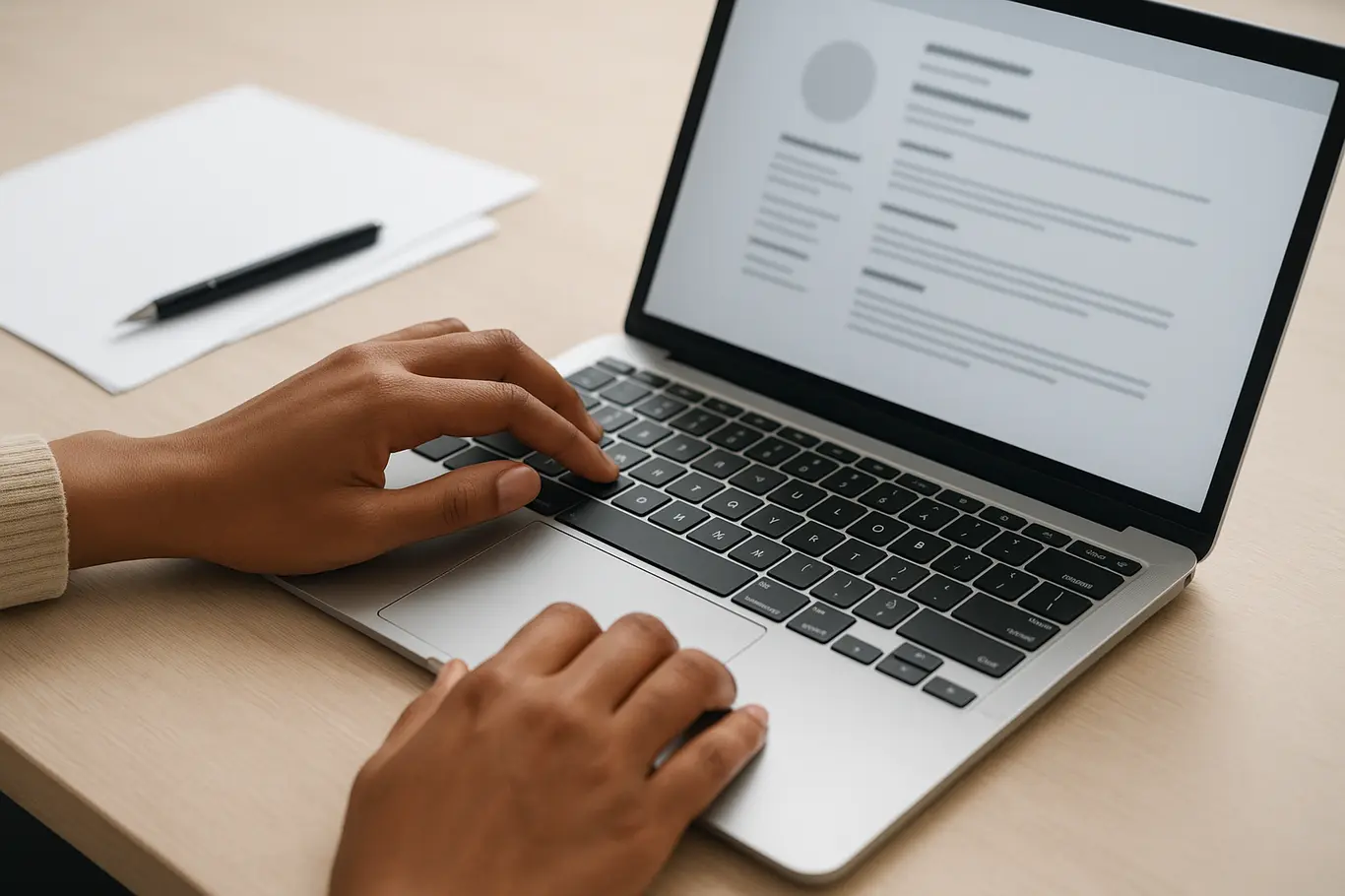
Passo a passo prático, com opções segundo o dispositivo:
- Escolha o modelo e escreva no editor. No computador prefira Word ou Google Docs; no celular use o app do Word ou o editor do Canva.
- Formate com fontes comuns (Arial, Calibri), tamanho legível (11–12) e margens padrão. Evite efeitos que não exportam bem, como sombras de texto.
- Insira foto apenas se a vaga pedir; reduza a resolução da imagem se necessário usando um editor antes de incluir.
- Exporte como PDF: em Word use “Salvar como” > PDF, no Google Docs vá em “Arquivo” > “Fazer download” > PDF. Para converter um .docx em PDF rápido, use a ferramenta de word-para-pdf.
- Verifique metadados (nome do autor, título) e renomeie o arquivo com padrão profissional: Nome_Sobrenome_Curriculo.pdf.
- Se precisar juntar documentos (cópia do diploma, certificado), use a função de juntar para combinar vários PDFs em um único arquivo.
- Se for necessário assinar o PDF digitalmente, utilize a ferramenta de assinar PDF para adicionar assinatura eletrônica sem imprimir.
No Android e iPhone a maioria desses passos é feita por apps nativos ou pelo navegador; a exportação para PDF está disponível no app do Word, no Google Docs e no Canva. No desktop, a conversão tende a ser mais rápida e o resultado, mais previsível.
Pronto para evitar os erros mais comuns? O próximo bloco mostra o que revisar antes de enviar e como corrigir problemas frequentes.
Erros comuns ao gerar PDF e como evitar
Os erros mais frequentes são: imagem com alta resolução que aumenta o arquivo, fontes não incorporadas e nomes de arquivo confusos.
Em concursos e processos seletivos, arquivos muito grandes podem ser rejeitados pelo sistema de upload. Fontes não incorporadas criam substituições automáticas que bagunçam o layout. E um nome como “doc1.pdf” dificulta a triagem de recrutadores.
Salvar o currículo com um nome claro e sem caracteres especiais facilita a triagem automática e evita falhas em uploads de sistemas de seleção.
Se a foto estiver muito pesada, converta-a para JPEG com compressão leve antes de inserir no documento ou use a ferramenta de jpg-para-pdf para recriar o PDF com imagem otimizada. Para separar páginas desnecessárias, a função dividir é útil antes de reenviar.
Verificado isso, você tem controle sobre o arquivo e evita reprovações técnicas nas fases iniciais de seleção. O próximo passo aborda ajustes finais e personalizações simples que aumentam suas chances de leitura pelo recrutador.
Dicas avançadas e último ajuste antes do envio
Pequenas escolhas no arquivo e no envio aumentam a chance de o currículo ser aberto e lido.
Abaixo, práticas rápidas e eficientes que funcionam em processos formais e em mensagens por celular:
- Nome do arquivo: use Nome_Sobrenome_Cargo.pdf. Isso facilita buscas internas do recrutador.
- Tamanho do arquivo: prefira PDFs leves para evitar rejeição em anexos; reduza imagens e remova PDFs com páginas em branco.
- Sequência de anexos: junte documentos em ordem lógica (currículo primeiro, depois diplomas), usando a função de juntar.
- Numerar páginas: se enviar vários documentos, use numerar para facilitar referência em comunicações com recrutador.
- Dobrar campos editáveis: converta campos de formulário em texto definitivo antes de enviar para evitar perda de preenchimento.
Pequenos cuidados podem significar a diferença entre um documento lido e outro ignorado.
Depois desses ajustes, o último check é visualizar o PDF em diferentes dispositivos: computador, celular Android e iPhone. Se tudo estiver consistente, o arquivo está pronto para envio.
Agora que o arquivo está técnico e visualmente correto, veja como finalizar sem perder qualidade.
Como enviar sem perder qualidade e o que evitar
Enviar por e-mail ou sistemas oficiais normalmente preserva o PDF; alguns mensageiros podem compactar ou alterar imagens se você usar funções de foto em vez de “documento”.
Ao enviar pelo WhatsApp ou Telegram, escolha enviar como “Documento” e não como imagem, para não alterar o layout. Em plataformas de candidatura, siga as instruções de nome, tamanho e formato; quando o sistema pedir PDF, não envie ZIP sem confirmar a aceitação.
Se precisar girar páginas, corrigir ordem ou retirar páginas em branco, use as ferramentas de girar e dividir antes do envio. Para transformar um PDF em Word e revisar texto, o recurso de pdf-para-word pode ajudar.
Evite proteger o arquivo com senha a menos que requisitado; muitos sistemas de triagem automatizada não conseguem ler PDFs protegidos. O próximo trecho encerra as recomendações e apresenta uma ação prática para ajustar o tamanho do arquivo caso necessário.
Conclusão
Criar um currículo em PDF é uma sequência simples: montar no editor certo, exportar com fontes embutidas, ajustar imagens e nomear adequadamente. Pequenas checagens técnicas aumentam a chance de seu documento chegar intacto ao recrutador.
Para reduzir o tamanho do seu PDF sem instalar nada, use a ferramenta de comprimir PDF do JuntarPDF.net — gratuita e sem cadastro.