

Você recebeu um PDF em inglês e precisa entender o conteúdo antes da reunião — mas não quer perder tempo com cópias, impressoras ou enviar para o tradutor. Traduzir rápido e manter o layout é o desafio mais comum para quem lida com documentos por WhatsApp, concursos ou processos do gov.br.
Se a pergunta é como traduzir pdf sem pagar e sem instalar programas complexos, a equipe do JuntarPDF.net reuniu métodos práticos, passo a passo e opções grátis para celular e computador.
Opções rápidas para traduzir PDF online
É possível traduzir PDF online grátis usando tradutores automáticos e ferramentas que aplicam OCR ou preservam a formatação.
Traduzir PDF é converter o texto de um arquivo PDF de um idioma para outro, preservando quando possível o layout, as imagens e a ordem das páginas.
As opções se dividem basicamente em: traduzir direto no serviço que aceita PDF; converter o arquivo para Word e traduzir; ou extrair texto por OCR antes de traduzir. Para decisões rápidas, confira nossas Dicas de PDF sobre organização de arquivos.
Escolher o método depende do tamanho do arquivo, se o texto é imagem (scan) e se você precisa entregar o documento com aparência original. O próximo bloco mostra o caminho mais rápido para a maioria dos casos.
Método 1 — Traduzir diretamente com serviços online (rápido e grátis)
Traduzir direto com serviços online é o método mais rápido para PDFs com texto editável e páginas simples.

Plataformas como iLovePDF, Smallpdf, Canva e Adobe oferecem tradução automática de PDF; muitas mantêm parte da formatação e permitem escolher páginas específicas. Ideal para manuais, e-mails convertidos e textos curtos.
Passos práticos (desktop ou celular):
- Abra o site de tradução de PDF e carregue o arquivo.
- Selecione o idioma original e o idioma alvo.
- Defina páginas específicas se não quiser traduzir o documento inteiro.
- Baixe o PDF traduzido e revise frases com sentido técnico.
Essa via é ótima para quem precisa de velocidade. Mas há limitações quando o PDF tem imagens com texto, tabelas complexas ou múltiplas colunas — a próxima opção resolve isso.
Método 2 — Converter para Word, traduzir e voltar para PDF (melhor controle de formatação)
Converter para Word antes de traduzir dá controle total da formatação e permite corrigir termos técnicos manualmente.
Converta o PDF para Word, revise o arquivo e aplique a tradução automática (ou humana) no .docx; depois exporte para PDF. Converter permite ajustar quebras de linha, tabelas e notas de rodapé que ferramentas automáticas degradam.
Passos rápidos:
- Use a ferramenta de converter PDF para Word para transformar o arquivo em .docx.
- Abra o .docx no Word ou Google Docs e aplique a tradução automática.
- Revise termos técnicos e formatação (tabelas, colunas, imagens).
- Exporte o documento final para PDF.
Vantagem prática: a conversão ajuda quando a fidelidade visual é necessária, por exemplo em relatórios, propostas e documentos usados em processos.
Se o PDF tiver tabelas, colunas ou cabeçalhos complexos, a conversão para Word costuma exigir ajustes manuais após a tradução.
Erros comuns e como evitá-los estão no próximo bloco.
Erros comuns e limitações ao traduzir PDF (o que poucos sabem)
Os erros mais comuns ao traduzir PDF são texto preso em imagem (sem OCR), perda de formatação e traduções literais sem contexto.
Textos escaneados aparecem como imagem: ferramentas que não aplicam OCR vão ignorar ou traduzir mal. Traduções automáticas cometem erros com termos legais, jargões técnicos e nomes próprios — e documentos oficiais costumam exigir tradução juramentada em cartório.
Como evitar problemas: sempre verifique se o texto é selecionável, aplique OCR quando necessário, e prefira converter para Word se o layout for importante. Em casos legais ou de concursos, confirme se a instituição aceita tradução automática antes de enviar.
Se quer fazer tudo direto no celular, o próximo bloco mostra os passos para Android e iOS.
Como traduzir PDF no celular (Android e iOS) passo a passo
É possível traduzir PDF no celular usando apps e versões web das ferramentas mencionadas, sem precisar de PC.
Android: carregue o PDF no Google Drive, abra com o Google Docs para aplicar OCR e traduzir; ou use a versão móvel de serviços como iLovePDF/Smallpdf. iOS: abra o PDF no app Arquivos, envie para um conversor online ou use apps que suportem OCR. Em ambos, prefira Wi‑Fi ao enviar arquivos grandes.
Dicas práticas para celular:
- Use a conversão para reduzir problemas de layout antes da tradução.
- Se o arquivo for pesado, comprima antes de enviar para o tradutor — veja a ferramenta de comprimir PDF do JuntarPDF.net.
- Revise no celular com calma; nomes e siglas costumam quebrar a tradução automática.
- Para uso oficial, gere o PDF final no computador e verifique compatibilidade com sistemas gov.br.
Depois de traduzir e revisar, você pode querer assinar ou juntar arquivos — o próximo passo explica a finalização.
Como revisar e preparar o PDF final
Revisar o PDF final garante que a tradução não quebrou tabelas, legendas ou números importantes.
Revise títulos, legendas de imagens e tabelas; corrija termos técnicos e confirme formatação de datas e moedas para o padrão brasileiro. Se precisar combinar páginas traduzidas com outras cópias, use a função de juntar arquivos.
Para assinar eletronicamente depois da tradução, use a ferramenta de assinatura digital; ela preserva a integridade do PDF.
Agora que você sabe revisar, as dúvidas mais frequentes sobre procedimentos e custos aparecem a seguir.
É possível traduzir PDF mantendo a formatação?
É possível traduzir PDF mantendo a formatação quando o arquivo tem texto editável e o serviço suporta preservação de layout.
Use serviços que aplicam IA para tradução mantendo estilos ou converta para Word, ajuste manualmente e exporte novamente para PDF para máxima fidelidade. Documentos escaneados exigem OCR antes de qualquer tentativa de manter o layout.
Como traduzir PDF no celular?
Como traduzir PDF no celular é simples: carregue o arquivo em um serviço online com OCR ou converta para Word e use o tradutor no próprio editor.
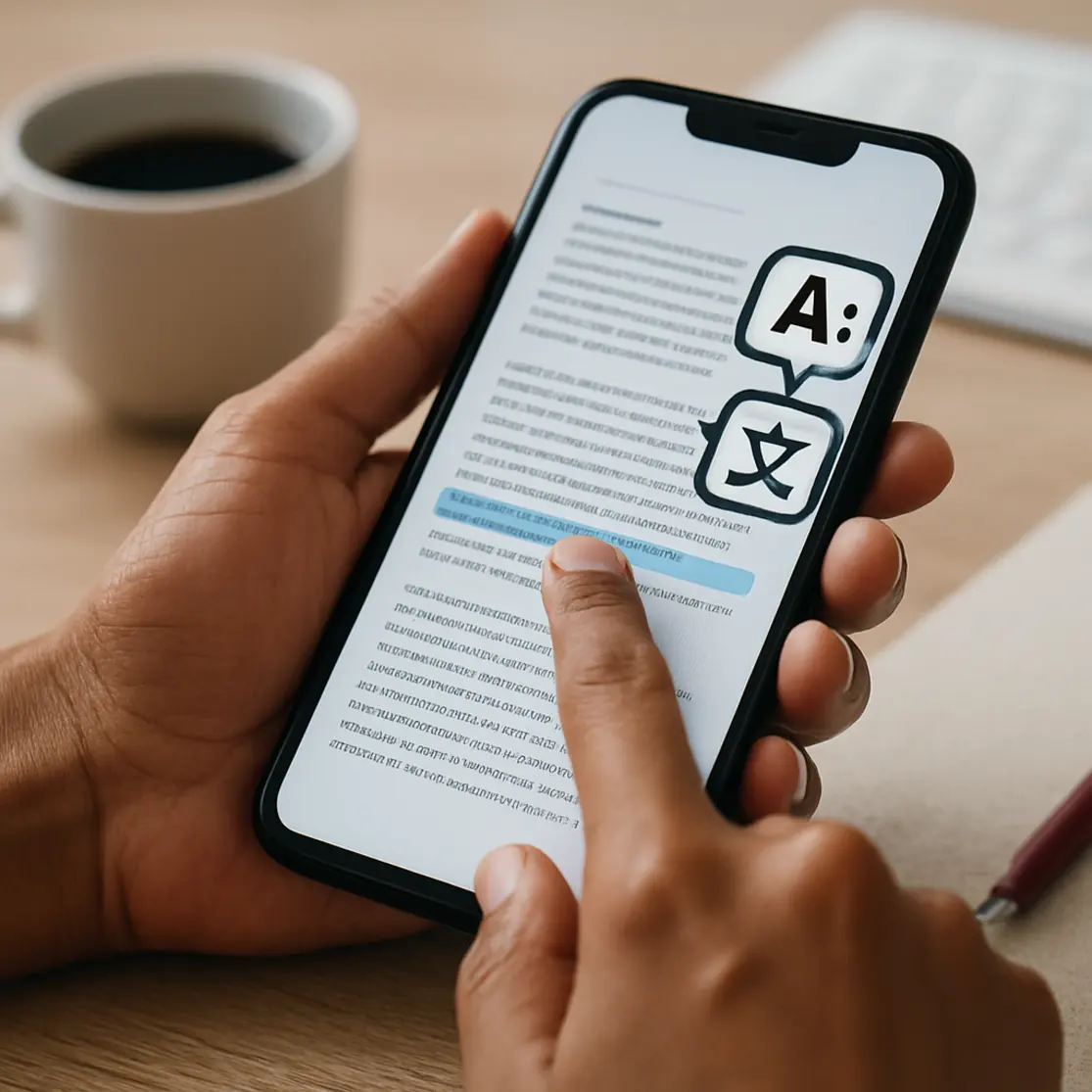
Android e iOS têm apps e versões web que permitem OCR, tradução e exportação em PDF. Em conexões móveis, prefira arquivos compactados para economizar dados e evitar falha no upload.
Quanto custa traduzir PDF online?
Quanto custa traduzir PDF online varia entre grátis e pago, dependendo do tamanho, da necessidade de OCR e da qualidade da tradução.
Serviços gratuitos atendem documentos curtos e traduções automáticas; arquivos grandes, tradução profissional ou versões sem limite podem exigir planos pagos ou serviço humano. Para documentos oficiais, tradução juramentada tem custo à parte.
Conclusão
Traduzir PDF online grátis é viável para a maioria dos casos: escolha entre tradução direta para agilidade ou converter para Word para controle total da formatação.
Para transformar o .docx traduzido de volta em PDF com facilidade, use a ferramenta de word para PDF do JuntarPDF.net — rápida, sem cadastro e otimizada para manter o layout.