

Você tem vaga em vista, mas está com pressa e só com o celular na mão. O recrutador pediu “envie o currículo em PDF” e o Word do PC ficou no trabalho — dá para resolver isso agora, sem drama.
Se sua busca foi “como fazer currículo em pdf no celular”, este passo a passo mostra opções práticas para criar, ajustar e gerar o arquivo pronto para enviar por WhatsApp, e‑mail ou plataformas de vagas.
Preparar o conteúdo e o modelo
Comece organizando os dados essenciais: contato, resumo curto, experiências relevantes, educação e habilidades. Um currículo objetivo facilita a conversão direta para PDF sem perda de formatação.
Currículo em PDF é um arquivo no formato Portable Document Format que preserva layout e fontes em qualquer aparelho, ideal para concursos, cartórios e sistemas como o Gov.br.
Escolha um modelo simples: uma coluna, fonte legível (Arial, Roboto, Calibri) e títulos claros. Se quiser mais referências rápidas de formatação, veja as dicas de PDF da equipe do JuntarPDF.net.
Pronto o conteúdo, o próximo passo é escolher a ferramenta no celular que melhor atende: editor visual, processador de texto ou um conversor direto.
Montar o currículo no celular: opções de apps
Dá para criar e exportar o currículo em PDF direto do celular usando aplicativos como Canva, Google Docs e Microsoft Word; cada um tem vantagens para layout e edição.
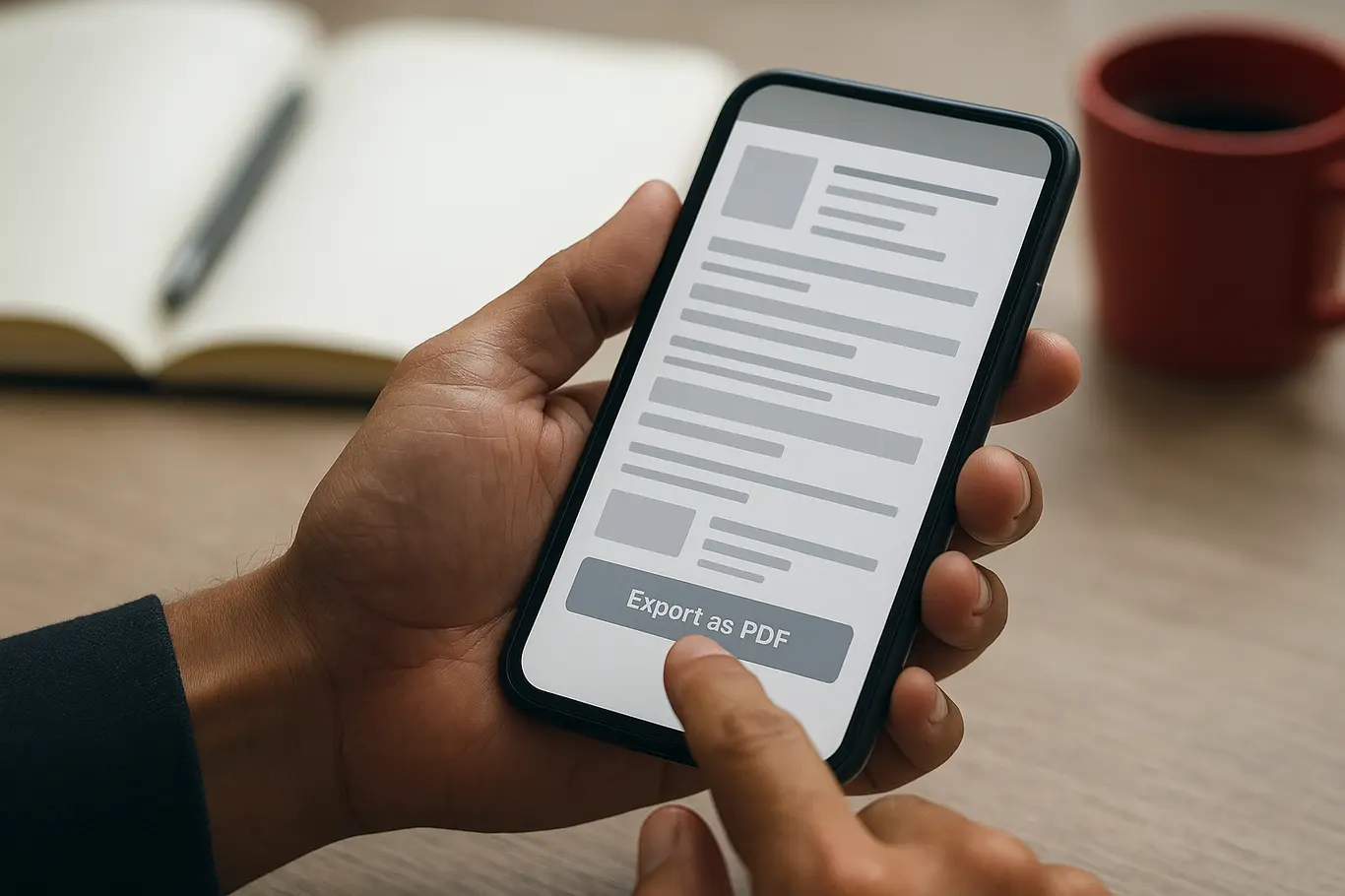
Canva facilita visual e modelos prontos (bom para áreas criativas). Google Docs e Word são melhores para quem precisa alinhar texto e manter clareza — ambos permitem exportar PDF nativamente no Android e iOS.
Outras opções: apps específicos de currículo (templates orientados), LinkedIn (exporta CV) ou criar no bloco de notas e converter. Escolha conforme sua familiaridade e o formato exigido pela vaga.
Depois de escolher o app, você vai querer saber exatamente como exportar e ajustar o arquivo para envio — é o que mostramos no passo a passo seguinte.
Passo a passo: criar, revisar e exportar em PDF
Siga estes passos no celular para gerar um PDF pronto: crie/edite, revise, adicione foto se precisar, exporte como PDF e, se necessário, ajuste o tamanho do arquivo.
- Abra o app escolhido e selecione um modelo limpo ou crie um novo documento.
- Preencha com informações objetivas; use bullets para responsabilidades e datas no formato Mês/Ano.
- Adicione foto apenas se a vaga pedir; gere a imagem no formato JPG e, se preciso transformar em PDF separado, use a ferramenta de jpg para PDF.
- Revise por erros de digitação e leia em modo de visualização para checar que quebras de linha e espaçamento estão corretos.
- Exporte como PDF pelo próprio app (Google Docs > Exportar > PDF; Word > Salvar como PDF). Se você tiver um arquivo .docx e precisar converter online, use word para PDF.
- Se a plataforma limita tamanho de upload, edite imagens ou compacte antes de enviar (veja opções de compressão ao final).
Com o PDF criado, verifique em um aparelho diferente (outro celular ou computador) para garantir que o layout se manteve; o próximo bloco mostra erros comuns a evitar.
Envios em PDF mantêm a formatação, mas sistemas de vagas podem rejeitar arquivos com fontes não incorporadas ou com peso excessivo — revisão e um teste de abertura em outro aparelho evitam surpresas.
Erro comum e como evitar: formatação, tamanho e campos obrigatórios
O erro mais comum é enviar PDF com formatação quebrada ou tamanho grande demais; use fontes padrão, incorpore imagens com compressão moderada e revise em diferentes leitores de PDF.
Para concursos públicos e processos que exigem legibilidade e arquivamento, prefira PDF/A quando possível — esse padrão preserva o arquivo a longo prazo e evita problemas de compatibilidade em cartórios e sistemas oficiais.
Evite elementos complexos (camadas, campos dinâmicos) em currículos; muitos sistemas de RH extraem texto automaticamente e elementos invisíveis atrapalham a leitura automática.
Se precisar reduzir o tamanho sem perder legibilidade, comprima imagens antes de exportar ou utilize ferramentas de compressão online apropriadas; no final do artigo indicamos como comprimir rápido e sem instalar nada.
Editar, dividir e assinar o PDF pelo celular
É possível editar, dividir e assinar um currículo em PDF pelo celular com ferramentas online e apps — desde pequenas correções até assinatura eletrônica simples.
Para editar texto extenso, converta PDF para Word, edite e gere novo PDF com pdf para word, depois use word para PDF para voltar ao formato final.
Se precisar separar páginas (por exemplo: carta de apresentação separada), use a ferramenta de dividir para criar arquivos distintos rapidamente.
Assinar digitalmente
Para assinar no celular, aplicativos de assinatura ou a ferramenta de assinar PDF do JuntarPDF.net permitem inserir assinatura manuscrita ou certificado simples, o que é suficiente para a maioria dos processos seletivos.
Depois de editar ou assinar, salve uma cópia final com nome claro e teste o arquivo em outro aparelho antes do envio.
- Use fontes padrão para evitar substituições.
- Revise datas e cargos com consistência cronológica.
- Evite excessos: uma página é ideal para profissionais juniores; duas para quem tem carreira longa.
- Cheque anexos obrigatórios (certificados, portfólio) e envie em arquivos separados quando solicitado.
Conclusão
Fazer currículo em PDF no celular é rápido quando você organiza o conteúdo, escolhe a ferramenta adequada e verifica formatação e tamanho antes do envio. Teste sempre em outro dispositivo para garantir compatibilidade.
Para comprimir seu PDF agora mesmo sem instalar nada, use a ferramenta de comprimir PDF do JuntarPDF.net — gratuita e sem cadastro.