

Você precisa enviar uma foto de um documento pelo WhatsApp ou por um sistema do governo e percebe que só aceitam PDF — mas a impressora está longe e o scanner, pior. Fazer a conversão direto do celular resolve o problema na hora e evita retrabalho na cartório, em concursos públicos e em cadastros online.
Se o que você procura é um aplicativo que transforma foto em pdf, existem opções grátis e pagas para Android, iPhone e para fazer tudo no navegador.
Como funcionam os aplicativos que convertem foto em PDF
Apps que convertem foto em PDF transformam imagens (jpg, jpeg, png) em páginas dentro de um arquivo PDF, mantendo ou reduzindo a qualidade conforme a configuração escolhida.
Aplicativo que transforma foto em PDF é um software que importa fotos da câmera ou da galeria, ajusta orientação e margens, e gera um único arquivo PDF que pode ser salvo, enviado ou assinado eletronicamente.
No uso prático, o app pode oferecer modo documento (melhora enquadramento), correção automática de bordas e OCR para texto pesquisável — funções úteis quando você precisa enviar para concursos, cartórios ou plataformas como Gov.br. Para outras Dicas sobre PDF, consulte o blog do JuntarPDF.net.
O próximo passo é saber quais recursos realmente fazem diferença na hora de escolher um app.
Recursos essenciais que o app deve oferecer
Os recursos essenciais são captura em modo documento, ajuste automático de bordas, opção de salvar em PDF multi-página e controle de qualidade/compactação.
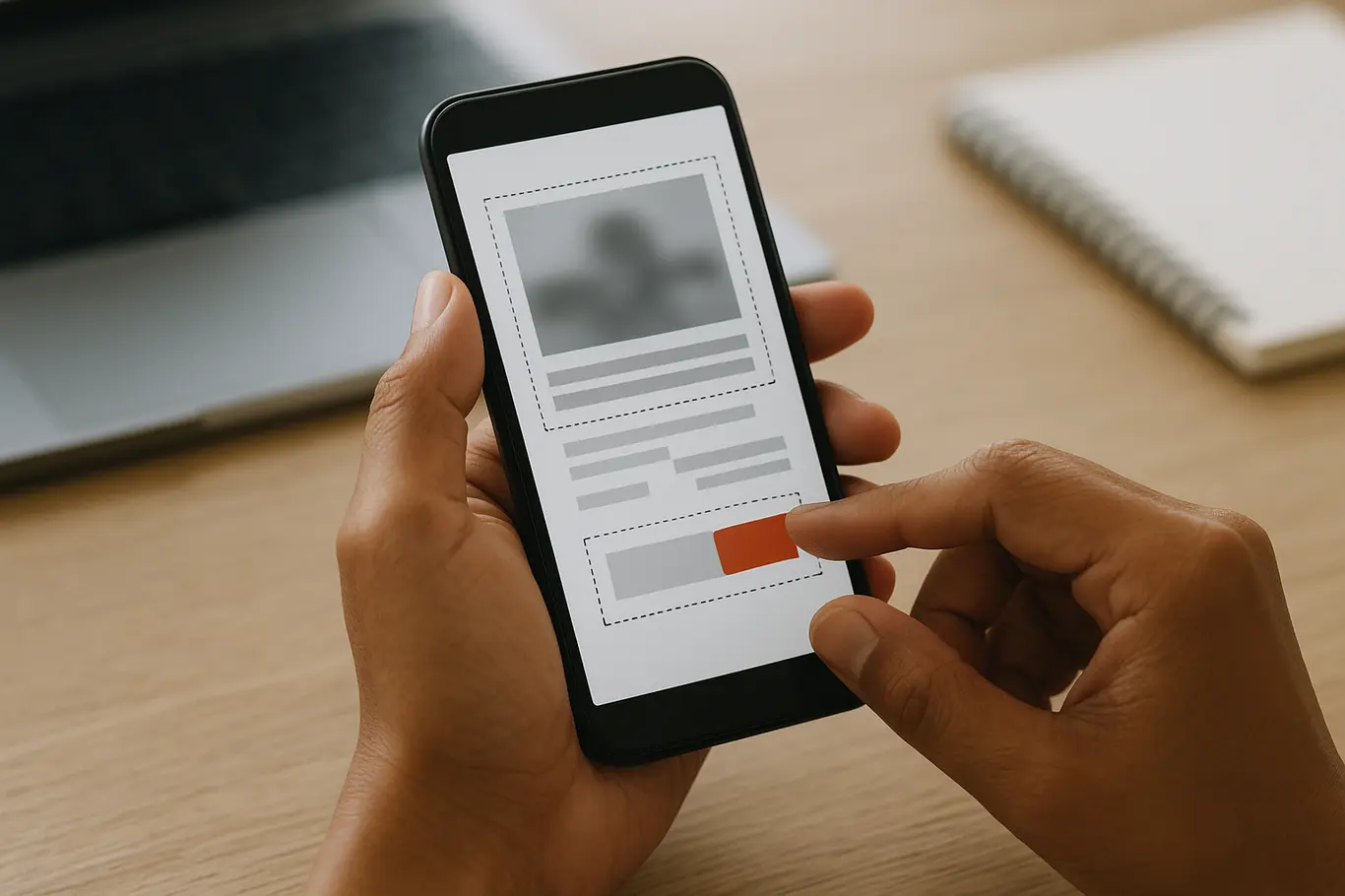
Cada recurso reduz um problema prático: modo documento evita sombras; corte automático economiza recortes manuais; múltiplas imagens em um único PDF facilitam envio por e-mail e submissões; controle de qualidade evita PDFs pesados.
- Modo documento (scan) para enquadrar documento e remover sombras.
- Corte automático de bordas e rotação baseada em texto detectado.
- Opção de combinar várias imagens em um único PDF.
- Controle de qualidade/DPI para balancear leitura e tamanho do arquivo.
- OCR para transformar imagens em texto pesquisável quando necessário.
- Exportação em PDF/A ou PDF padrão para compatibilidade com órgãos públicos.
Conhecer esses recursos ajuda a escolher o app certo para seu caso de uso, especialmente se o destino do PDF exigir formato específico.
Como converter foto em PDF no Android, iPhone e no computador
Você consegue converter fotos em PDF diretamente no Android, iPhone e no PC usando apps nativos ou ferramentas online em poucos passos.
Veja procedimentos práticos por plataforma; cada um usa funções similares (captura, corte, combinar e salvar/exportar).
Android (passo a passo)
- Abra o app de scanner ou a câmera em modo documento.
- Fotografe o documento, confirme corte automático e corrija se necessário.
- Adicione outras fotos se precisar de um PDF com várias páginas.
- Escolha salvar/exportar como PDF e defina qualidade.
- Envie pelo WhatsApp ou salve no armazenamento.
iPhone (passo a passo)
- Abra o app Notas ou uma app de scanner.
- Toque em criar nota/scanner, fotografe e ajuste as bordas.
- Toque em salvar/exportar e selecione PDF.
- Compartilhe pelo Mail, Mensagens ou apps de nuvem.
Computador (online)
- Transfira as fotos para o PC.
- Use uma ferramenta online de conversão ou um app dedicado.
- Carregue as imagens, ordene as páginas e exporte como PDF.
- Verifique tamanho e compatibilidade antes de enviar.
Para uma conversão rápida sem instalar nada, a ferramenta de JPG para PDF do JuntarPDF.net reúne imagens e gera o PDF em segundos.
Antes de partir para correções avançadas, confira os principais erros que geram retrabalho.
Usar o modo documento da câmera reduz sombras e melhora a legibilidade; fotos enquadradas corretamente também diminuem o tamanho final do arquivo.
Erros comuns ao transformar foto em PDF e como evitá-los
O erro mais frequente é enviar uma foto sem corrigi-la: má iluminação, orientação errada e cortes imprecisos aumentam o tempo de processamento e rejeição em sistemas oficiais.
Corrija sempre: ajuste brilho/contraste, recorte bordas e escolha qualidade adequada — nem sempre máxima é necessária. Salvar tudo em alta resolução cria arquivos pesados que podem ser bloqueados por anexos de e-mail ou aplicativos de mensagens.
Outro erro comum é não combinar várias páginas em um único PDF quando o envio exige um arquivo único. O próximo bloco trata de privacidade, compatibilidade e assinaturas — aspectos que muitas pessoas ignoram.
Privacidade, tamanho do arquivo e compatibilidade para uso no Brasil
Privacidade e compatibilidade são cruciais quando o PDF vai para órgãos oficiais ou serviços como Gov.br; nem todas as plataformas aceitam formatos alternativos ou PDFs sem requisito de formato.
Permissões de câmera e armazenamento são solicitadas por apps no Android e iOS; conceda apenas o necessário e prefira apps com política de privacidade clara. Para juntar várias páginas em um único arquivo use a ferramenta de juntar PDF do JuntarPDF.net, e para assinar eletronicamente, utilize a ferramenta de assinar PDF.
Compatibilidade prática: se o destino exigir PDF/A ou um arquivo pesquisável, use OCR antes de gerar o arquivo final. O próximo parágrafo traz um resumo prático para agir agora.
Conclusão
Transformar fotos em PDF é uma solução prática para envio em concursos, cartórios e plataformas governamentais; escolha um app com modo documento, corte automático e controle de qualidade para evitar retrabalho.
Para reduzir o tamanho do seu PDF sem instalar nada, use a ferramenta de comprimir PDF do JuntarPDF.net — gratuita e sem cadastro.