

Você recebeu vários comprovantes por e-mail e precisa enviar tudo junto pelo WhatsApp, mas o aplicativo limita o tamanho e fica impossível organizar as páginas. Ou então uma banca de concurso pede “um único PDF” e você tem vários arquivos separados — clássico.
Como colocar varios pdf em um só é combinar dois ou mais arquivos PDF em um único documento, mantendo a ordem e as páginas intactas, para enviar, imprimir ou arquivar de forma prática.
Juntar PDFs no computador (Windows e macOS)
É possível juntar PDFs no computador usando ferramentas online ou programas locais em poucos cliques.
No Windows, opções gratuitas como PDFsam Basic permitem unir arquivos sem conexão; no macOS, o Preview faz a operação nativa arrastando miniaturas. Para quem prefere web, a ferramenta de dicas práticas e o serviço de juntar do JuntarPDF.net funcionam direto no navegador.
Ao usar programas locais, confira permissões (arquivos protegidos por senha não são mescláveis sem a senha). Ao usar sites, prefira conexões HTTPS e remova arquivos sensíveis após o processo.
Se precisa reorganizar páginas específicas antes de unir, o próximo bloco mostra o passo a passo que resolve isso de vez.
Juntar PDFs no celular (Android e iPhone)
Juntar PDFs no celular é rápido: apps e sites responsivos permitem selecionar arquivos e baixar o PDF final em minutos.
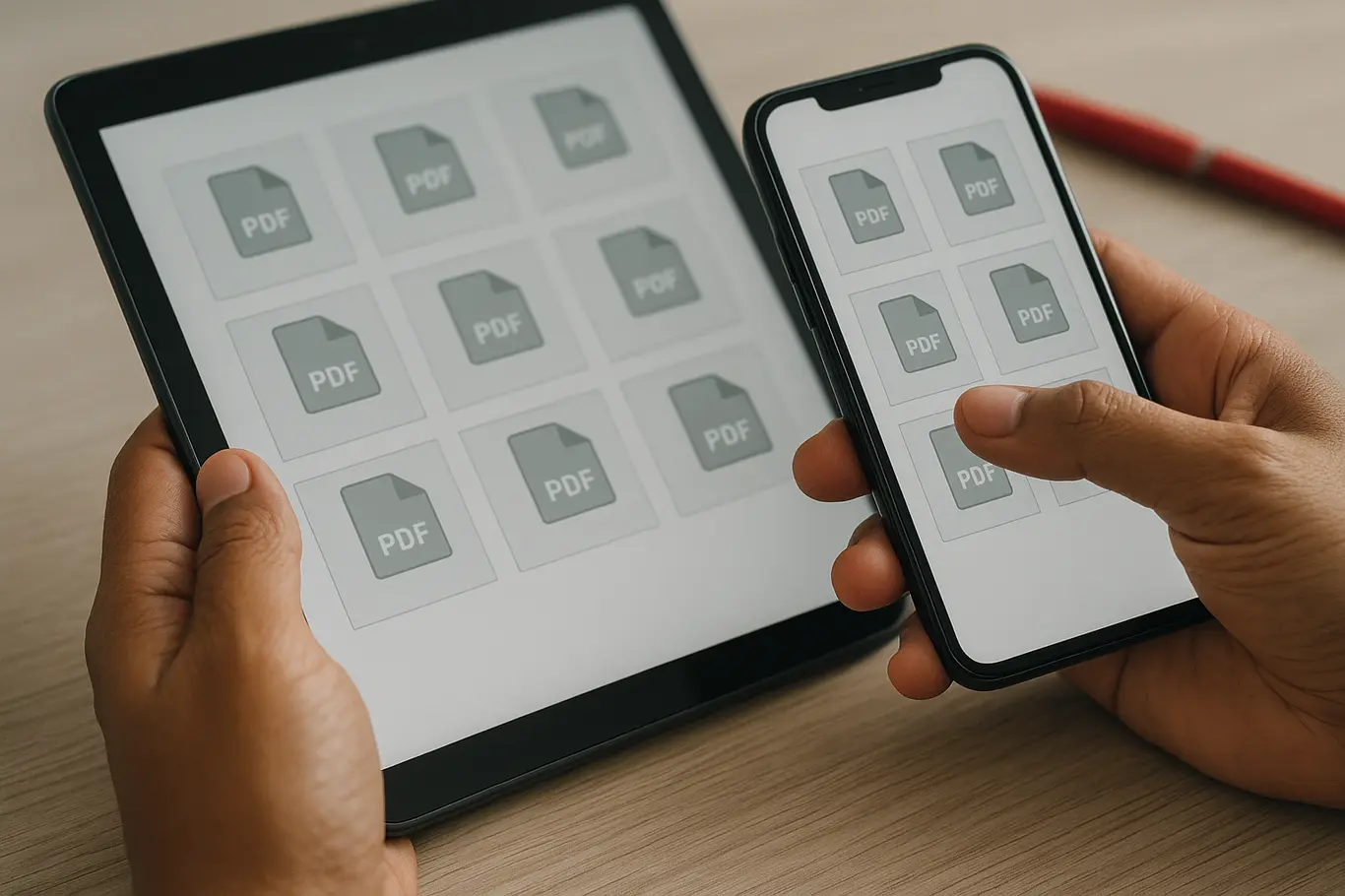
No Android, o app Adobe Acrobat ou o navegador com a versão móvel do serviço de juntar funcionam bem; no iPhone, aplicativos como Adobe ou o Safari acessando ferramentas web também resolvem. Em ambos os casos é possível reordenar páginas antes de salvar.
Para documentos do Gov.br ou comprovantes de bancos, confirme se o PDF tem assinatura digital — arquivos assinados podem perder validade se forem reeditados. Para enviar pelo WhatsApp, verifique o tamanho final antes de compartilhar.
O próximo passo traz um procedimento sequencial simples que você pode seguir agora, no celular ou no computador.
Passo a passo rápido: como colocar varios pdf em um só
O método mais direto é abrir a ferramenta de mesclar, enviar os arquivos na ordem desejada, ajustar e baixar o arquivo único.
Aqui está um passo a passo aplicável tanto em web quanto em apps: use a ferramenta de juntar PDFs se preferir não instalar nada.
- Reúna todos os PDFs em uma pasta ou notas do celular para facilitar a seleção.
- Abra a ferramenta de juntar PDF e envie os arquivos na ordem aproximada.
- Reorganize as páginas arrastando miniaturas até a sequência final ficar correta.
- Remova páginas desnecessárias ou insira páginas adicionais (se precisar, converta JPG para PDF antes).
- Escolha opções de saída (qualidade, compactação leve) e gere o PDF único.
- Faça o download e verifique visualmente a ordem e as assinaturas antes de enviar.
Um detalhe prático que muitos ignoram é o limite de tamanho dos serviços de mensagem — o bloco seguinte explica esse ponto e os erros mais comuns para evitar retrabalho.
Enviar por WhatsApp aceita arquivos de até 100 MB, por isso verificar o tamanho do PDF antes de enviar evita tentativas frustradas de envio.
Erros comuns e como evitar
Um erro recorrente é mesclar sem revisar a ordem das páginas, gerando documentos confusos para o destinatário.
Páginas fora de ordem, páginas duplicadas e perda de marcadores ou bookmarks podem ocorrer quando se usa ferramentas que não preservam metadados. Para não perder índices, use ferramentas que mantêm bookmarks ou que permitem renumerar páginas depois de juntar.
Outra falha comum é tentar unir PDFs assinados eletronicamente: editar um PDF assinado normalmente invalida a assinatura. Se precisa anexar documentos assinados, prefira agrupar em um arquivo ZIP ou manter assinaturas separadas e indicar a ordem com um índice.
Quando o arquivo ficar grande demais, divida em volumes ou remova imagens desnecessárias; você pode usar a ferramenta de dividir para separar partes e a ferramenta de numerar para reaplicar paginação consistente.
Se quer evitar esses problemas de vez, a próxima seção resume o essencial para checar antes de enviar.
Checklist final antes de enviar
Revisar o PDF antes de enviar resolve a maioria dos problemas: verifique ordem, assinaturas, tamanho e legibilidade.
- Confirmar ordem das páginas e remover duplicatas.
- Verificar validade de assinaturas digitais antes de mesclar.
- Checar o tamanho do arquivo para o canal de envio (WhatsApp, e-mail ou upload no Gov.br).
- Testar abrir o PDF final em outro leitor (Adobe Reader, navegador) para garantir compatibilidade.
Uma checagem rápida salva tempo e evita ter que refazer a junção por causa de um detalhe simples.
Agora que você já tem a lista de verificação, a conclusão abaixo mostra a ação mais prática para finalizar seu documento.
Conclusão
Juntar vários PDFs em um só é uma tarefa simples quando se escolhe a ferramenta certa e revisa ordem, assinaturas e tamanho antes de enviar.
Para comprimir seu PDF agora mesmo sem instalar nada, use a ferramenta de comprimir PDF do JuntarPDF.net — gratuita e sem cadastro.