

Você tirou fotos dos seus documentos no celular e precisa enviar pelo WhatsApp, por um formulário do Gov.br ou por e‑mail para um concurso público — mas o destinatário pede PDF. A solução está no próprio aparelho ou em ferramentas gratuitas que transformam imagens em arquivos prontos para impressão.
Se a sua busca foi “como mudar foto para pdf”, aqui estão métodos rápidos e claros para fazer isso em Android, iPhone e no computador, preservando qualidade e tamanho do arquivo.
Como converter foto em PDF rapidamente
É possível mudar foto para PDF em segundos usando conversores online, apps nativos do sistema ou funções de impressão/salvar como PDF no computador.
Mudar foto para PDF é converter uma imagem digital (JPG, PNG ou similar) em um arquivo PDF que preserva layout e facilita envio, assinatura e impressão. dicas práticas ajudam a escolher o melhor método conforme o destino do arquivo.
Para quem precisa de velocidade, ferramentas online fazem o trabalho em poucos cliques; para quem prefere privacidade, apps offline ou recursos do próprio sistema são melhores. O próximo bloco mostra o passo a passo em cada dispositivo.
Passo a passo: do celular ao PDF
No celular, o processo básico é selecionar a foto, usar a opção de exportação/compartilhamento como PDF ou abrir um conversor que gere o arquivo localmente.
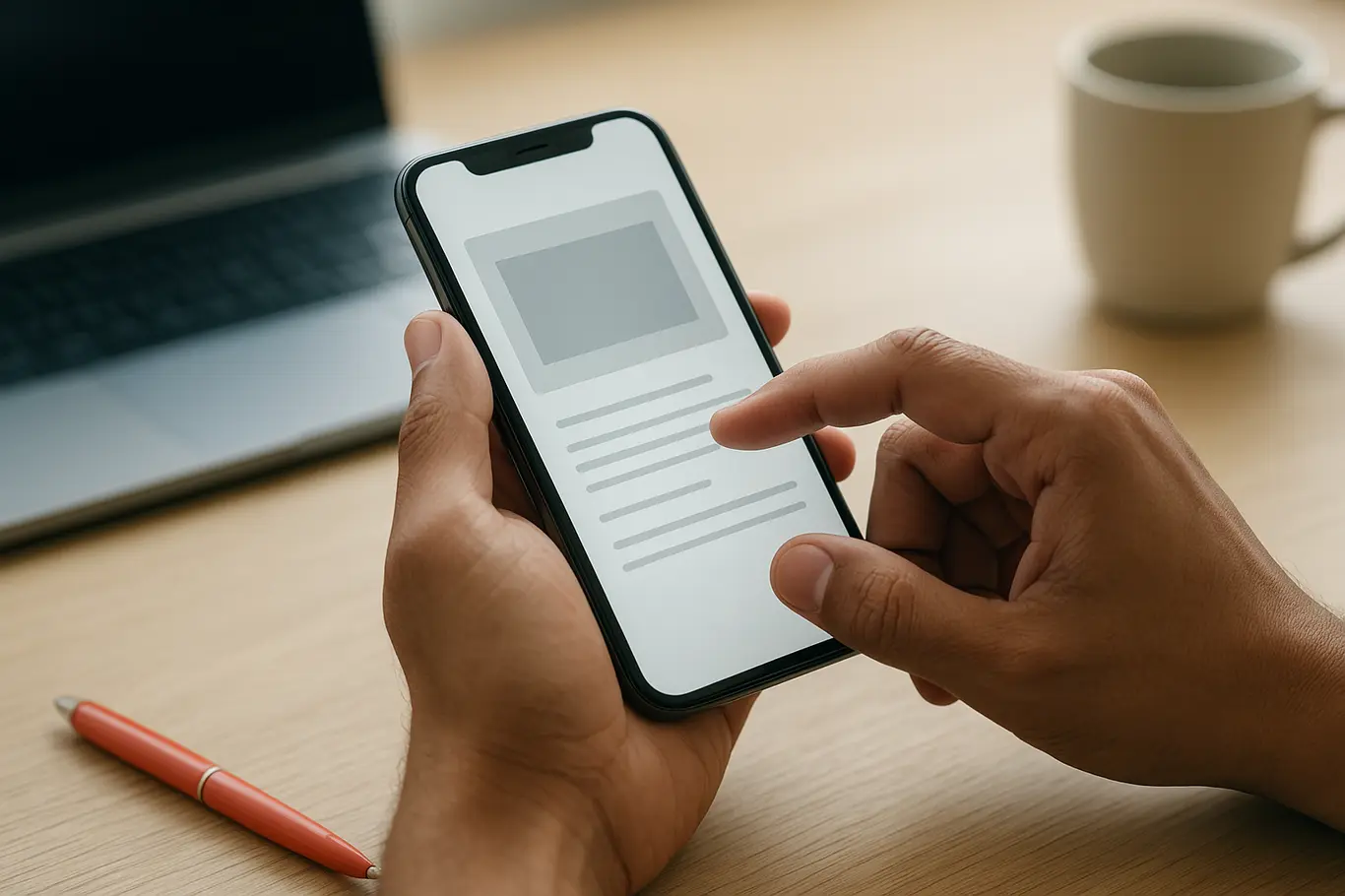
Aqui estão passos claros para Android e iOS, e uma versão para quem usa computador:
- Tire a foto com boa iluminação e enquadramento ou escolha uma imagem existente na galeria.
- Abra a imagem e procure “Compartilhar” → “Imprimir” → “Salvar como PDF” (iOS/Android) ou use um app conversor.
- Se usar um conversor online, selecione a imagem e faça o upload; ajuste orientação e margens antes de baixar o PDF.
- Verifique o PDF gerado: abra e confira rotação, corte e legibilidade antes de enviar.
O passo final é nomear o arquivo conforme exigência (ex.: “Nome_CPF.pdf”) e, se necessário, girar ou comprimir antes de enviar. No próximo tópico explicamos como juntar várias fotos em um só PDF.
Converter várias fotos e juntar em um único PDF
É possível combinar várias fotos em um único PDF usando apps, imprimindo em PDF com várias páginas ou ferramentas online que permitem ordenar as imagens.
Combine imagens em um único arquivo quando precisar enviar vários documentos de uma vez, como comprovante de endereço + documento de identidade. Ferramentas específicas tornam o processo simples e permitem rearranjar páginas antes de salvar — por exemplo, usar a função de juntar arquivos para criar um único PDF.
Se precisar, utilize a ferramenta para juntar arquivos e depois aplique correções (girar páginas, numerar) antes de enviar.
Mas há um detalhe que costuma gerar problemas: a ordem das páginas e a resolução — o próximo bloco mostra os erros mais comuns e como evitá‑los.
Verifique sempre o arquivo final: muitos envios são recusados por páginas trocadas, fotos cortadas ou arquivos com baixa legibilidade — e isso acontece com mais frequência do que parece.
Erros comuns e como evitá‑los
Os erros mais frequentes ao mudar foto para PDF são baixa resolução, orientação errada (paisagem vs retrato) e arquivos grandes demais para anexos de e‑mail ou upload em sistemas.
Problema: fotos escuras ou cortadas. Solução: refaça a foto com luz natural ou use o scanner do app que ajusta automaticamente o corte e a perspectiva. Problema: PDF com múltiplas imagens fora de ordem. Solução: organize as imagens antes de gerar o PDF ou use ferramentas que permitam arrastar e soltar páginas.
Quando o destinatário é um órgão público (ex.: inscrição de concurso, cartório ou Gov.br), siga as especificações do edital ou do portal sobre tamanho máximo e formato; muitos sistemas aceitam apenas PDFs com páginas em A4 e legibilidade comprovada.
O próximo bloco lista ferramentas práticas e quando usar cada uma, incluindo opções gratuitas do JuntarPDF.net.
Ferramentas recomendadas e quando usar cada uma
Use conversores online para tarefas rápidas, apps para editar offline e recursos nativos do sistema quando precisar de privacidade sem instalar nada.
- Conversor online (rápido): ideal para transformar JPG/PNG em PDF sem instalar nada — útil quando não há dados sensíveis.
- App do celular (privado): gera PDF localmente, recomendado para documentos pessoais com informações sensíveis.
- Função “Imprimir → Salvar como PDF” (Windows/Mac/iOS/Android): boa quando quer controlar margens e tamanho da página.
- Ferramenta para juntar arquivos: combine várias fotos em um só PDF e reordene páginas antes de salvar. Veja a opção de juntar do JuntarPDF.net.
- Ferramenta para girar páginas: corrija orientação antes de enviar usando a função de girar.
- Compressão de PDF: reduza o tamanho final quando o limite de upload for baixo, testando a legibilidade após a compressão.
Para converter diretamente imagens em PDF, use a ferramenta de JPG para PDF que mantém a qualidade e permite ajustar margens.
Escolha a ferramenta conforme privacidade, velocidade e destino do documento. No bloco final, mostramos a conclusão e uma ação prática para otimizar arquivos grandes.
Conclusão
Mudar foto para PDF é um processo simples: fotografe com cuidado, escolha o método que respeite privacidade e verifique o PDF final antes de enviar. Pequenos ajustes — girar, cortar e comprimir com moderação — evitam recusas em sistemas oficiais.
Para reduzir o peso do PDF sem instalar nada, use a ferramenta de comprimir PDF do JuntarPDF.net — rápida, gratuita e útil quando o limite de upload é apertado.