

Você recebeu uma vaga por WhatsApp e o recrutador pediu PDF, mas o seu arquivo Word abre desalinhado no celular? A pressa aumenta quando o anúncio exige envio pelo Gov.br ou anexos em sistemas de concurso público — e aí surge a dúvida sobre formato, tamanho e assinatura.
Currículo em PDF é um arquivo que preserva o layout do seu currículo e facilita envios por e-mail, WhatsApp e plataformas oficiais. Se a sua busca é “como fazer um curriculum em pdf”, aqui a equipe do JuntarPDF.net mostra passo a passo prático, com soluções para celular Android, iPhone e computador.
Criar o currículo: o que deve estar pronto antes de salvar em PDF
Criar o currículo em um arquivo editável é a etapa decisiva; comece por um documento limpo e legível.
Use um editor como Word ou Google Docs para controlar fontes, espaçamento e margens; se precisar de modelos, prefira um que não dependa de fontes proprietárias. A equipe do JuntarPDF.net recomenda salvar uma cópia master antes de exportar, assim você mantém versão editável para atualizações futuras.
Tenha prontas estas informações: contato atualizado, título profissional conciso, experiências recentes com resultados e formação. Se for enviar para concursos ou cartórios, confirme exigências do edital sobre tamanho e formato do arquivo.
Para mais dicas práticas sobre preparação e formatação, veja nossas dicas de PDF sobre layout e legibilidade.
Próximo passo: transformar esse arquivo em PDF sem perder formatação no envio para recrutadores ou plataformas oficiais.
Converter para PDF: métodos rápidos em computador e celular
Salvar o documento como PDF é simples: no Word selecione “Salvar como PDF” ou no Google Docs vá em “Fazer download > PDF”.
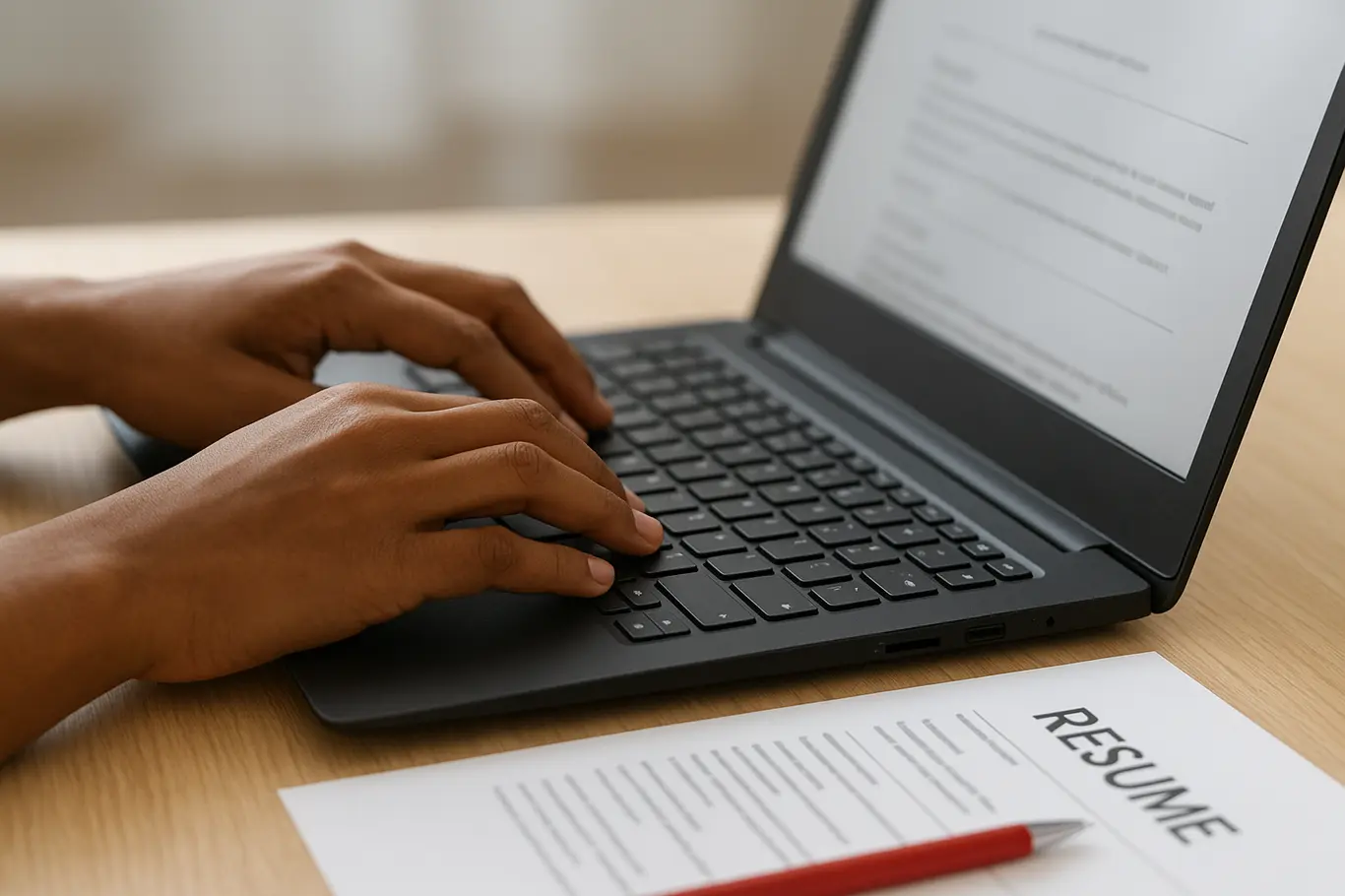
No Windows e Mac, a opção de exportar nativa mantém fontes e imagens melhor que imprimir em PDF. No celular, Google Docs e o app Word também permitem exportar direto para PDF. Para quem tem imagens de certificados, converta JPG para PDF antes de juntar ao currículo com a ferramenta de jpg para PDF do JuntarPDF.net.
Se preferir gerar o PDF a partir de um documento pronto sem usar o editor, use a conversão de Word para PDF do JuntarPDF.net. Essa rota é prática quando você está no celular e precisa garantir que o layout ficou fiel ao original.
O próximo bloco mostra como checar o arquivo e reduzir problemas antes de enviar.
Conferir, nomear e preparar o arquivo para envio
Conferir o PDF é indispensável: abra em diferentes leitores e dispositivos para verificar fontes, espaçamento e links.
Renomeie o arquivo de forma clara: “Nome_Sobrenome_Cargo.pdf”. Sistemas de recrutamento e e-mails com nomes objetivos facilitam triagem automática. Em envios por WhatsApp, prefira PDFs menores que 5 MB para garantir envio sem compressão que desconfigure o documento.
Verifique também metadados e páginas em branco. Remova páginas vazias e campos de comentário, especialmente para concursos ou cartórios onde o documento será analisado por sistemas automatizados.
Se tiver vários documentos (certificados, portfólio), junte-os em um único PDF com a ferramenta de juntar PDF do JuntarPDF.net antes de enviar.
O próximo tópico aponta erros comuns que comprometerão seu envio se não forem corrigidos.
Enviar o currículo em PDF garante que o recrutador veja o layout exato do documento, evitando textos deslocados e fontes substituídas que ocorrem com arquivos editáveis.
Erros comuns que comprometem o currículo em PDF (e como evitá-los)
Os erros mais frequentes são fontes faltantes, imagens de baixa qualidade e PDFs com páginas desnecessárias; revisar evita a rejeição do arquivo.
Fontes não incorporadas fazem o layout quebrar em outro computador. Ao exportar, use fontes padrão do sistema ou incorpore as fontes no PDF pelo recurso do editor. Caso o sistema de destino não aceite fontes embutidas, converta textos essenciais em imagem com cuidado para manter legibilidade.
Outro erro é enviar vários arquivos separados; preferível consolidar tudo em um único PDF e numerar as páginas. Use a ferramenta de dividir apenas para extrair páginas específicas, se necessário.
Próximo passo: passos práticos e sequenciais para criar e revisar o PDF antes de enviar.
Passo a passo: como fazer o PDF do currículo (sequência prática)
- Crie e formate o currículo em um editor (Word/Google Docs), usando fonte legível e margens padrão.
- Revise conteúdo e contatos; mantenha máximo duas páginas para a maioria das vagas.
- Exporte como PDF pelo próprio editor ou use a conversão de Word para PDF.
- Converta imagens (certificados, fotos) em PDF separadamente com jpg para PDF, se precisar juntar.
- Una arquivos com a ferramenta de juntar quando tiver anexos; remova páginas em branco com dividir se necessário.
- Abra o PDF em um celular Android e um iPhone para conferir visual; renomeie o arquivo e envie pelo canal exigido pelo anunciante.
Se algo pesar demais ou o portal limitar o tamanho, ajuste imagens e retire arquivos desnecessários antes do envio.
| Método | Quando usar |
|---|---|
| Exportar pelo editor (Word/Google Docs) | Melhor para manter fontes e links; ideal para currículos com tabelas simples. |
| Converter com ferramenta online | Útil quando se está no celular ou o editor não exporta bem; prático para anexar imagens. |
Detalhe técnico que muita gente ignora (e pode bloquear seu envio)
Alguns sistemas públicos rejeitam PDFs com assinaturas digitais não reconhecidas ou com metadados ausentes; por isso, verifique o tipo de assinatura exigida.
Assinaturas visuais (imagem da assinatura) geralmente são aceitas para candidaturas privadas, mas para documentos oficiais é comum exigir assinatura digital certificada. A ferramenta de assinar PDF do JuntarPDF.net facilita a inserção de assinaturas visuais, mas confirme requisitos do órgão receptor para evitar devolução do documento.
Se for enviar para cartório ou concurso, leia as instruções do edital e, quando houver dúvida, gere uma versão PDF/A e mantenha o original editável.
Conclusão
Com um documento bem formatado e o procedimento certo de conversão, o currículo em PDF preserva seu layout e aumenta a chance de leitura correta pelo recrutador ou por sistemas oficiais.
Para reduzir o tamanho do seu PDF antes de enviar e garantir que o arquivo passe em anexos de e-mail ou plataformas de candidatura, use a ferramenta de comprimir PDF do JuntarPDF.net — prática e sem cadastro.