

Você tirou a foto do comprovante ou do RG e precisa enviar para um processo no Gov.br, concurso ou cartório — mas o sistema só aceita PDF. O celular só salva imagem, o WhatsApp comprime demais e você não tem tempo para instalar um app complexo.
Aprender como fazer a foto virar pdf resolve isso em minutos, mantendo qualidade suficiente para assinatura, envio por e-mail ou anexos em sistemas oficiais.
Métodos rápidos para transformar uma foto em PDF
Existem três maneiras principais: usar um app nativo, um conversor online ou a função de imprimir/salvar em PDF no computador; cada uma resolve a tarefa em poucos passos.
Converter foto para PDF é transformar uma imagem (JPG, PNG, HEIC) em um arquivo PDF que preserva a aparência, facilita organização em páginas e é aceito por serviços que exigem documento único.
A equipe do JuntarPDF.net recomenda escolher o método conforme prioridade: rapidez (app ou site), controle de qualidade (PC) ou juntar várias imagens em um só arquivo (ferramenta de juntar). Para converter imagens online, experimente a ferramenta de JPG para PDF do JuntarPDF.net.
| Método | Vantagem / Quando usar |
|---|---|
| App nativo (Android/iPhone) | Rápido e offline; ideal para fotos individuais e captura direta. |
| Conversor online | Sem instalação e bom para juntar várias imagens em um só PDF. |
| Computador (Print to PDF / Preview) | Mais controle de tamanho e qualidade; recomendado para documentos oficiais. |
Para aprender ajustes práticos e escolher o melhor caminho, siga os passos por dispositivo no próximo bloco.
Passo a passo: no Android, iPhone e no computador
É possível transformar uma foto em PDF diretamente no celular ou no computador seguindo passos simples e rápidos.
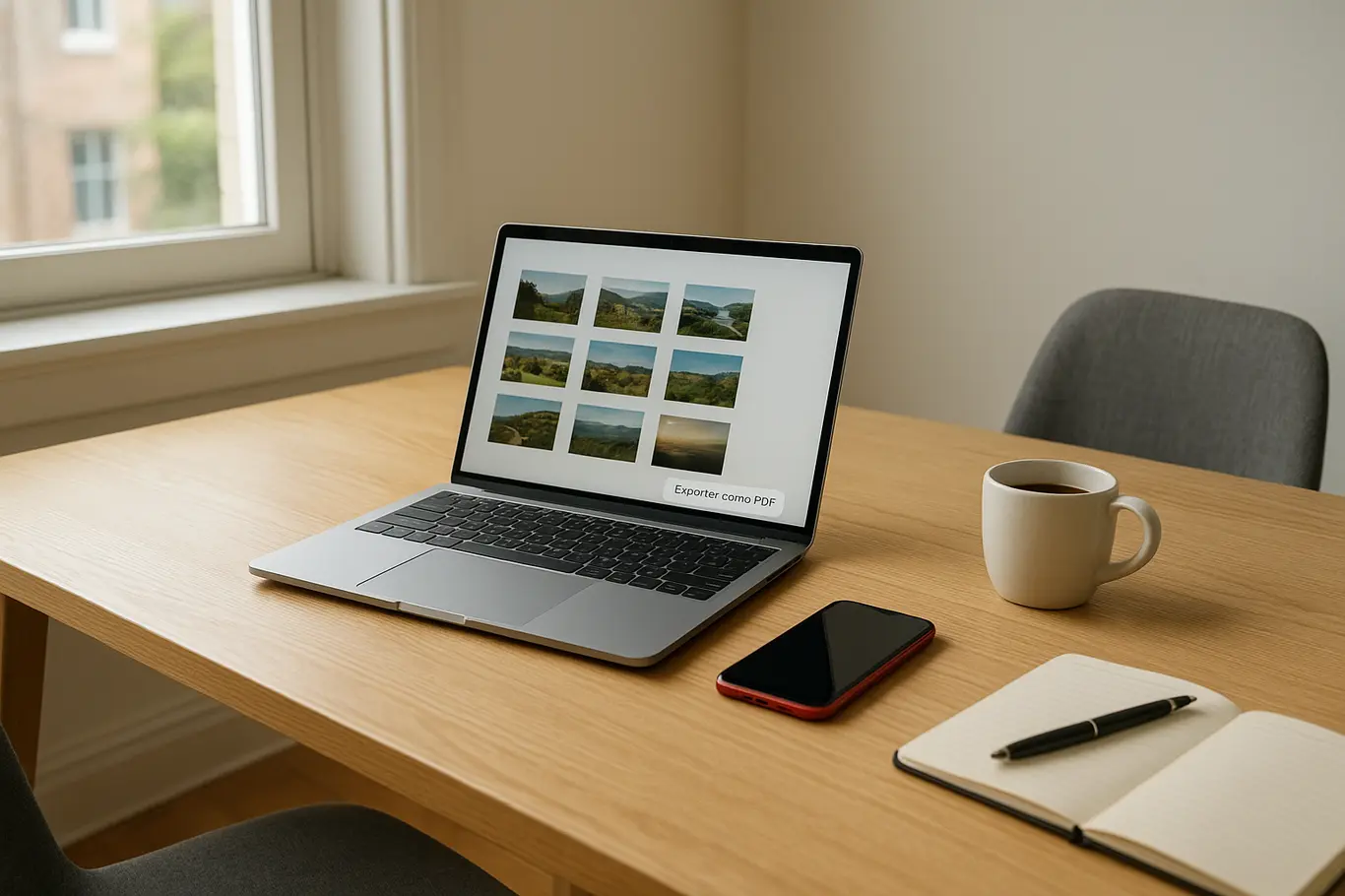
Passos universais antes de converter: capture a imagem com boa iluminação, ajuste cortes e gire a foto para a orientação correta, verifique legibilidade do texto e depois converta.
- Abra a foto no app de visualização ou câmera.
- Corte bordas e alinhe o documento.
- Use “Salvar como PDF” ou “Imprimir > Salvar em PDF” se disponível.
- Se quiser várias imagens, selecione todas e escolha “Salvar em PDF” ou junte-as em um conversor online.
- Verifique o tamanho do arquivo e, se necessário, comprima antes de enviar.
- Renomeie o arquivo com clareza (ex.: RG-Nome.pdf) antes do envio.
Android
No Android moderno, abra a foto, toque em compartilhar e escolha “Imprimir” ou “Salvar como PDF”. Alguns fabricantes têm opção direta de “Salvar como PDF” na galeria.
Se o aparelho não oferecer opção, use um conversor online como o JPG para PDF do JuntarPDF.net para enviar a imagem e baixar o PDF.
iPhone
No iPhone, abra Fotos, toque em compartilhar, selecione “Imprimir”, faça o gesto de pinça na pré-visualização para transformar em PDF e depois Salvar em Arquivos.
O Google Fotos também permite exportar como PDF em alguns dispositivos; verifique o menu de três pontos da imagem.
Windows e macOS
No Windows, abra a imagem com Fotos, escolha Imprimir e selecione “Microsoft Print to PDF”. No macOS, abra com Preview e escolha “Exportar como PDF”.
Esses métodos permitem ajuste de páginas e qualidade antes de salvar, recomendados para documentos que vão para cartório ou concursos.
Se precisar combinar várias fotos em um único PDF, aprenda como organizar páginas no próximo bloco.
Erros comuns ao converter foto para PDF e como evitar
Os problemas mais frequentes são orientação errada, arquivos enormes e perda de legibilidade; evitar esses pontos garante aceitação em sistemas oficiais.
Fotos em orientação errada ou com baixa resolução são motivo comum de rejeição de anexos em plataformas como Gov.br e sistemas de inscrição.
Evite tirar foto de longe: aproxime-se, enquadre apenas o documento, mantenha iluminação uniforme e cheque foco antes de converter.
Outro erro é não verificar formato HEIC do iPhone, que pode não ser aceito por alguns sistemas; converta HEIC para JPG antes de criar o PDF quando necessário.
Se o arquivo final estiver muito grande, comprimir reduz o tamanho sem perda perceptível de texto; a equipe do JuntarPDF.net recomenda compressão quando o anexo ultrapassa limites de upload.
O próximo bloco mostra como juntar várias fotos em um único PDF e ordenar páginas corretamente para evitar confusão em protocolos.
Como criar um PDF com várias fotos e organizar páginas
É possível juntar várias imagens em um único PDF e reorganizar a ordem das páginas antes de salvar, usando tanto apps quanto ferramentas online.
Em apps, selecione múltiplas fotos e escolha “Salvar como PDF” ou use um conversor online que permita arrastar e soltar as imagens na ordem desejada.
Para juntar arquivos no navegador sem instalar nada, use a ferramenta de juntar PDFs do JuntarPDF.net após converter cada imagem para PDF.
- Capture todas as fotos com a mesma orientação e tamanho aproximado.
- Converta cada imagem separadamente se o app não suportar multi-seleção.
- Use a ferramenta de juntar para combinar PDFs e arraste para ordenar páginas.
- Renomeie o arquivo final seguindo exigências do destino (ex.: Concurso_Nome_CPF.pdf).
Depois de montado e revisado, é comum precisar assinar digitalmente ou reduzir o tamanho antes do envio — o próximo bloco explica essas opções.
Assinar, reduzir tamanho e enviar por WhatsApp ou sistemas oficiais
Depois de gerar o PDF, você pode assiná-lo digitalmente, numerar páginas ou reduzir o tamanho antes de enviar; essas etapas aumentam aceitação e organização.
Para assinatura simples, a ferramenta de assinar PDF do JuntarPDF.net permite incluir assinatura e carimbo em arquivos gerados a partir de fotos.
Envio por WhatsApp costuma exigir arquivos menores; se necessário, use a opção de compactação do dispositivo ou comprima online antes de encaminhar. Para anexos em sistemas oficiais, confira instruções do órgão sobre tamanho e formatação.
Se precisar girar páginas antes de enviar porque a foto ficou na orientação errada, a ferramenta de girar do JuntarPDF.net corrige sem precisar refazer o PDF.
Com o arquivo final pronto, verifique nomeação e formato exigidos pelo destinatário do documento para evitar o retorno por divergência de especificações.
Conclusão
Converter foto em PDF é uma tarefa rápida que resolve problemas reais como envio para concursos, cartórios e sistemas do governo. Escolha o método conforme sua prioridade: velocidade, controle de qualidade ou juntar várias imagens.
Para reduzir o tamanho do PDF antes de enviar por mensageiro ou e-mail, use a ferramenta de comprimir PDF do JuntarPDF.net — gratuita e sem cadastro.