

Você tirou uma foto de um documento com o celular e precisa enviar em PDF para concurso, cartório ou para um despacho no Gov.br — mas não sabe como transformar aquilo num arquivo aceito. A solução pode ser imediata e sem instalar nada, dependendo do aparelho que você tem à mão.
Se sua dúvida é “tem como transformar foto em pdf”, a resposta é direta: sim — dá para converter uma foto em PDF usando recursos nativos do celular, programas no computador ou ferramentas online que juntam e organizam imagens em um único PDF.
Como transformar foto em PDF de forma rápida
Sim: é possível transformar foto em PDF em poucos passos, tanto no celular quanto no computador.
Transformar foto em PDF é converter uma imagem (JPG, PNG ou HEIC) para um arquivo PDF que preserva a visualização e facilita envio, impressão ou assinatura.
Na prática, o processo costuma envolver três ações: ajustar orientação, reduzir resolução se necessário e exportar como PDF. A equipe do JuntarPDF.net recomenda verificar o que o destino exige (tamanho, legibilidade, orientação) antes de converter.
Para dicas práticas sobre organização e envio de documentos em PDF, confira as dicas de PDF que simplificam esse fluxo.
Próximo passo: ver os métodos específicos por dispositivo para escolher o mais rápido para você.
Métodos por dispositivo — Android, iPhone, Windows e Mac
Cada dispositivo oferece ao menos uma opção nativa para criar PDF a partir de fotos, além de soluções online grátis.
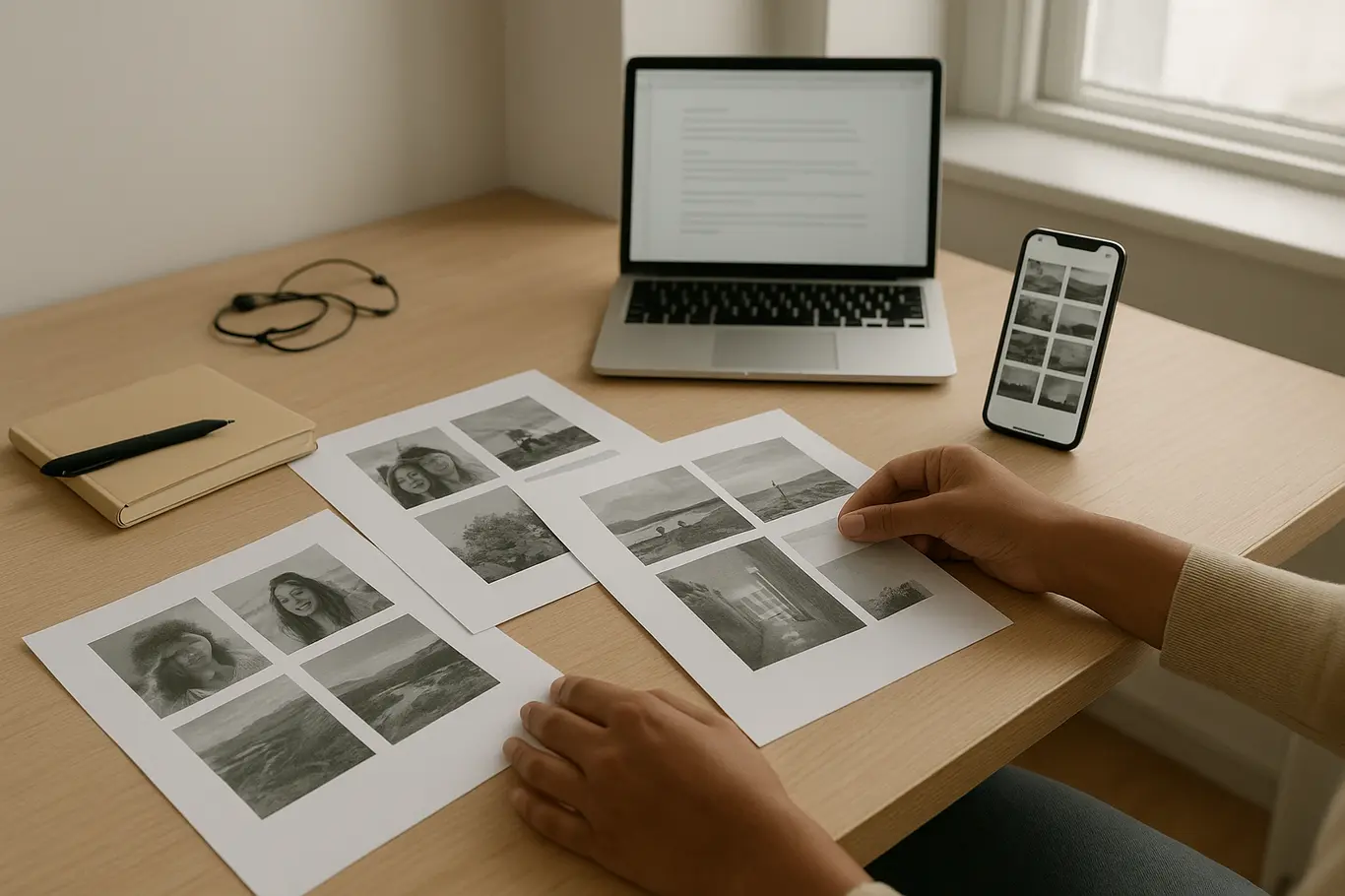
No Android é comum usar o Google Drive: abra o app, toque em + e escolha Digitalizar; a imagem já é salva como PDF na nuvem. Outra opção é a Galeria > Compartilhar > Imprimir > Salvar como PDF (varia por fabricante).
No iPhone é possível abrir a foto em Fotos, tocar em Compartilhar > Imprimir e usar o gesto de pinça na pré-visualização para gerar o PDF; também dá para selecionar a foto em Arquivos e criar PDF direto. Para HEIC, o iPhone costuma exportar em JPEG se você pedir compatibilidade.
No Windows use o Fotos ou o Paint para abrir a imagem e selecionar Imprimir > Microsoft Print to PDF. No macOS abra a imagem no Preview e escolha Exportar como PDF.
Se preferir uma solução online que une várias fotos em um único arquivo, a ferramenta de jpg para PDF do JuntarPDF.net permite arrastar imagens, ordenar páginas e baixar o resultado sem instalar nada.
Depois de escolher o método, siga o próximo bloco para evitar erros comuns que aumentam o tamanho ou atrapalham a legibilidade.
Converter fotos para PDF sem ajustar resolução costuma gerar PDFs maiores que o conjunto original; reduzir DPI para 150–200 costuma manter leitura e reduzir peso do arquivo.
Erros comuns ao transformar foto em PDF (e como evitá-los)
O erro mais comum é enviar fotos diretamente sem ajustar resolução, orientação ou verificar o formato — resultado: PDF pesado ou ilegível.
Fotos com orientação errada (EXIF) saem giradas no PDF; imagens em HEIC podem não abrir em sistemas mais antigos; e fotografias muito escuras prejudicam a leitura de documentos oficiais.
- Orientação: sempre gire a foto antes de converter.
- Iluminação: prefira fotos uniformes; sombras atrapalham OCR e leitura.
- Formato: converta HEIC para JPG se o receptor for um sistema antigo.
- Tamanho: reduza resolução para diminuir o peso do PDF sem perder legibilidade.
- Organização: una várias fotos em ordem antes de gerar o PDF.
Corrigir esses pontos evita retrabalhos e atende melhor exigências de concursos, cartórios e envio por WhatsApp.
O próximo bloco mostra ferramentas e quando usar cada uma, incluindo opções offline e online seguras.
Ferramentas online e quando usar cada uma
Ferramentas online são práticas para quem não quer instalar programas, mas escolha serviços confiáveis e verifique políticas de privacidade antes de enviar documentos sensíveis.
Usos recomendados: criar PDF rápido, juntar várias fotos em um arquivo único, girar páginas ou reduzir tamanho antes de enviar por e-mail. Para unir imagens com controle da ordem, use a ferramenta de juntar imagens e salvar como PDF.
Abaixo, passos simples para converter fotos em PDF usando uma ferramenta online do JuntarPDF.net:
- Arraste as imagens para a caixa de upload.
- Reordene as fotos na sequência desejada.
- Escolha orientação e margens, se necessário.
- Gere e baixe o PDF final.
Reflexão: para documentos sensíveis prefira ferramentas que apaguem arquivos após conversão ou faça o processo localmente no seu aparelho.
Agora que você conhece as ferramentas, veja um detalhe técnico que muitos ignoram e que pode atrapalhar uma entrega oficial.
Aprofundamento: um detalhe técnico que poucos notam
O detalhe que poucos notam é a informação EXIF de orientação e os perfis de cor embutidos na foto; ambos podem alterar como o PDF aparece em outro dispositivo.
EXIF indica rotação automática no visor, mas ao converter a foto sem aplicar a rotação, o PDF pode abrir girado. Perfis de cor (sRGB vs. Adobe RGB) podem mudar tons, importante quando fotos incluem selos ou carimbos coloridos.
Como corrigir: rode a foto no editor do seu celular ou computador e salve uma versão nova (sem EXIF ou com EXIF ajustado) antes de gerar o PDF. Se o arquivo final estiver grande, use a ferramenta de comprimir para reduzir peso mantendo a legibilidade.
Próximo passo: na conclusão mostramos rapidamente como aplicar isso na rotina e uma sugestão prática para quando precisar reduzir o tamanho do arquivo.
Conclusão
Transformar foto em PDF é uma operação simples que pode ser feita nativamente no celular ou com ferramentas online; atenção à orientação, DPI e formato para evitar problemas ao enviar para órgãos como cartórios, concursos ou sistemas gov.
Para reduzir rapidamente o tamanho do PDF gerado sem instalar nada, use a ferramenta de comprimir PDF do JuntarPDF.net — gratuita e sem cadastro.