

Você tirou várias fotos de documentos para enviar por WhatsApp e percebeu que o destinatário pede PDF — e não imagens soltas. Ou então precisa enviar um comprovante para um concurso público ou para o Gov.br, e o arquivo tem que estar em PDF e com boa legibilidade.
Se a sua busca foi “como fazer imagem virar pdf”, aqui estão soluções práticas para celular e computador, desde o jeito mais rápido até ajustes para reduzir tamanho sem perder leitura.
Formas rápidas de transformar imagem em PDF
As opções principais são: usar uma ferramenta online, um app no celular ou os recursos nativos do sistema operacional — cada uma serve para um caso de uso diferente (imediato, lotes ou controle de qualidade).
Imagem para PDF é a conversão de um arquivo de imagem (JPG, PNG, HEIC) para o formato PDF. Para quem quer atalhos, nossas Dicas práticas mostram quando escolher cada método.
No computador você costuma usar “Imprimir em PDF” ou um conversor online; no Android e iPhone há opções nativas e apps gratuitos. Ferramentas online funcionam bem para documentos únicos; apps são melhores para digitalizar várias páginas com correção automática.
Mas há um detalhe que a maioria ignora: dependendo do destino (cartório, concurso, Gov.br), formato e resolução importam mais do que parecer.
Passo a passo: converter imagens para PDF no celular e no PC
No celular use a função de impressão ou um app de conversão; no PC use a impressão em PDF ou um conversor online que aceite JPG/PNG.
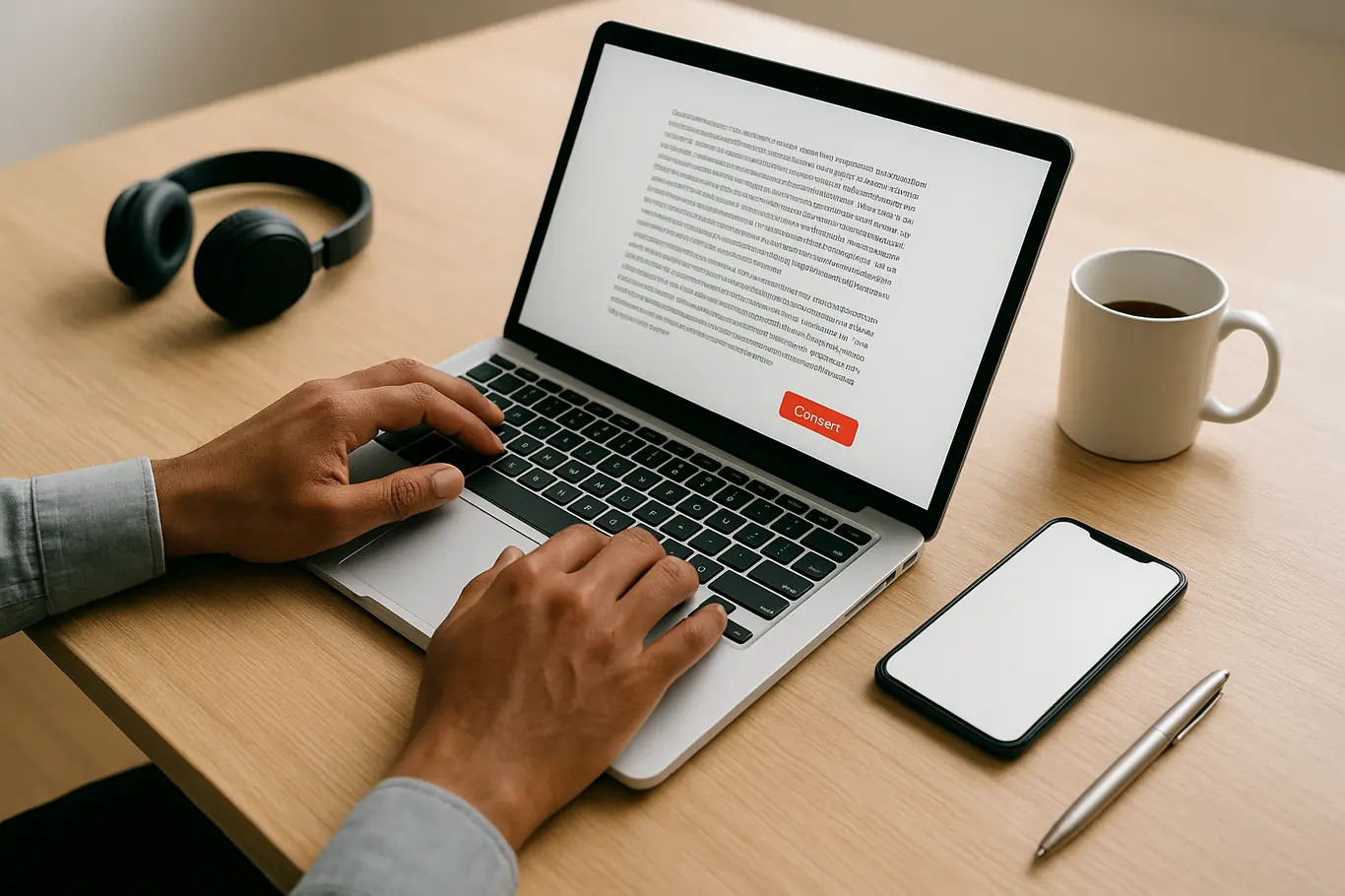
Exemplos práticos: no Android abra a galeria, selecione as imagens e escolha “Imprimir” → “Salvar como PDF” ou use um app de scanner; no iPhone use o atalho de impressão em Fotos ou o app Notas para digitalizar. No Windows e macOS, selecione as imagens, escolha “Imprimir” e selecione uma impressora virtual PDF.
- Organize as imagens na ordem desejada (se houver várias páginas).
- Recorte bordas e ajuste iluminação no app de fotos para melhorar legibilidade.
- No celular, escolha “Imprimir” > “Salvar como PDF” ou use um app de conversão dedicado.
- No navegador, arraste e solte as imagens em um conversor online confiável como a ferramenta de JPG para PDF do JuntarPDF.net.
- Revise o PDF gerado (orientação, qualidade, tamanho) antes de enviar.
- Se necessário, use ferramentas para girar páginas ou juntar vários PDFs.
Se você preferir não instalar nada e precisa unir imagens rapidamente, a conversão online resolve em segundos.
O próximo passo é escolher como manter qualidade sem criar arquivos enormes.
Como reduzir tamanho e manter qualidade ao transformar imagem em PDF
Reduzir tamanho é uma questão de equilíbrio entre resolução (DPI) e compressão; é possível manter leitura suficiente reduzindo DPI para 150–200 em documentos textuais.
Para documentos que serão visualizados na tela (WhatsApp, e-mail), 150 DPI costuma ser suficiente; para impressão ou certificação, prefira 300 DPI. Converter uma foto em PDF sem ajustar resolução pode gerar arquivos desnecessariamente grandes, principalmente quando a imagem fica em cor completa.
Outra estratégia é salvar em tons de cinza quando a cor não é necessária — isso diminui o peso sem afetar legibilidade. Se for enviar por serviços com limite de anexo, verifique antes se precisa dividir ou comprimir o PDF.
O erro mais comum é assumir que a conversão automática preserva a legibilidade; ajustar DPI e recorte é o que faz a diferença.
Enviar imagens como foto pelo WhatsApp tende a reduzir qualidade automaticamente; enviar um PDF preserva a leitura e o layout original.
Erro comum que estraga a conversão e como corrigir
O erro mais frequente é salvar fotos tortas, mal enquadradas ou com sombras; isso deixa o PDF ilegível ou com aparência amadora.
Corrija orientação e recorte antes de converter. Use a função de girar/recortar do seu app de fotos ou, após gerar o PDF, ajuste páginas com a ferramenta de girar PDF do JuntarPDF.net para alinhar páginas que saíram na orientação errada.
Outra falha é usar fotos de baixa luz sem aplicar definição: prefira escanear com app de scanner (que corrige perspectiva) em vez de apenas fotografar. Se múltiplas imagens precisam virar um único documento, a ordem errada é outro problema comum — organize antes de converter.
Se já gerou o PDF e precisa ajustar páginas, há ferramentas para girar, dividir e reorganizar sem refazer o processo inteiro.
Se você precisar agrupar várias imagens em um único PDF, o próximo bloco mostra maneiras simples e confiáveis.
Juntar várias imagens em um único PDF
É possível agrupar imagens em um único PDF tanto no celular quanto no computador com ferramentas online ou apps de scanner.
Passos práticos e dicas:
- Nomeie ou ordene as imagens antes da conversão para não ter que reorganizar depois.
- Use conversores que mantenham a ordem das imagens arrastando e soltando as miniaturas.
- Verifique orientação e recorte de cada página antes da junção.
- Converta em PDF único para facilitar envio por e-mail, WhatsApp ou anexos em sistemas do governo.
- Se precisar separar páginas depois, use a ferramenta de dividir PDF do JuntarPDF.net.
Juntar imagens em um só PDF deixa o envio mais profissional e evita perda de ordem ao abrir o arquivo em diferentes dispositivos.
Agora que você sabe juntar e corrigir, veja a conclusão com a ação prática recomendada.
Conclusão
Converter imagem para PDF pode ser rápido ou cuidadoso conforme a necessidade: para envio informal, a conversão nativa resolve; para concursos, cartórios ou Gov.br, ajuste DPI, enquadramento e formato antes de gerar o PDF.
Para reduzir o tamanho sem perder leitura, use a ferramenta de comprimir PDF do JuntarPDF.net — gratuita e sem cadastro — e garanta que o arquivo cumpra limites de anexos e exigências de órgãos.