

Você recebeu um PDF grande demais para enviar pelo WhatsApp e precisa enviar só uma página; ou abriu um edital de concurso com anexos e quer separar apenas o comprovante. Quem lida com documentos no dia a dia sabe que dividir PDFs é tarefa constante — e muitas vezes urgente.
Separar documentos em PDF é dividir um arquivo em partes menores para extrair páginas ou criar arquivos independentes; se quer saber como separar documentos em pdf sem perder qualidade nem metadados, a equipe do JuntarPDF.net mostra métodos rápidos para computador, celular e serviços oficiais.
Como separar PDF no computador (Windows e Mac)
É possível separar PDFs no computador usando programas instalados ou ferramentas online em poucos minutos.
Separar documentos em PDF é uma operação suportada por editores como Adobe Acrobat e por utilitários gratuitos — no macOS é possível usar o Preview; no Windows há alternativas gratuitas e sites que fazem o trabalho sem instalar nada.
No Windows o fluxo comum é abrir o PDF em um editor (ou no navegador), selecionar páginas e salvar como novo arquivo; no Mac selecione miniaturas no Preview e arraste para criar um novo PDF. Para quem prefere web, a ferramenta de dividir PDF do JuntarPDF.net permite escolher intervalos e extrair páginas sem cadastro.
Ferramentas pagas como o Acrobat permitem marcação prévia e definição de vários intervalos de uma vez, úteis para arquivos muito longos; já alternativas gratuitas resolvem bem tarefas comuns como separar um contrato do anexo. dicas práticas sobre nomes de arquivo e backup ajudam a evitar confusão depois.
O próximo passo mostra o que fazer quando o trabalho precisa ser feito no celular — o que a maioria dos usuários prefere.
Como separar PDF no celular (Android e iPhone)
É possível separar PDFs no celular com apps nativos, aplicativos gratuitos ou via sites responsivos sem instalar nada.
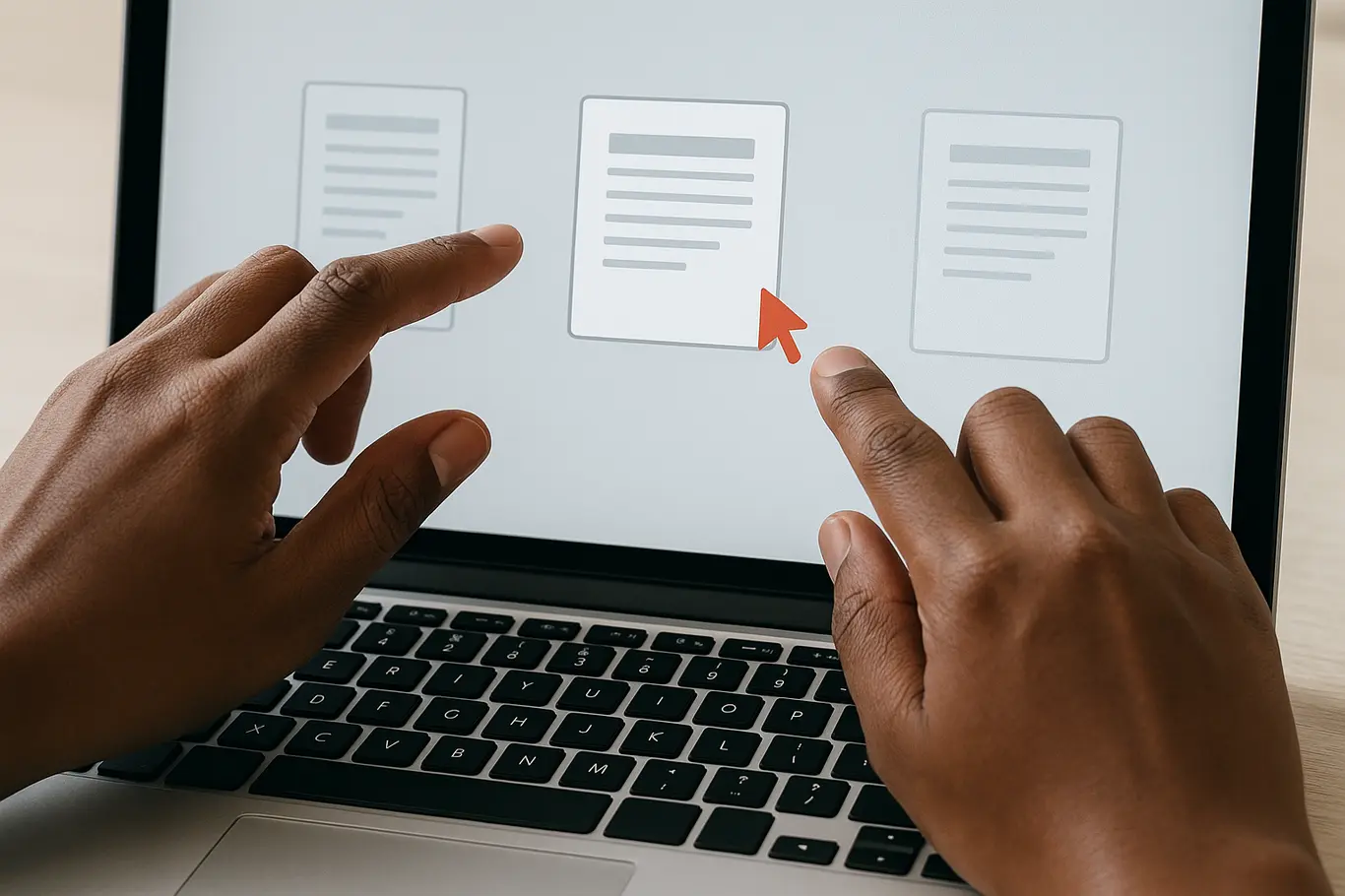
No Android, abra o PDF no Google Drive ou em um gerenciador de arquivos com editor de PDF; selecione páginas e exporte como novo arquivo. No iPhone, o app Arquivos e atalhos (Shortcuts) permitem extrair páginas; apps como PDF Expert e editores online também funcionam bem. O uso de sites responsivos evita instalação quando o trabalho é pontual.
Para enviar documentos a órgãos como o Gov.br, cartórios ou vestibulares, prefira salvar em PDF separado e confirmar a ordem das páginas antes de enviar — apps móveis podem reordenar páginas facilmente.
O que poucos sabem é que dividir no celular pode alterar a qualidade de imagens se o app recomprimir automaticamente — no bloco a seguir explicamos erros comuns e como evitá-los.
Erro comum e como evitar: perder ordem, metadados e assinaturas
O erro mais comum ao separar PDF é perder a ordem das páginas ou invalidar assinaturas digitais; previna-se sempre salvando uma cópia original e numerando os arquivos resultantes.
Quando você separa um PDF assinado digitalmente, a assinatura pode deixar de validar no arquivo extraído. A equipe do JuntarPDF.net recomenda verificar a validade da assinatura antes e depois da operação, ou manter o documento original assinado em arquivo para apresentação em cartório ou órgãos oficiais.
Dividir um PDF que contém assinatura digital pode tornar a assinatura inválida no arquivo extraído; mantenha o original assinado e gere cópias separadas apenas para envio quando o órgão aceitar cópias sem assinatura.
Outra armadilha é perder metadados como campos de formulário ou marcadores (bookmarks). Para preservar dados, prefira ferramentas que extraem páginas sem recompressão e que mantém atributos do arquivo.
No próximo bloco há um passo a passo direto e aplicável a quem precisa dividir um PDF agora mesmo.
Passo a passo rápido: dividir um PDF online
Para dividir um PDF online de forma rápida, siga passos simples em qualquer navegador moderno.
- Abra o navegador e acesse a ferramenta de dividir PDF do JuntarPDF.net.
- Arraste o arquivo PDF para a área de upload ou selecione no computador/dispositivo.
- Escolha o método: extrair páginas individuais, definir intervalos (1-3, 4-6) ou converter cada página em arquivo separado.
- Confirme a ordem das páginas e, se necessário, marque opção para manter qualidade sem recomprimir.
- Baixe os arquivos gerados e renomeie com padrão que facilite identificação (ex.: contrato_parte1.pdf).
- Faça uma verificação rápida abrindo os arquivos em leitor de PDF para confirmar que tudo foi extraído corretamente.
Se precisar de um passo extra: comprimir os arquivos antes de enviar por e-mail ou WhatsApp para reduzir o tamanho sem perder muita qualidade.
Agora que já sabe como fazer, veja abaixo opções práticas para usos específicos e cuidados finais.
- Enviar anexos de concurso: separe apenas o comprovante e mantenha o original assinado.
- Arquivar documentos: nomeie por data e tipo para facilitar buscas posteriores.
- Assinar uma página específica: extraia a página, assine e junte ao conjunto quando permitido.
- Compartilhar por WhatsApp: separe e comprima para caber no limite de envio do app.
Conclusão
Separar documentos em PDF é uma tarefa rotineira que pode ser feita em computadores e celulares com ferramentas gratuitas ou pagas; o segredo é escolher o método que preserva qualidade, ordem e assinaturas quando necessário.
Para comprimir os arquivos resultantes antes de enviar, use a ferramenta de comprimir PDF do JuntarPDF.net — gratuita e sem cadastro.