

Você recebeu um PDF pelo WhatsApp com o texto que precisa copiar para um formulário do concurso ou para preencher um processo no Gov.br — e perceber que não conseguir selecionar nada é frustrante. Antes de perder tempo fazendo digitação manual, há soluções simples que resolvem em segundos.
Aqui explicamos passo a passo como selecionar tudo no pdf em diferentes dispositivos e como resolver os casos em que a seleção falha.
Como selecionar tudo no PDF no computador (Windows e macOS)
Pressione Ctrl + A no Windows ou ⌘ Command + A no macOS para selecionar todo o texto reconhecido pelo leitor de PDF; em seguida use Ctrl/Cmd + C para copiar. Essa é a forma mais rápida quando o PDF contém texto pesquisável.
Selecionar tudo no PDF é a ação de marcar todo o texto e elementos selecionáveis de um arquivo PDF para copiar, exportar ou editar. Em leitores como Adobe Acrobat Reader, Foxit ou o visualizador do browser, o atalho funciona da mesma forma, mas o comportamento varia se o PDF estiver protegido ou for uma imagem.
Se estiver procurando dicas práticas para copiar sem perder quebras e formatação, prefira abrir o PDF num leitor que suporte seleção por coluna ou “Selecionar ferramenta” (Adobe) — isso evita pegar cabeçalhos ou números de página indesejados.
Mas há um detalhe que a maioria ignora: atalhos funcionam só quando o texto é texto de fato — e nem todo PDF é assim. O próximo bloco mostra como proceder no celular.
Como selecionar tudo no PDF no celular (Android e iPhone)
No celular, a seleção completa aparece ao tocar e segurar uma palavra e escolher “Selecionar tudo” (ou deslizar as alças para cobrir o documento); apps como Adobe Acrobat Reader ou o visualizador do Google Drive oferecem essa função.
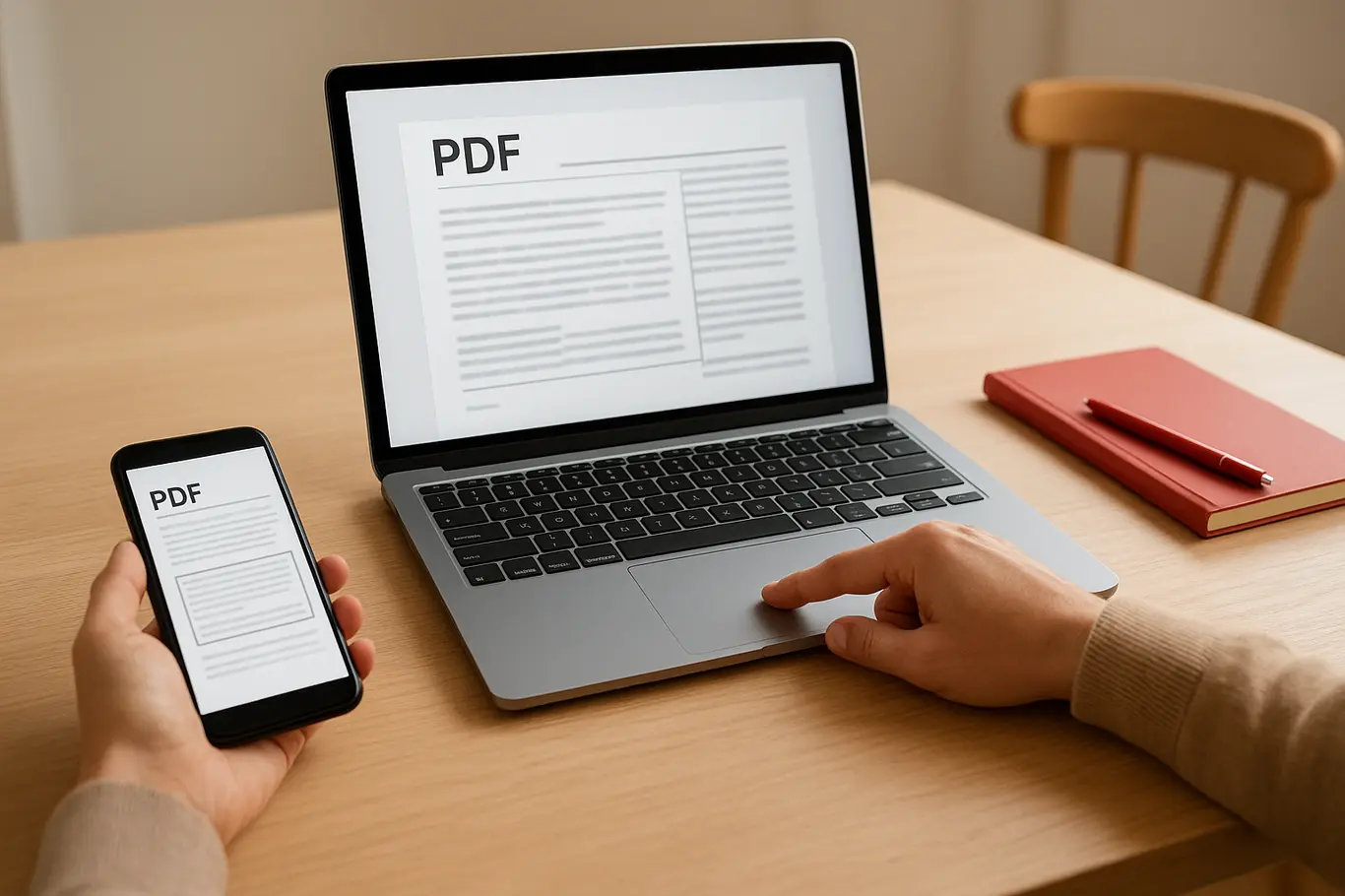
Em Android, abra o PDF no Google Drive ou no aplicativo de leitura que veio com o aparelho, toque e mantenha pressionado para ativar a seleção, depois use a opção “Selecionar tudo” ou os botões copiar. Em iPhone, abra no app Arquivos ou no Adobe Reader e toque em uma palavra; o menu contextal traz “Selecionar tudo” se o arquivo tiver texto pesquisável.
Para PDFs extensos envios pelo WhatsApp, às vezes é mais prático abrir o PDF no Drive e usar “Abrir com > Documentos Google” para que o texto fique imediatamente acessível e copiável (essa ação aplica OCR quando necessário). Se o seu objetivo é editar ou reaproveitar texto no celular, usar um editor que faça a conversão reduz erros de formatação.
O que poucos sabem é que a seleção por toque depende tanto do app quanto do tipo do arquivo — no próximo bloco mostramos as causas mais comuns quando a seleção falha.
Quando “Selecionar tudo” não funciona — causas e soluções
Falta de seleção costuma ocorrer porque o PDF é uma imagem (scan) ou tem proteção contra cópia; nesses casos a ação padrão não encontra texto para marcar. A solução é OCR ou remover restrições quando permitido.
Se for um PDF escaneado, converta para texto usando OCR: Google Drive oferece OCR gratuito; Adobe Acrobat tem ferramenta “Recognize Text”; e você pode usar a conversão para Word com a ferramenta do JuntarPDF.net para recuperar o conteúdo editável. Se o PDF estiver protegido por senha, procure autorização do autor ou use ferramentas que permitam desbloqueio quando você tiver o direito legal de remover a proteção.
Outro problema são PDFs com layout complexo (colunas, tabelas, caixas de texto) — ao selecionar tudo, o texto pode vir desordenado. Nesses casos, prefira converter para Word e revisar a formatação: a conversão tratada preserva melhor a ordem e reduz trabalho manual.
Quando um PDF é imagem, selecionar tudo não detecta texto — converta com OCR ou para Word antes de copiar para evitar perder informações ou bagunçar a ordem do conteúdo.
O próximo passo mostra atalhos e um procedimento rápido para copiar tudo sem perder formatação essencial.
Atalhos e passos rápidos para copiar tudo e colar sem perder formatação
Atalho básico: Ctrl/Cmd + A para selecionar, Ctrl/Cmd + C para copiar e Ctrl/Cmd + V para colar; para manter formatação, exporte ou converta o PDF para Word antes de colar.
- Abra o PDF no leitor de sua preferência (Adobe, navegador ou Foxit).
- Pressione Ctrl + A (Windows) ou ⌘ Command + A (macOS) para selecionar todo o texto pesquisável.
- Use Ctrl/Cmd + C para copiar e cole no destino; se a formatação ficar ruim, passe pelo Word ou Google Docs.
- Se selecionar não funcionar, converta o arquivo com a ferramenta de pdf para Word do JuntarPDF.net e revise a ordem do texto.
- Para tabelas e colunas complexas, exporte para Word e ajuste células em vez de colar direto no editor de texto.
Além do atalho, usar “Exportar” ou “Salvar como” para .docx costuma manter melhor as quebras e estilos que o simples copiar/colar perde.
Se preferir uma cópia rápida no celular, abra no Drive, escolha “Abrir com > Documentos Google” e copie a partir dali — o OCR automático resolve muitos casos de PDF escaneado.
Erros comuns que atrapalham a seleção e como evitá-los
O erro mais frequente é tentar selecionar num PDF escaneado sem OCR — a seleção não funciona porque não há texto reconhecível. A correção é converter com OCR antes de copiar.
Outros deslizes: usar o leitor do navegador para PDFs muito complexos (o navegador simplifica a renderização) ou não verificar permissões do arquivo. Para documentos oficiais (cartório, concurso, Gov.br) confirme origem e autorização antes de remover proteção.
Uma prática útil é sempre tentar “Salvar como texto” ou “Exportar” antes de copiar: isso mostra se o arquivo contém texto pesquisável ou é somente imagem, poupando tempo. Prevenir evita retrabalho.
- Verifique se o PDF é pesquisável (Ctrl + F funciona?)
- Se não for, aplique OCR via Google Drive ou Acrobat
- Use conversão para Word quando a ordenação do texto for crítica
- Confirme permissões antes de tentar desbloquear ou editar
Pronto: agora você sabe os motivos e as respostas para cada falha — na conclusão mostramos uma ação prática final.
Conclusão
Selecionar tudo no PDF é simples quando o arquivo tem texto pesquisável: use Ctrl/Cmd + A e copie. Para PDFs escaneados ou protegidos, converta com OCR ou para Word antes de copiar para garantir qualidade e ordem do conteúdo.
Se você precisa reduzir o tamanho do arquivo antes de enviar por WhatsApp ou anexar em sistemas como o Gov.br, experimente a ferramenta de comprimir PDF do JuntarPDF.net — rápida, sem cadastro e prática para envio imediato.