

Você precisa alterar um PDF rápido: corrigir um nome antes de enviar por WhatsApp, preencher um formulário sem impressora ou reduzir o tamanho para anexar ao e‑mail do trabalho. Dá para resolver sem instalar software pesado — só escolhendo a ferramenta certa para o que realmente precisa.
“how to edit pdf file” é a expressão que descreve os métodos para alterar o conteúdo de um arquivo PDF — texto, imagens, campos de formulário e anotações — e aparece em buscas quando o usuário quer fazer alterações sem complicação.
Formas rápidas de editar um PDF
Existem três caminhos práticos: editar online, converter para Word e usar um app nativo no computador ou celular.
Editar online é a via mais imediata quando a alteração é pontual: acrescentar texto, assinar digitalmente, preencher campos ou apagar anotações. Plataformas como Canva, iLovePDF e Adobe oferecem editores no navegador.
Converter para Word é melhor quando precisa alterar muito texto ou revisar o layout; depois de editar no Word, converta de volta para PDF. Para juntar arquivos antes de editar, use a ferramenta de juntar PDF.
Se o objetivo for só reduzir o tamanho para enviar por WhatsApp ou e‑mail, comprimir o arquivo resolve sem tocar no conteúdo: experimente a ferramenta de comprimir PDF. O próximo bloco mostra como escolher entre essas opções conforme o dispositivo.
Como editar PDF no computador (Windows e macOS)
A resposta direta: use um editor online para ajustes rápidos e um editor nativo ou conversão para Word quando precisar de edição extensiva.
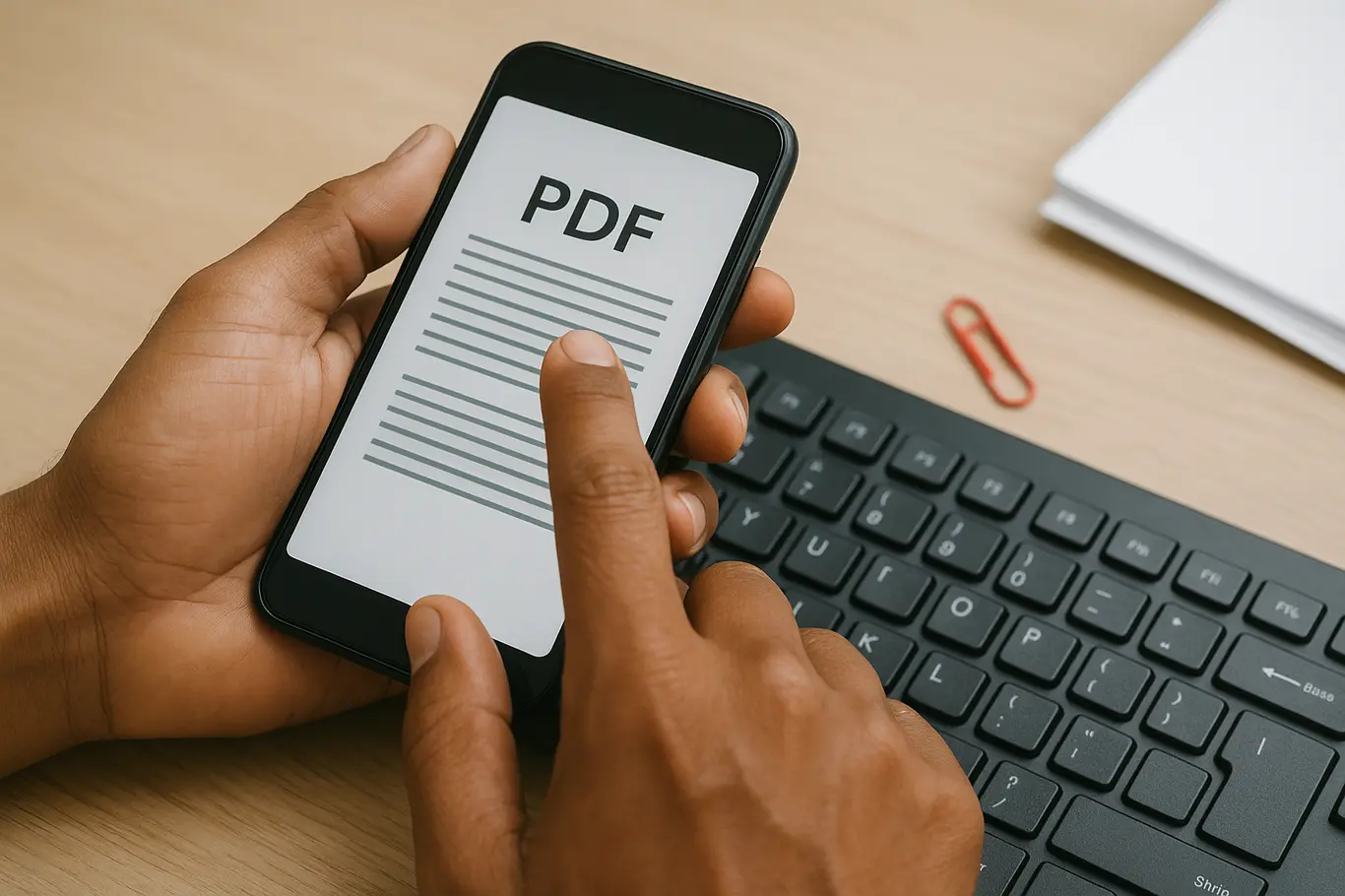
No computador, editores como Adobe Acrobat permitem editar texto, imagens e fontes sem converter o arquivo. Se não houver assinatura paga, a conversão para Word mantém boa parte do layout e facilita mudanças em blocos maiores de texto.
Passo prático: exporte para Word (se a ferramenta permitir), faça as alterações e converta de volta com a ferramenta de word para PDF. Antes de enviar para órgãos públicos, verifique se o sistema exige PDF/A; caso precise apenas juntar páginas, use juntar ou dividir com dividir.
Um detalhe de compatibilidade: fontes incorporadas no PDF podem impedir edição direta sem substituição; a conversão para Word costuma contornar isso. No próximo bloco mostramos as diferenças e os cuidados no celular.
Como editar PDF no celular (Android e iOS)
Editar no celular é possível e conveniente: apps oferecem anotações, preenchimento de formulários e edição leve de texto e imagens.
Aplicativos gratuitos e pagos permitem preencher e assinar PDFs, além de pequenas correções. Para edições mais profundas, converta o PDF em Word via navegador e edite no celular, ou use apps que suportem OCR quando o PDF for imagem.
Se precisar reduzir o tamanho antes de enviar por mensagens, comprimir no celular também funciona — muitas ferramentas online fazem isso direto no navegador. O próximo bloco aborda erros comuns que custam tempo e como evitá‑los.
Alguns sistemas de envio de documentos, como portais de concurso ou cartórios, aceitam apenas arquivos em PDF/A ou com assinaturas digitais; perder esse requisito faz com que o arquivo seja rejeitado.
Erros comuns e um detalhe que poucos esperam
O erro mais frequente é editar visualmente sem checar compatibilidade de fontes e metadados, o que gera diferenças no arquivo final.
Muitos usuários não percebem que converter um PDF complexo para Word pode quebrar tabelas, imagens e formatação. Alternativa prática: exportar apenas as páginas necessárias ou usar OCR se o PDF for digitalizado.
Um detalhe que poucos esperam é a diferença entre assinatura eletrônica e assinatura digital. Assinaturas simples (assinatura eletrônica) servem para documentos informais; para fins legais em cartórios ou alguns processos administrativos pode ser exigida assinatura digital com certificado ICP‑Brasil.
Evitar esses erros acelera envio para órgãos públicos e reduz retrabalho. O próximo bloco mostra passos práticos, com um checklist curto para realizar uma edição segura.
Passo a passo rápido: editar um PDF com segurança
Resposta direta: siga um checklist simples: backup, escolha da ferramenta, editar, validar fontes e salvar no formato correto.
- Crie uma cópia do PDF original antes de qualquer alteração.
- Escolha a ferramenta conforme a necessidade: editor online para ajustes leves, conversão para Word para edição extensa.
- Edite texto e imagens; mantenha as fontes incorporadas quando possível.
- Valide o arquivo final: abre corretamente em leitores diferentes e atende requisitos do destinatário (PDF/A, assinaturas).
- Se precisar reduzir peso, comprima com a ferramenta de comprimir PDF; para juntar páginas use juntar PDF.
Seguindo esses passos você reduz risco de rejeição ao enviar para concursos, cartórios ou para o RH da empresa. A conclusão mostra como finalizar com segurança.
Conclusão
Editar um PDF pode ser simples se a escolha da ferramenta combinar com a tarefa: edições pequenas no navegador, edições extensas via conversão e atenção a formatos para envios oficiais.
Para assinar o documento eletronicamente e finalizar o envio com validade prática, use a ferramenta de assinar PDF do JuntarPDF.net — sem cadastro e acessível pelo celular ou computador.