

Você tirou fotos dos comprovantes e precisa enviar tudo num único arquivo para um cadastro ou concurso, mas não sabe como organizar e inserir essas imagens num PDF sem perder qualidade ou estourar o limite do WhatsApp.
Aprenda de forma prática e rápida como colocar imagens em pdf para envio por e-mail, upload em sistemas como Gov.br ou entrega em cartório. Colocar imagens em PDF é inserir arquivos de imagem (JPG, PNG, HEIC) dentro de um documento PDF para visualização, impressão ou envio.
Formas rápidas de colocar imagens em PDF
Existem duas maneiras diretas: converter as imagens em páginas PDF ou editar um PDF e inserir as imagens nas páginas desejadas.
Converter imagens em PDF é o caminho mais simples quando cada foto vira uma página. Editar o PDF é melhor quando você precisa posicionar imagens, ajustar tamanho ou adicionar anotações.
No computador dá para usar aplicativos como Adobe Acrobat ou o visualizador nativo (Preview no macOS); no celular há ferramentas gratuitas que transformam fotos em PDF em segundos. Para mais dicas práticas sobre organização de arquivos, veja as orientações da equipe do JuntarPDF.net.
Mas qual é a melhor opção para manter qualidade e controlar o tamanho do arquivo? A próxima seção mostra passos simples para cada caso.
Converter imagens para PDF (JPG para PDF)
Converter imagens para PDF é transformar uma ou mais imagens em um arquivo PDF onde cada imagem vira uma página — ideal para fotos de documentos ou recibos.
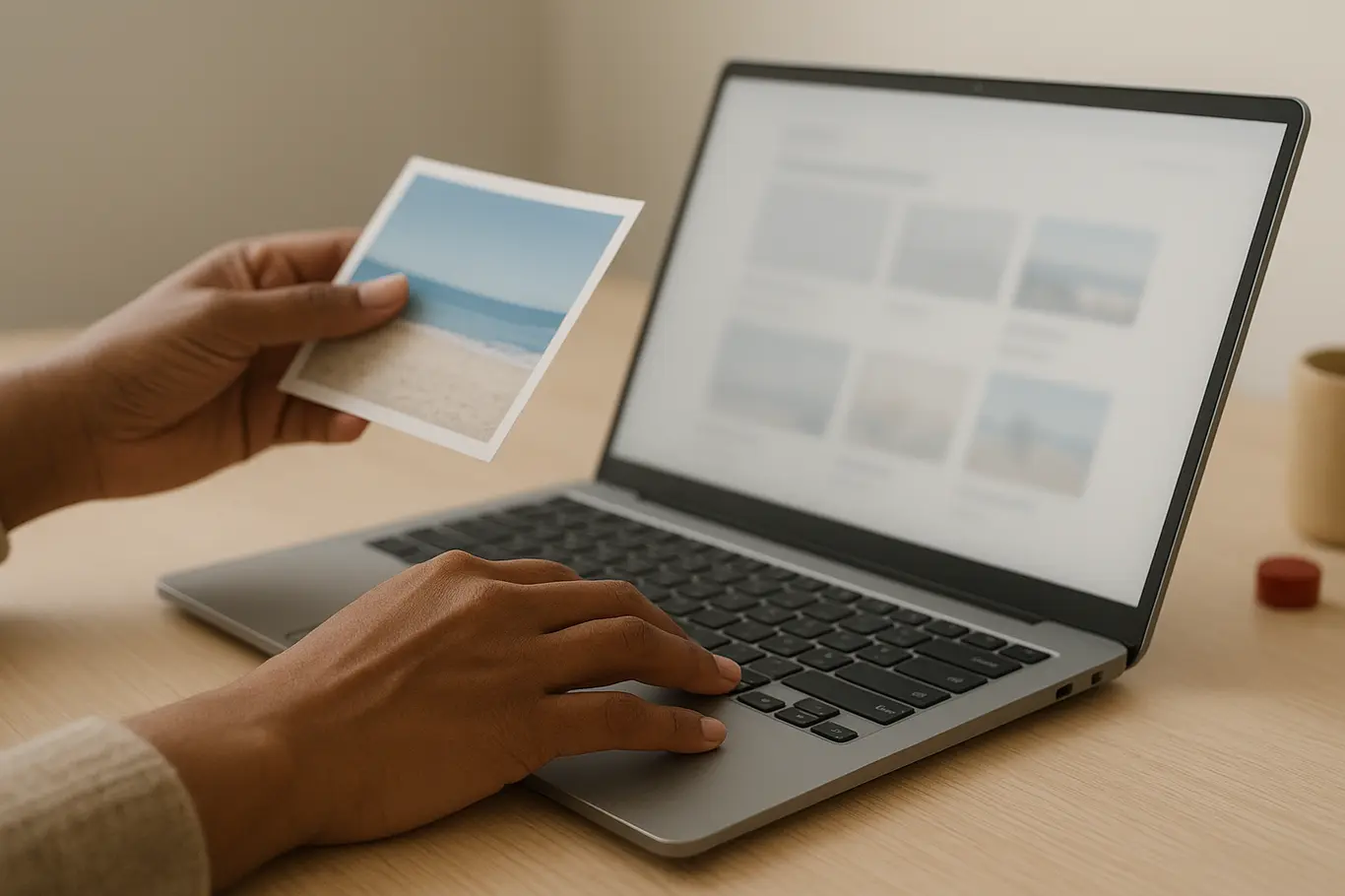
Esse método é o mais usado para enviar comprovantes por WhatsApp ou anexar arquivos em formulários online sem precisar editar o PDF.
- Tire ou selecione as fotos: prefira imagens legíveis, recorte bordas desnecessárias.
- Use uma ferramenta online como a função de converter JPG para PDF para criar um PDF único a partir das imagens.
- Verifique a ordem das páginas e salve com nome padrão (ex.: comprovantes_nome.pdf).
- Se precisar reduzir o tamanho, ajuste qualidade na própria ferramenta ou use compressão posteriormente.
No Android e iOS muitas galerias oferecem “Exportar como PDF”. No Windows, selecione as imagens, clique com o botão direito e escolha imprimir para PDF (Microsoft Print to PDF).
O próximo passo explica como inserir imagens dentro de um PDF já existente, sem criar um novo arquivo.
Inserir imagem dentro de um PDF existente (editar PDF)
É possível inserir imagens diretamente em PDFs usando editores que suportam importação de imagens e posicionamento livre.
Editores como Adobe Acrobat, Smallpdf ou apps móveis permitem adicionar imagens, redimensionar e ajustar camadas; a equipe do JuntarPDF.net recomenda salvar uma cópia antes de editar.
No macOS, o Preview permite arrastar imagens para um PDF e reposicioná-las. No Windows, versões do Acrobat Reader com recursos pagos fazem isso, e apps gratuitos no Android/iOS cumprem a mesma função para tarefas simples.
Ao editar, sempre verifique metadados e permissão de edição do PDF — alguns arquivos protegidos impedem inserção de imagens.
Inserções frequentes sem ajuste de resolução aumentam o arquivo e podem impedir o envio por e-mail ou o upload em sistemas com limite de anexo.
O próximo bloco detalha o erro mais comum que eleva muito o tamanho dos PDFs e como evitá-lo.
Erro comum e aprofundamento: imagens muito grandes deixam o PDF pesado
O erro mais comum é inserir imagens em alta resolução sem reduzir antes, o que deixa o PDF pesado e difícil de enviar por WhatsApp ou anexar em plataformas oficiais.
Fotos tiradas com celulares modernos têm resoluções altas e, quando inseridas sem compressão, podem multiplicar o tamanho do arquivo. A solução prática é ajustar resolução ou compressão antes da conversão.
- Reduza resolução para 150–200 DPI para documentos digitais; mantenha original para exigência de impressão.
- Converta HEIC para JPG se o destino não aceitar HEIC.
- Use ferramentas de compressão ou ajuste de qualidade antes de inserir as imagens.
- Combine várias imagens em um único PDF para manter organização e facilitar envio.
Se você precisa reduzir o tamanho sem perder legibilidade, a próxima seção responde dúvidas práticas frequentes.
Como reduzir o tamanho de imagens antes de inserir no PDF?
Como reduzir o tamanho de imagens antes de inserir no PDF: use um conversor de imagens para ajustar resolução ou uma ferramenta de compressão de imagem; no PC, GIMP ou Photoshop resolvem, no celular, apps gratuitos fazem o mesmo em poucos toques.
Reduza para 150–200 DPI para leitura e ajuste qualidade JPEG para 70–80% para economia de espaço; confirme requisitos de órgãos como cartórios e concursos antes de compressão intensa.
É possível inserir imagens em PDF pelo celular?
É possível inserir imagens em PDF pelo celular usando editores móveis ou funções nativas de exportação da galeria; a maioria dos apps permite ordenar páginas e ajustar tamanho antes de salvar como PDF.
No Android e iOS há opções gratuitas que cobrem a maior parte das necessidades do dia a dia, mas para edições avançadas pode ser necessário um app pago ou usar o computador.
Como juntar várias imagens em um único PDF?
Como juntar várias imagens em um único PDF: selecione as imagens na ordem desejada e use uma ferramenta de conversão em lote para criar um PDF de múltiplas páginas; em muitos casos é possível reorganizar as páginas antes do salvamento.
Ferramentas online gratuitas facilitam o processo sem instalar nada; prefira salvar uma cópia e nomear o arquivo com padrão que facilite localizar o documento.
Conclusão
Colocar imagens em PDF é uma tarefa que varia entre converter imagens em páginas PDF e editar um PDF para inserir imagens; escolher o método certo depende do objetivo — envio rápido ou edição detalhada.

Para comprimir seu PDF agora mesmo sem instalar nada, use a ferramenta de comprimir PDF do JuntarPDF.net — gratuita e sem cadastro.