

Você recebeu um arquivo para assinar pelo WhatsApp e, ao abrir, tudo parece perfeito — fontes, imagens e layout intactos. Mas não sabe por que aquele arquivo não muda de aparência mesmo em outro celular ou no computador de um amigo.
Se a pergunta que você fez ao Google foi “que significa pdf”, aqui você encontra a resposta direta e as ações práticas para abrir, reduzir, editar e enviar esse arquivo no Brasil — sem linguagem técnica desnecessária.
O que significa PDF e por que ele existe
PDF significa Portable Document Format e existe para garantir que um documento mantenha o mesmo visual em qualquer dispositivo.
PDF é um formato de arquivo criado para preservar layout, fontes, imagens e objetos gráficos, independentemente do sistema operacional ou do software usado para abrir o arquivo.
Na prática, isso explica por que órgãos públicos, cartórios e bancas de concurso aceitam PDFs: o conteúdo enviado chega exatamente como foi preparado. Para ver dicas rápidas de uso e práticas sobre arquivos, consulte as dicas do JuntarPDF.net.
Mas como você realmente trabalha com um PDF no celular ou no computador?
O PDF mantém o layout original, o que o torna ideal para documentos oficiais; por outro lado, essa fidelidade pode dificultar a edição quando o arquivo vem de um scanner.
Como abrir, ler e editar PDFs no celular e no computador
É possível abrir, ler e editar PDFs em Windows, macOS, Android e iOS com apps nativos e ferramentas online gratuitas.
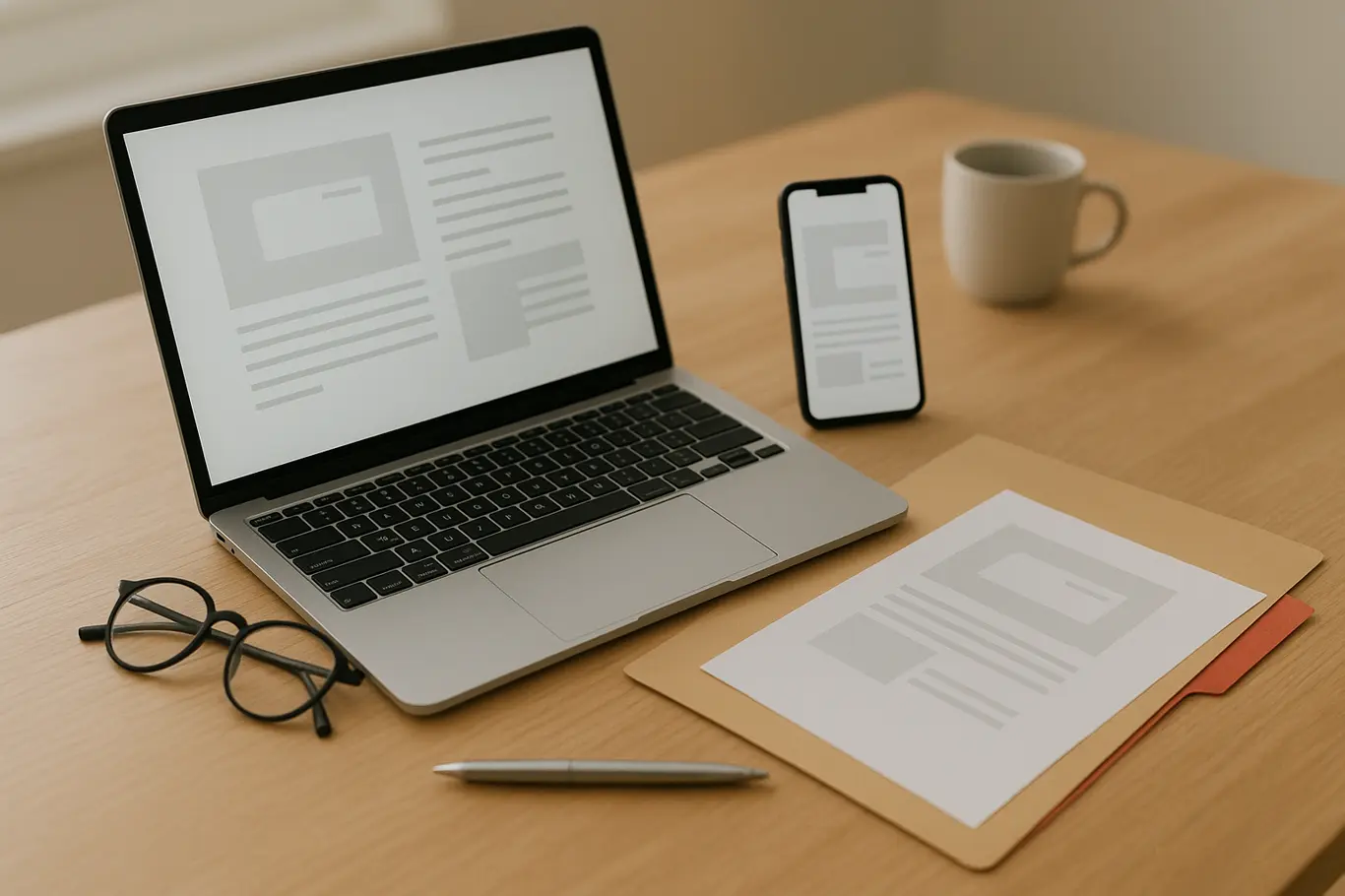
No computador, leitores como Adobe Acrobat Reader ou a visualização do próprio sistema exibem PDFs sem alterar o layout. No celular, o visualizador do Android e o app Arquivos do iPhone mostram o documento e permitem anotações simples.
Para editar texto de forma robusta, converta o PDF em Word, edite e volte para PDF — essa conversão preserva boa parte do layout quando feita com ferramentas confiáveis.
O próximo passo mostra como reduzir o tamanho do arquivo quando o envio por WhatsApp ou e-mail falha.
Como reduzir o tamanho e enviar por WhatsApp ou e-mail
Comprimir PDF reduz o tamanho sem alterar o conteúdo principal e é a maneira mais prática para enviar por aplicativos de mensagem.
Arquivos com muitas imagens ou escaneamentos costumam passar do limite do WhatsApp. Usar uma ferramenta de compressão diminui o peso do arquivo, mantendo o texto legível e as imagens aceitáveis.
Se precisar enviar várias páginas em um único arquivo menor, primeiro comprima o PDF e, se necessário, divida em partes menores para não exceder limites de envio.
O que poucos sabem é que comprimir demais pode prejudicar a leitura; ajuste o nível de compressão quando a qualidade for crítica.
Se o problema não for tamanho mas a necessidade de alterar o conteúdo, a solução costuma ser converter o PDF.
Erro comum: enviar PDFs escaneados sem OCR
Arquivos escaneados são imagens dentro do PDF e não permitem pesquisa de texto nem seleção; esse é um erro frequente ao enviar documentos oficiais.
OCR (reconhecimento óptico de caracteres) transforma imagem em texto pesquisável. Quando o PDF vem de um scanner, use OCR antes de enviar para que sistemas como o Gov.br, concursos e cartórios consigam ler o conteúdo.
Como alternativa, converta o PDF em Word para revisar o texto, aplique correções e depois gere um novo PDF com o texto editável. Isso evita problemas em processos que exigem texto selecionável.
O próximo bloco lista operações práticas que resolvem a maioria dos problemas do dia a dia com PDFs.
Recursos práticos e ações rápidas com PDFs
Juntar, dividir, converter, girar e numerar são operações simples que resolvem a maior parte das dificuldades com PDFs.
- Juntar documentos: combine vários PDFs em um só para enviar um processo completo — use a ferramenta de juntar.
- Comprimir arquivos: reduza o peso para envio por WhatsApp ou e-mail com a ferramenta de comprimir.
- Converter PDF para Word: transforme PDF em .docx para editar texto com facilidade via pdf para Word.
- Converter Word para PDF: após editar, gere um PDF fiel ao layout com Word para PDF.
- Imagens para PDF: crie PDFs a partir de fotos ou JPGs, útil para documentos escaneados com jpg para PDF.
- Extrair imagens: salve imagens de um PDF com PDF para JPG, útil antes de comprimir ou editar.
- Dividir e girar páginas: se só uma parte do PDF interessa, use dividir e girar para ajustar a ordem e a orientação.
- Numerar páginas: organize processos e provas com a ferramenta de numerar.
Se precisar autenticar ou formalizar digitalmente, a etapa seguinte explica a melhor prática.
Conclusão
PDF é o formato mais usado para enviar documentos com aparência fixa e confiável, excelente para concursos, cartórios e formulários online.
Para assinar digitalmente um PDF de forma simples e segura, use a ferramenta de assinar PDF do JuntarPDF.net — prática, sem cadastro e pensada para o uso no Brasil.