

Você recebeu vários comprovantes e precisa enviar tudo pelo WhatsApp para um órgão público, mas os arquivos estão espalhados e alguns pesam demais. Sentiu o relógio correr enquanto tenta organizar cada PDF no celular ou no computador.
Se a sua busca é por “como agrupar documentos em pdf”, este texto mostra métodos rápidos e seguros para juntar arquivos no PC e no celular, preservar ordem de páginas e evitar problemas em concursos, cartórios e envios pelo Gov.br.
Formas rápidas de agrupar PDFs
É possível agrupar documentos em PDF usando ferramentas online, programas instalados no computador ou apps no celular, mantendo ordem e qualidade das páginas.
Agrupar documentos em PDF é juntar dois ou mais arquivos PDF em um único arquivo, preservando a ordem das páginas e o conteúdo original sempre que possível.
No computador você pode usar o navegador para acessar serviços gratuitos ou um editor local; no celular há apps e recursos nativos que resolvem em minutos. Para quem prefere evitar instalação, a opção online costuma ser a mais prática e rápida.
Para organizar melhor seus arquivos antes de juntar, veja as dicas do JuntarPDF.net sobre nomeação e preparação de documentos.
O próximo passo mostra um passo a passo claro para quem está no PC — útil para concursos e envios oficiais.
Passo a passo: juntar PDFs no PC
Juntar arquivos no computador é um processo direto: importar os PDFs, ordenar as páginas e exportar um único PDF combinado.
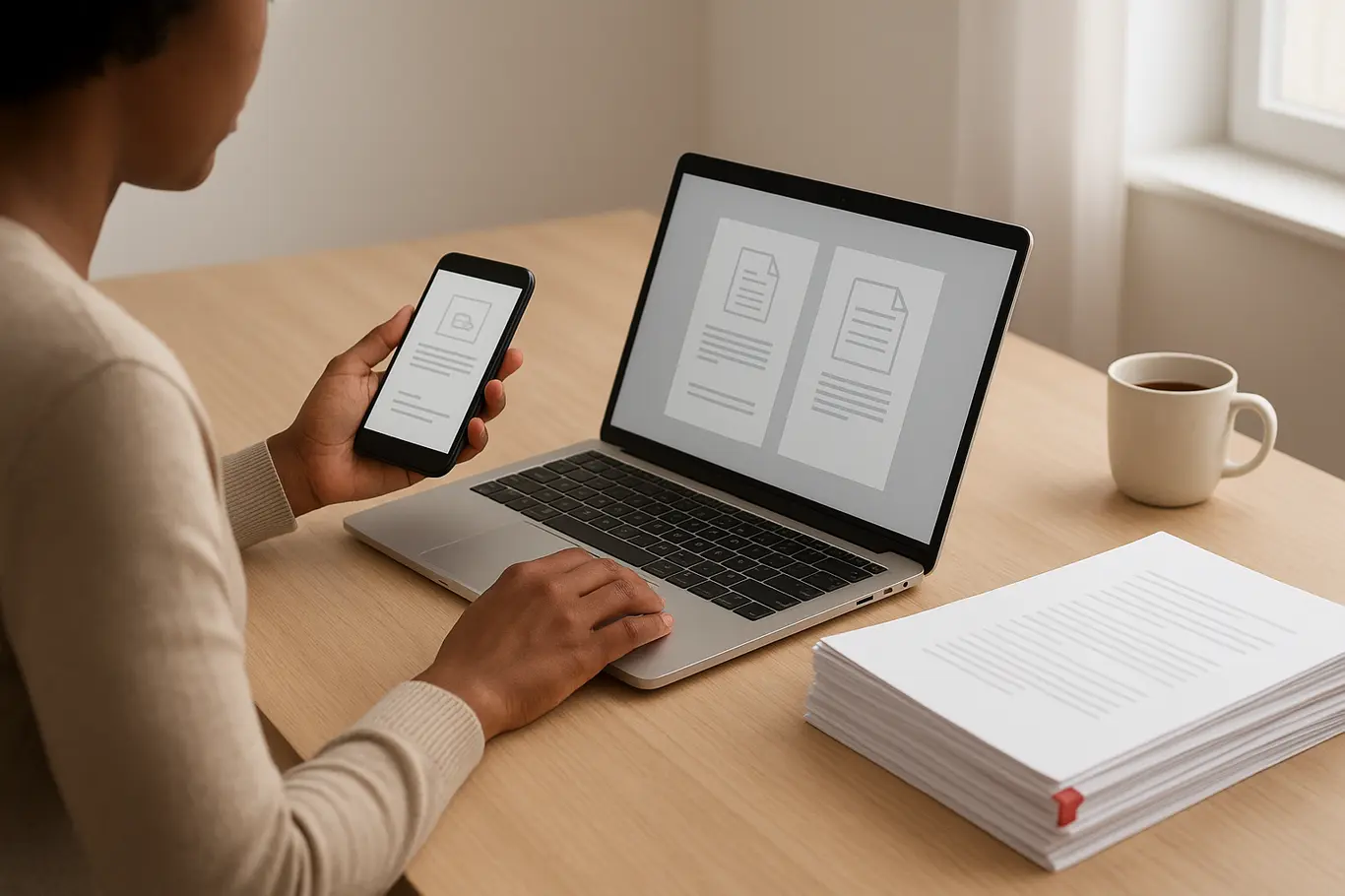
- Abra a ferramenta de juntar PDFs no navegador ou no seu programa preferido.
- Arraste e solte todos os arquivos na ordem aproximada em que deseja que apareçam.
- Reordene páginas ou arquivos, verifique páginas em branco e remova o que não for necessário.
- Escolha opções de saída (compressão leve, manter metadados) e salve o arquivo combinado.
Exemplo prático: ao preparar um dossiê para concurso, junte primeiro a capa e o documento de identidade, depois os títulos e certificados. Assim você evita rejeição por ordem incorreta nas inscrições.
Se preferir uma ferramenta online gratuita e sem cadastro, use a função de juntar PDFs do JuntarPDF.net para enviar e combinar seus arquivos em poucos cliques.
Agora que já sabe como fazer no PC, veja as alternativas mais usadas em celulares Android e iPhone.
Como agrupar PDFs no celular (Android e iPhone)
Nos celulares, agrupar PDFs passa por apps ou pelo próprio navegador usando ferramentas online responsivas.
No Android, apps como Adobe Acrobat ou utilitários de arquivos permitem combinar PDFs; no iPhone, o app Arquivos e apps de terceiros cumprem a mesma função.
Em ambos os sistemas é comum arrastar páginas ou selecionar múltiplos arquivos, ajustar a ordem e salvar o novo PDF. Atenção ao tamanho final: muitos apps oferecem opção de compactar ao exportar.
O próximo bloco mostra erros comuns que podem comprometer o resultado final — e como evitá-los.
Arquivos assinados digitalmente podem perder validade ao serem mesclados sem método adequado; sempre verifique a integridade das assinaturas após a junção.
Erros comuns ao agrupar e como evitá-los
Muitos usuários cometem erros previsíveis que causam perda de tempo ou rejeição de documentos: ordem errada, arquivos muito grandes e assinaturas inválidas.
Evitar esses problemas requer etapas simples: renomear antes de unir, reduzir imagens pesadas e checar assinaturas digitais. Assinaturas podem ser invalidadas se o PDF for regravado; mantenha cópias originais.
Se a assinatura for requisito do órgão (cartório, concurso ou tribunal), confirme se o processo de merge preserva certificados digitais ou se é preciso solicitar uma versão assinada após a junção.
O próximo trecho explica opções de preparo e compressão para manter o PDF aceitável em sistemas com limite de tamanho.
Preparar, comprimir e comparar métodos
Preparar antes de agrupar reduz retrabalho: converta imagens para PDF, ajuste orientação e remova páginas duplicadas.
Comprimir pode ser necessário para envio por e-mail ou WhatsApp; escolha compressão que mantenha leitura legível de documentos oficiais.
Abaixo uma comparação rápida entre métodos online e local para ajudar a decidir.
| Método | Prós e Contras |
|---|---|
| Ferramenta online | Prático e sem instalação; depende de conexão e talvez limite de tamanho. |
| Programa local (PC) | Mais controle e privacidade; exige instalação e espaço em disco. |
Se quiser reduzir o tamanho do PDF depois de juntar, a etapa seguinte mostra uma ferramenta prática.
CONCLUSÃO
Agrupar documentos em PDF é uma tarefa rotineira que se resolve em minutos com a ferramenta certa: prepare arquivos, mantenha a ordem e verifique assinaturas.
Para comprimir seu PDF agora mesmo sem instalar nada, use a ferramenta de comprimir PDF do JuntarPDF.net — gratuita e sem cadastro.