

Você recebeu uma vaga por mensagem e o anúncio pede o currículo em PDF — mas o arquivo que você montou no celular abre torto no computador do recrutador. Sentiu o risco: layout quebrado, campos deslocados, imagens cortadas.
Se a sua dúvida é “o que é curriculo em pdf” e por que ele é exigido em processos, aqui estão respostas práticas que você pode aplicar agora, no celular ou no portal do Gov.br.
O que é Curriculo em PDF
Curriculo em PDF é um arquivo digital que preserva o layout e a formatação do seu currículo em qualquer dispositivo.
Salvar o currículo em PDF mantém fontes, margens e espaçamento intactos, evitando surpresas quando o recrutador abrir o arquivo no Windows, macOS, Android ou iOS. Essa estabilidade explica por que empresas, concursos e cartórios preferem o formato.
A equipe do JuntarPDF.net recomenda usar PDFs quando o documento precisa ser impresso, enviado por WhatsApp ou submetido em portais de emprego que não aceitam edições.
Currículos em PDF preservam o layout original do documento, reduzindo o risco de formatação errada no momento da seleção.
Mas como criar um PDF profissional sem perder o visual do seu currículo? O próximo bloco mostra passo a passo prático.
Vantagens do currículo em PDF
O currículo em PDF garante que o documento será visto exatamente como você planejou, independentemente do aparelho do recrutador.
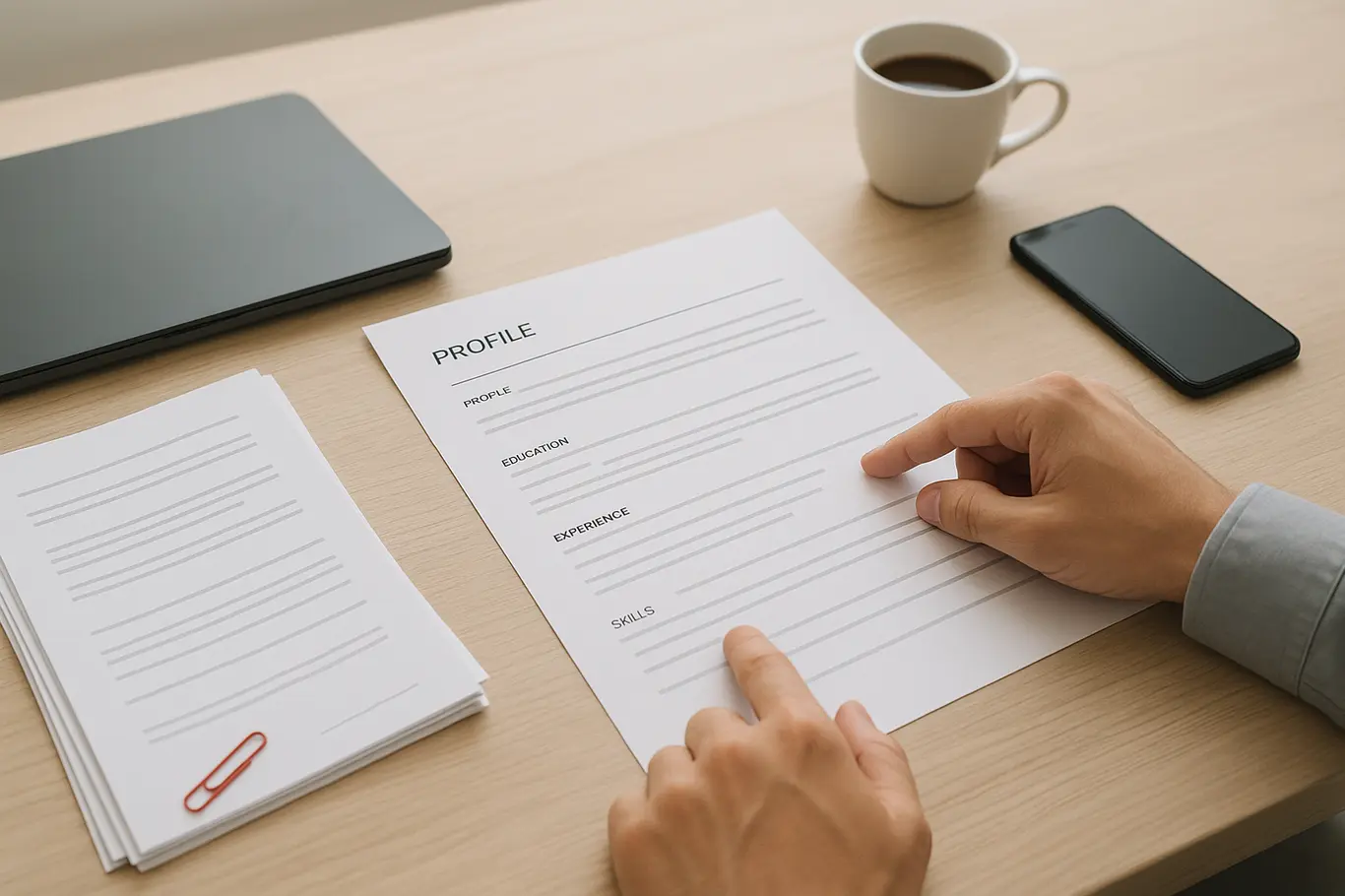
Além da preservação visual, o PDF permite controlar metadados, proteger contra edição e aplicar assinaturas digitais quando solicitado. Em processos seletivos formais e concursos públicos, essas características costumam ser decisivas.
Outro ponto prático: PDFs geralmente ocupam menos espaço que versões com imagens soltas, facilitando envio por WhatsApp e upload em portais. O que poucos sabem é que pequenos ajustes na exportação reduzem drasticamente o tamanho sem perda de legibilidade.
Se você quer transformar um arquivo do Word ou imagens em PDF, existem ferramentas online que automatizam o processo e mantêm a qualidade.
Se as vantagens parecem óbvias, o próximo passo é escolher a forma mais prática de transformar seu arquivo em PDF.
Como criar um currículo em PDF (passo a passo)
Você pode criar um currículo em PDF exportando do editor de texto ou convertendo imagens/arquivos para PDF; ambos preservam o visual quando feitos corretamente.
- Escolha um modelo ou crie no Word/Google Docs: organize seções (contato, resumo, experiência, formação) e use fontes comuns como Arial ou Calibri para compatibilidade.
- Salve/exporte como PDF diretamente no editor: no Word use “Salvar como > PDF” ou exporte pelo Google Docs em “Fazer download > Documento PDF”.
- Converta imagens ou fotos do currículo para PDF quando necessário com o conversor de jpg para PDF, útil para certificados digitalizados.
- Una páginas escaneadas ao currículo principal com a ferramenta de juntar PDF para criar um único arquivo ordenado.
- Revise metadados e nome do arquivo: use formato claro como nome-sobrenome-cv.pdf e remova comentários ou rascunhos.
- Se precisar numerar páginas ou girar imagens antes do envio, use as ferramentas de numerar e girar para ajustar a apresentação final.
Cada etapa reduz o risco de erro e facilita o envio por e-mail, upload em plataformas privadas ou envio via WhatsApp. Depois de criar, muitos cometem erros simples — veja o que evitar a seguir.
Erros comuns ao salvar currículo em PDF
Salvar o PDF em versão incompatível, esquecer de incorporar fontes e usar imagens de baixa resolução são erros frequentes que prejudicam a leitura do currículo.
No Android é comum usar capturas de tela para montar o currículo, o que resulta em PDF com imagens pesadas; no iOS, a exportação direta do Pages costuma preservar melhor as fontes. Ao enviar para sistemas oficiais, verifique se há exigência de PDF/A ou tamanho máximo do arquivo.
Outro erro: permitir que apps do celular comprimam automaticamente a imagem ao enviar pelo WhatsApp. Isso pode reduzir a qualidade dos certificados e do layout. A solução é gerar um PDF final e enviar o arquivo, não a foto.
Se quiser reduzir tamanho sem perder qualidade, veja a ferramenta recomendada no fim do texto.
Segurança, assinatura e envio do currículo em PDF
Assinar e proteger currículo em PDF é uma opção útil quando o processo exige autenticidade ou quando você quer limitar edições do arquivo.
É possível adicionar assinatura visual ou aplicar assinatura digital dependendo da exigência da vaga; para assinaturas simples e envio rápido, a ferramenta de assinar PDF permite incluir uma assinatura eletrônica.
Ao enviar para portais como o Gov.br ou para concursos, verifique instruções sobre assinatura digital e formato aceito. Em processos por e-mail, proteger com senha é opcional, mas atenção: alguns recrutadores não aceitam arquivos protegidos por senha.
Pronto para ajustar o tamanho do arquivo ou fazer a última revisão? A próxima seção mostra a recomendação prática final.
Conclusão
Currículos em PDF mantêm o layout, ajudam na apresentação profissional e evitam problemas de formatação no momento da seleção. Procedimentos simples — incorporar fontes, escolher o método certo de exportação e revisar metadados — resolvem a maioria dos problemas.
Para comprimir seu PDF agora mesmo sem instalar nada, use a ferramenta de comprimir PDF do JuntarPDF.net — gratuita e sem cadastro. A equipe do JuntarPDF.net recomenda revisar o arquivo final em outro dispositivo antes de enviar.