

Você terminou de escrever um contrato ou tirou foto do comprovante e precisa enviar em PDF pelo WhatsApp — mas não sabe qual app usar nem quer perder tempo com qualidade ruim ou marca d’água.
Aplicativo que transforma documento em pdf é um software que converte arquivos de texto, imagens ou páginas escaneadas para o formato PDF, preservando layout e tamanho para envio e arquivamento; para mais dicas sobre otimização de arquivos para concursos e serviços públicos, acompanhe as orientações abaixo.
Como funciona um aplicativo que transforma documento em PDF
Um aplicativo que transforma documento em PDF converte arquivos de texto, imagens ou páginas escaneadas em um único arquivo PDF pronto para assinar, enviar ou arquivar.
Na prática o app reúne três funções básicas: captura (foto ou importação), processamento (recorte, correção de cor, OCR em alguns casos) e exportação para PDF. Muitos apps também permitem compactar ou proteger o PDF.
Para uso rápido no celular você encontrará apps que fazem tudo localmente; para integração com e-mail e armazenamento em nuvem a versão online é mais prática.
O próximo bloco mostra onde encontrar essas opções e as diferenças entre elas.
Principais tipos de aplicativos e onde encontrar
Existem três categorias principais: apps de scanner para celular, conversores online e ferramentas em suítes de escritório (desktop ou web).
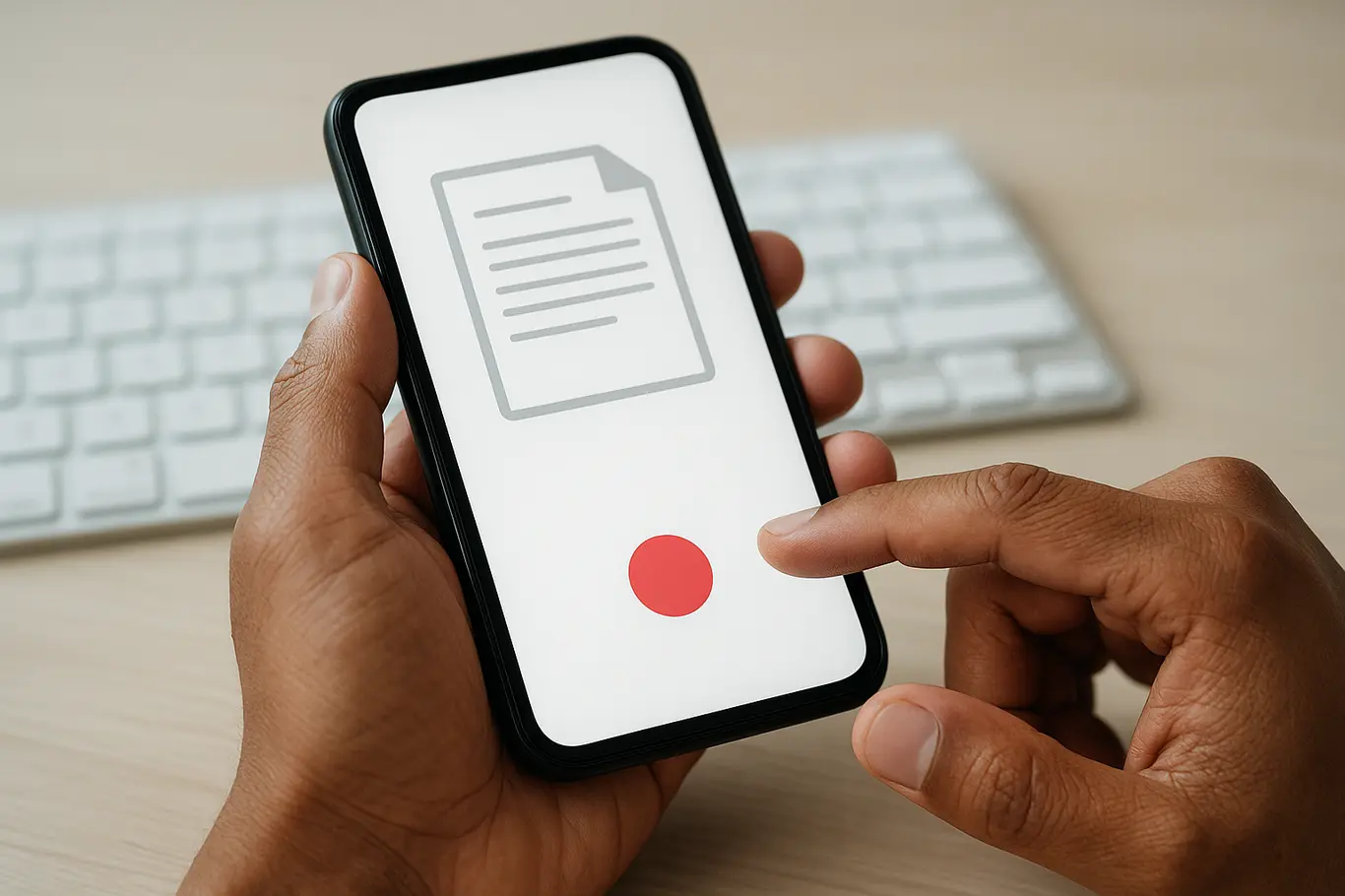
Apps de scanner no Android e iOS transformam fotos em PDF com ajuste automático de borda; conversores online aceitam Word, Excel e imagens; suítes como o Acrobat e ferramentas web oferecem recursos avançados como OCR.
- Scanner de bolso (Android/iOS): ideal para recibos e páginas — faz recorte automático e gera PDF.
- Conversor online: converte Word/Excel/PowerPoint em PDF sem instalar nada; útil se o arquivo já está no computador.
- Editor desktop: permite rearranjar páginas, proteger com senha e otimizar tamanho antes de enviar.
- Ferramentas específicas para imagem para PDF: converte fotos em PDF único e ajusta DPI.
Quando precisar converter um documento do Word para PDF, use a ferramenta de Word para PDF; para transformar imagens em PDF use JPG para PDF. Esses atalhos economizam tempo em tarefas recorrentes.
O próximo passo explica como fazer essa conversão rapidamente, no celular e no computador.
Passo a passo rápido: transformar documento em PDF no celular e no PC
É possível transformar um documento em PDF em menos de dois minutos tanto no celular quanto no computador usando apps ou serviços online.
Escolha o fluxo conforme o seu caso: foto de documento → app de scanner; arquivo do Word → conversor online; várias imagens → juntar em um único PDF.
- No celular (scanner): abra o app de scanner, fotografe a página com boa luz, ajuste bordas e exporte como PDF.
- No PC (Word): salve como PDF pelo menu “Salvar como” ou use a ferramenta de Word para PDF para manter formatação.
- Para fotos em lote: converta cada JPG e depois una os PDFs em um único arquivo usando a ferramenta de juntar.
- Se o arquivo ficar grande para enviar, compacte antes de enviar (ver CTA no final).
Esses passos cobrem os casos mais comuns; a seção a seguir alerta para erros que muitos ignoram.
Erro comum e limitações que a maioria ignora
Muita gente assume que qualquer PDF gerado pelo celular é aceito em órgãos oficiais, mas vários apps gratuitos aplicam marca d’água ou reduzem qualidade.
Problemas frequentes incluem: resolução baixa (imagem ilegível em 300 DPI), arquivos muito pesados para anexos de e-mail e falta de OCR quando é necessário texto pesquisável.
Se precisar de OCR (reconhecimento de texto) verifique se o app oferece esse recurso e se processa localmente — isso evita enviar dados sensíveis para terceiros.
O que poucos sabem é que o Gov.br e cartórios costumam aceitar PDFs gerados por scanners móveis desde que o conteúdo esteja legível e sem marca d’água; ainda assim, sempre confira requisitos específicos antes do envio.
Alguns apps gratuitos adicionam marca d’água ou limitam exportações; para documentos oficiais, prefira opções que permitam exportar sem restrição e com pelo menos 300 DPI.
Agora que você sabe os erros comuns, veja como escolher o app certo conforme seu uso.
Como escolher o aplicativo certo para seu uso (concursos, cartórios, WhatsApp)
Escolha o aplicativo com base no destino do PDF: concursos e cartórios exigem qualidade e ausência de marca d’água; WhatsApp aceita arquivos compactos e rápidos de gerar.
Verifique privacidade (processamento local vs. nuvem), opções de compressão e suporte a OCR. Para envio por celular, prefira apps que salvem diretamente no formato PDF sem etapas extras.
- Para concursos e documentos oficiais: app sem marca d’água, 300 DPI, exportação direta para PDF e possibilidade de assinar digitalmente.
- Para troca rápida pelo WhatsApp: app que gere PDFs leves ou permita compressão rápida antes do envio.
- Para arquivamento: ferramenta que mantenha metadados e permita combinar páginas em um único PDF.
- Para imagens de fotos: ajuste automático de recorte e correção de perspectiva evitam perda de legibilidade.
Teste um arquivo antes de enviar o original a órgãos ou provas; isso evita retrabalhos e recusas por formato ou qualidade inadequada.
O próximo bloco reúne ferramentas práticas para ações comuns com PDFs.
Ferramentas práticas para ações comuns com PDF
É possível realizar tarefas como juntar, dividir, numerar e assinar PDFs com ferramentas online sem instalar nada.
Use a ferramenta de juntar para unir vários PDFs; para transformar imagens em PDFs use JPG para PDF. Essas ações simplificam o fluxo antes do envio.
- Juntar várias páginas em um PDF único para envio consolidado.
- Numerar páginas quando o documento precisa ser protocolado em etapas.
- Adicionar assinatura eletrônica com a ferramenta de assinar PDF quando for exigido.
- Converter entre PDF e Word quando for preciso editar conteúdo.
Essas ferramentas permitem que você prepare o PDF conforme a exigência do destinatário, evitando erros comuns no envio.
Conclusão
Transformar um documento em PDF é uma tarefa rápida se você escolher a ferramenta correta para o seu caso: scanner móvel para fotos, conversor online para arquivos do Office e ferramentas de edição para combinar e proteger o resultado.
Para reduzir o tamanho do arquivo antes de enviar pelo WhatsApp ou e-mail, use a ferramenta de comprimir PDF do JuntarPDF.net — gratuita e sem cadastro.