

Você tirou várias fotos do comprovante, do RG ou das páginas de um contrato e precisa enviar tudo em PDF pelo WhatsApp ou pelo site do concurso. A pressa aumenta quando o sistema só aceita PDF e suas imagens estão fora de ordem, rotacionadas ou pesando megabytes demais.
Como passar fotos para PDF é uma dúvida comum entre quem usa celular no dia a dia e também entre quem precisa cumprir exigências de órgãos como cartórios e sistemas gov.br. Aqui a equipe do JuntarPDF.net explica passo a passo como transformar fotos em PDF sem perder qualidade e com opções para Android, iPhone e computador.
Converter fotos para PDF no computador
Converter fotos para PDF no computador é rápido: use a função imprimir em PDF no Windows ou o exportar em PDF no macOS, ou então carregue as imagens em um conversor online confiável. Essas opções preservam a ordem e permitem ajustar orientações antes de gerar o arquivo.
No Windows, selecione as imagens no Explorador, clique com o botão direito e escolha Imprimir, depois selecione Microsoft Print to PDF. No macOS, abra as imagens no Preview e exporte como PDF usando Arquivo > Exportar como PDF. Ambas opções não exigem programas extras.
Se preferir uma solução web para juntar várias imagens em um único PDF com controle de margens e orientação, use a ferramenta específica para converter JPG para PDF do JuntarPDF.net. Essas ferramentas também ajudam quando o destinatário exige um PDF único.
Esses métodos resolvem a conversão, mas e se o arquivo final ficar muito pesado? O próximo bloco mostra como reduzir o tamanho sem perder legibilidade.
Converter fotos para PDF no celular (Android e iPhone)
Converter fotos para PDF no celular é possível diretamente pelo sistema ou por apps; no Android use o Google Fotos ou o comando Imprimir, no iPhone use a função Imprimir da app Fotos ou o atalho Exportar PDF. Essas rotas criam arquivos rapidamente sem instalar nada extra.
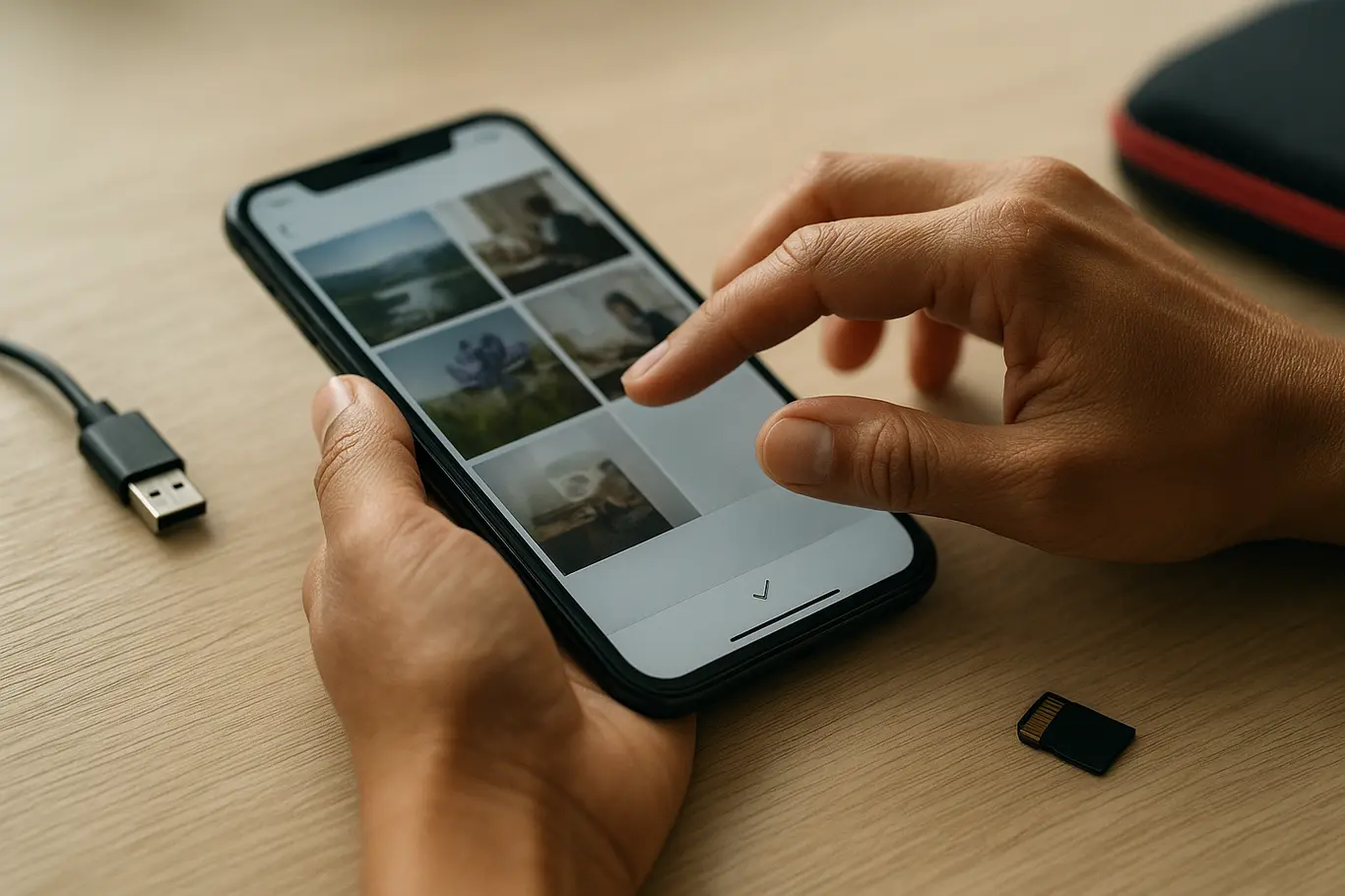
Passo a passo rápido para Android: abra Google Fotos, selecione as imagens, toque em Compartilhar, escolha Imprimir e selecione Salvar como PDF. No iPhone: abra Fotos, selecione, toque no botão de compartilhar, escolha Imprimir e faça o gesto de pinça sobre a prévia para gerar um PDF, depois Salvar em Arquivos.
- Organize as imagens na ordem correta antes de exportar.
- Gire fotos que estiverem de lado usando a ferramenta de edição do app.
- Use Imprimir > Salvar como PDF para criar o arquivo localmente.
- Envie por WhatsApp ou faça upload no sistema exigido.
Esses passos servem para a maioria dos casos, mas se você precisa juntar dezenas de fotos em um único PDF com opções extras, a ferramenta online pode automatizar a tarefa. No próximo bloco veremos como organizar e ajustar imagens antes de converter.
Como organizar, juntar e ajustar imagens antes de converter
Organizar, juntar e ajustar imagens antes de converter é essencial para evitar páginas fora de ordem, orientação incorreta e arquivos desnecessariamente grandes. Fazer isso economiza tempo na hora do envio para concursos ou cartórios.
Use recursos de rotação, corte e ordenação no próprio celular ou no computador. Se precisar unir várias fotos em um PDF com controle de sequência, a ferramenta de juntar do JuntarPDF.net facilita arrastar e soltar as imagens na ordem desejada.
Além de juntar, você pode numerar páginas, girar automaticamente e remover bordas antes da conversão. Ferramentas como girar e numerar estão disponíveis na mesma plataforma e evitam retrabalho ao enviar para órgãos que pedem documentos com páginas numeradas.
Converter imagens sem revisar orientação e ordem gera devoluções em processos que aceitam apenas PDFs bem organizados, como inscrições e protocolos eletrônicos.
Se as imagens estiverem grandes demais, o próximo tópico explica como reduzir o tamanho sem perder leitura do documento.
Erro comum e como evitar arquivos muito grandes
Arquivos muito grandes costumam ocorrer quando fotos são salvas em alta resolução sem compressão; para evitar isso reduza a resolução ou comprima o PDF após criar o arquivo. A compressão reduz o tamanho para envio por e-mail ou WhatsApp sem apagar o conteúdo legível.
Antes de converter, ajuste o tamanho da foto no editor do celular para 1500 a 2500 pixels na maior dimensão se o objetivo for leitura em tela. Depois de gerar o PDF, use a ferramenta de comprimir do JuntarPDF.net para reduzir ainda mais sem gerar artefatos visuais perceptíveis.
Com o PDF já otimizado, é mais provável que o envio por sistemas governamentais ou mensageiros funcione sem erro. No próximo bloco mostramos um passo a passo prático para transformar 5 fotos em um único PDF.
Passo a passo rápido: transformar 5 fotos em um único PDF
Transformar 5 fotos em um único PDF é direto: organize as imagens, ajuste orientação, use um conversor e compacte se necessário. Em poucos minutos você terá um documento pronto para envio.
- Reúna as 5 fotos na pasta ou álbum e renomeie se quiser controlar a ordem.
- Gire e recorte cada foto para garantir leitura e margens uniformes.
- No computador, selecione as imagens e use Imprimir para salvar em PDF; no celular, use Imprimir > Salvar como PDF ou um conversor online.
- Se o arquivo ficar grande, aplique compressão com a ferramenta de comprimir para reduzir peso.
- Verifique o PDF final para confirmar páginas e qualidade antes de enviar ao destinatário.
Seguindo esses passos você evita erros comuns de envio e garante que o documento atenda a exigências básicas de órgãos oficiais. As perguntas mais comuns sobre o processo estão na sequência.
Como passar fotos para PDF no Android?
Como passar fotos para PDF no Android é simples: abra o app de fotos, selecione as imagens, escolha Compartilhar e use Imprimir > Salvar como PDF. Esse método cria um PDF local sem apps adicionais.
Após salvar, verifique a ordem e rotacione páginas se necessário. Se for preciso juntar muitas fotos, prefira um conversor online que ofereça upload em lote e ajuste de margens.
Para envio a órgãos públicos, confirme o tamanho máximo aceito; em casos de limite, comprima o PDF depois de gerar.
Como passar fotos para PDF no iPhone?
Como passar fotos para PDF no iPhone é feito pela opção Imprimir na app Fotos: selecione imagens, toque em Compartilhar, escolha Imprimir e faça o gesto de pinça na prévia para salvar em Arquivos como PDF. O processo não requer apps extras.
Outra alternativa é usar atalhos do sistema que agrupam fotos e exportam direto para PDF. Após gerar, abra em Arquivos para renomear e verificar a ordem das páginas.
Para uso em processos oficiais, salve em PDF com resolução adequada e, se necessário, comprima antes do envio.
É possível reduzir o tamanho do PDF após converter fotos?
É possível reduzir o tamanho do PDF após converter fotos usando uma ferramenta de compressão de PDF que reamostra imagens e reduz qualidade sem tornar o documento ilegível. A compressão é útil para envio por e-mail ou sistemas com limite de anexo.
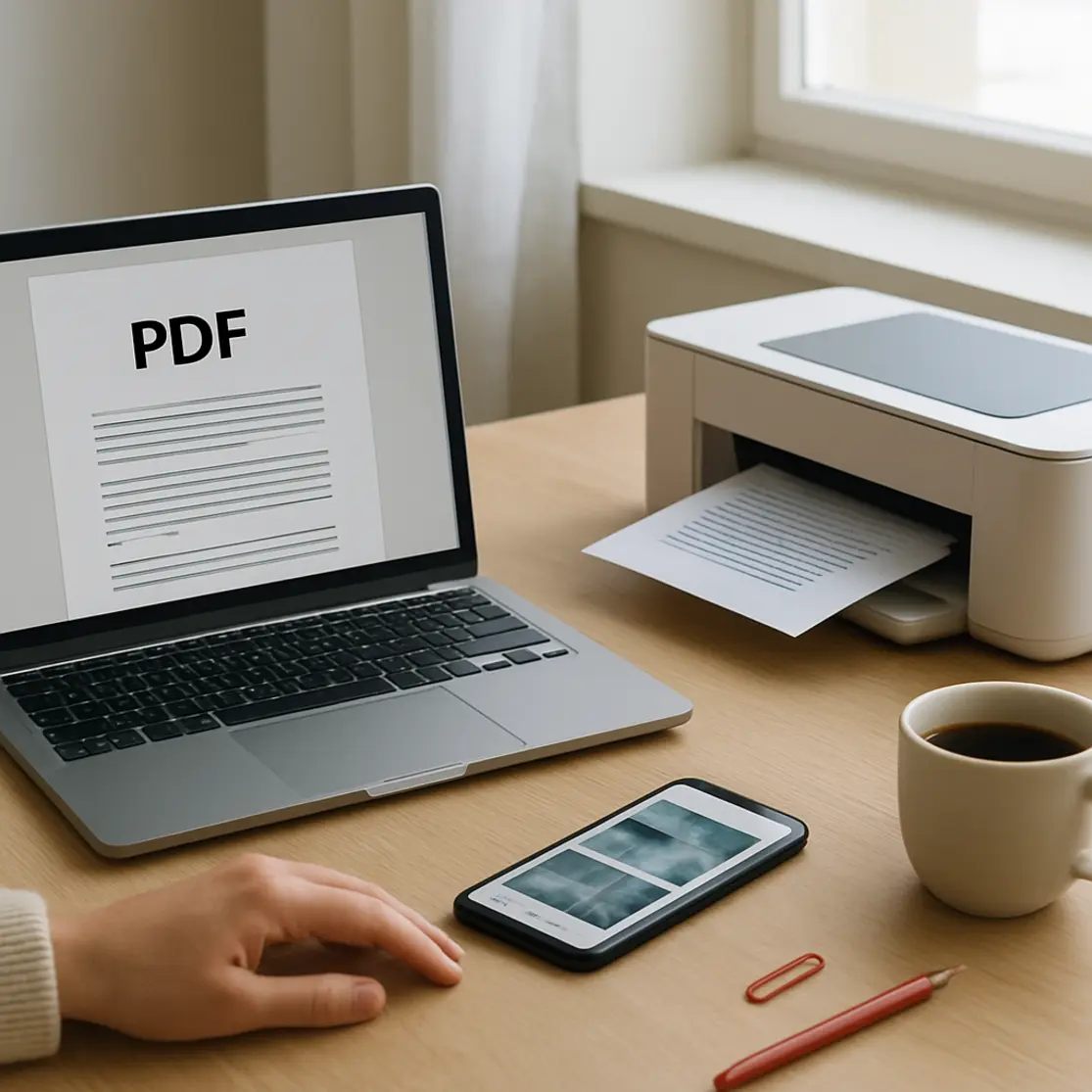
Escolha níveis de compressão que priorizem leitura; em documentos com texto pequeno, prefira compressões moderadas para não perder legibilidade. Em casos de exigência formal, verifique se a qualidade atende ao destinatário.
Se a compressão não for suficiente, reduza a resolução das imagens originais e gere um novo PDF antes de enviar.
Conclusão
Passar fotos para PDF pode ser uma tarefa rápida quando você escolhe o método certo para seu dispositivo e ajusta resolução, orientação e ordem das páginas antes de gerar o arquivo.
Para assinar ou completar documentos digitalmente depois de converter suas fotos, use a ferramenta de assinar PDF do JuntarPDF.net — prática e sem instalação.