

Você recebeu um PDF para assinar e não tem impressora nem scanner em casa; ou precisa anotar rapidamente um contrato antes de enviar pelo WhatsApp. Essas situações acontecem com frequência e quase sempre há uma solução rápida — seja no celular, no desktop ou online.
Se a sua busca foi “como escrever em documento pdf”, aqui estão métodos práticos para adicionar texto, preencher campos, assinar e corrigir PDFs sem complicação.
Editar texto em PDF no computador
Editar texto em PDF no computador é possível com editores online ou programas que mantêm a formatação do arquivo original.
Escrever em documento PDF é inserir ou alterar texto, anotações ou campos de formulário diretamente no arquivo, sem convertê-lo necessariamente para outro formato. No desktop, o processo varia conforme o software: o Adobe Acrobat permite edição direta, enquanto editores online como iLovePDF e Smallpdf oferecem ferramentas leves sem instalação.
No Windows e macOS, alternativas grátis como LibreOffice Draw editam muitos PDFs simples; arquivos escaneados exigem OCR para tornar o texto editável. Para juntar páginas antes de editar, use a ferramenta de unir PDFs do JuntarPDF.net.
Antes de editar, faça uma cópia do arquivo original para evitar perda de layout. O próximo passo mostra como fazer isso em celulares, onde as limitações são outras.
Escrever em PDF no celular (Android e iOS)
Escrever em PDF no celular é feito com apps de anotação ou editores online que funcionam no navegador móvel.
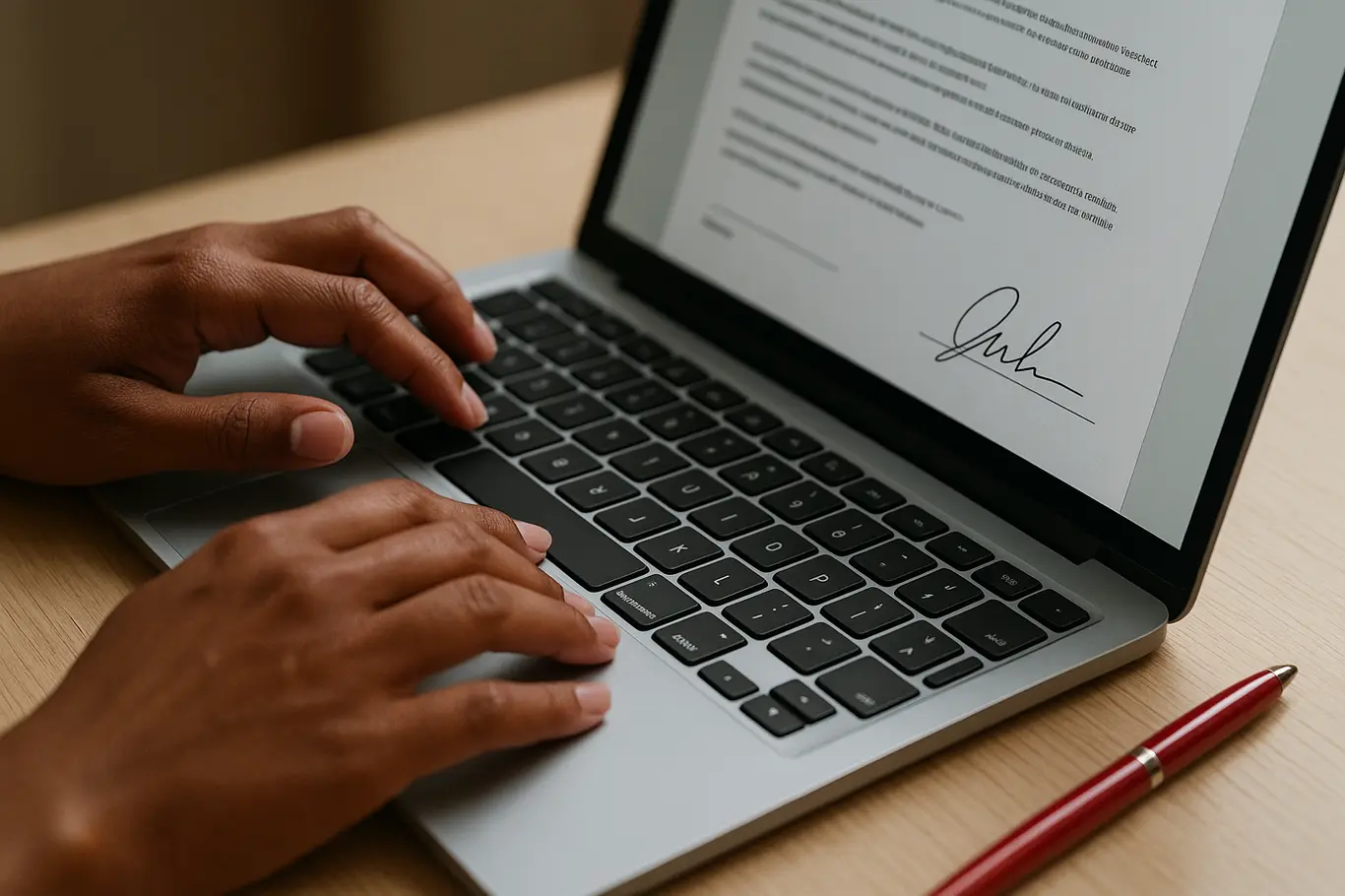
Aplicativos como Adobe Fill & Sign (Android/iOS) e o recurso Marcação do iOS permitem inserir texto simples, assinar e preencher formulários diretamente no aparelho. Navegadores com editores (por exemplo, iLovePDF no browser) também permitem editar sem instalar aplicativo extra.
Para enviar um PDF pelo WhatsApp após editar, salve o arquivo e use a opção “Documentos” no envio para manter a qualidade. Em documentos do Gov.br ou contestações para concursos, prefira assinar digitalmente quando for exigido autenticidade eletrônica.
Se o PDF estiver escaneado, abra-o em um app com OCR antes de editar; caso contrário, você só conseguirá anotar por cima das imagens. A seção seguinte explica como preencher e assinar corretamente.
Preencher, assinar e proteger PDFs
Preencher e assinar PDFs é inserir dados em campos de formulário e aplicar uma assinatura eletrônica ou digital que comprove autoria.
Formulários interativos (PDFs com campos) aceitam entrada direta em leitores como Adobe Reader; para assinar, é possível usar soluções simples (assinatura desenhada) ou certificadas via ICP-Brasil para validade jurídica mais robusta. A equipe do JuntarPDF.net recomenda verificar a exigência do destinatário antes de escolher o tipo de assinatura.
Para assinar online sem instalar nada, utilize a ferramenta de assinatura do JuntarPDF.net em processos que toleram assinatura eletrônica. Proteja PDFs com senha quando contiverem dados sensíveis, mas lembre-se que proteção por senha pode inviabilizar a leitura por alguns serviços automatizados.
Vamos agora apontar erros comuns que geram dor de cabeça e como evitá-los.
Editar um PDF já assinado pode invalidar assinaturas digitais; se precisar alterar, faça uma cópia e reaplique a assinatura no arquivo final.
Erros comuns ao escrever em PDF e como evitá-los
Erros comuns ao escrever em PDF incluem perda de formatação, edição de imagens em vez de texto e invalidação de assinaturas digitais.
O problema aparece principalmente em PDFs escaneados, que são imagens. Tentar editar sem OCR resulta em anotações por cima, não em texto real. Outro equívoco frequente é substituir fontes ausentes; isso altera o fluxo do documento. Para evitar, converta para Word quando a edição for extensa usando a ferramenta de converter PDF para Word do JuntarPDF.net, corrija e exporte novamente para PDF.
- Editar PDFs assinados sem recriar a assinatura — sempre trabalhe em cópia para preservar original.
- Não usar OCR em documentos escaneados — primeiro converta imagem em texto.
- Trocar fontes ao editar — incorpore fontes ou use PDF/A para estabilidade.
- Enviar arquivos grandes pelo WhatsApp — comprima antes de enviar se precisar reduzir tamanho.
- Salvar em formatos proprietários que o destinatário não abre — prefira PDF final para compartilhamento.
Corrigidos esses pontos, a última seção indica opções práticas e rápidas para diferentes necessidades.
Ferramentas práticas para cada situação
Existem opções online e offline que resolvem a maioria das tarefas de edição, anotação e conversão.
Para edições rápidas sem instalação, serviços como iLovePDF, Smallpdf e Canva oferecem edição de texto, comentários e inserção de imagens. Para trabalho que exige precisão de layout, converta para Word, ajuste e volte a salvar como PDF usando pdf para Word ou word para PDF.
Segue uma lista de uso prático:
- Adicionar texto simples: usar editor online ou app móvel (Adobe Fill & Sign).
- Editar parágrafos: converter para Word, editar e reconverter.
- Preencher formulários: abrir em leitor com campos interativos.
- Assinar digitalmente: usar ferramenta de assinatura certificada.
- Juntar ou dividir PDFs: usar ferramentas de juntar e dividir do JuntarPDF.net.
Com essas opções claras, o próximo passo é aplicar a solução adequada ao seu caso específico.
Conclusão
Escrever em PDF pode ser simples ou exigir conversão, depende do tipo do arquivo — imagem ou texto — e do nível de edição necessário. A forma mais segura é testar em uma cópia: converta quando for editar muito; anote quando forem pequenas correções.
Para reduzir o tamanho do arquivo antes de enviar ou arquivar sem perder legibilidade, use a ferramenta de comprimir PDF do JuntarPDF.net — gratuita e sem cadastro.