

Você recebeu uma lista de documentos para enviar por WhatsApp e percebeu que várias fotos estão espalhadas no rolo da câmera — enviar assim pode confundir quem recebe ou estourar o limite de anexo. Resolver isso no celular leva poucos minutos e evita retrabalho com cartório, concursos e serviços públicos como o Gov.br.
Se a sua dúvida foi “como fazer um arquivo em pdf no celular”, aqui estão métodos diretos e testados para Android e iPhone, passo a passo e com opções gratuitas.
Formas rápidas de criar PDF no celular
É possível criar um PDF no celular usando a câmera, um recurso nativo do sistema ou um serviço online; cada opção serve para um caso de uso diferente.
Arquivo em PDF é um documento digital que preserva layout e formatação, sendo ideal para enviar documentos oficiais, provas, contratos e comprovantes sem perder a aparência original.
No Android a opção mais prática é o recurso “Scan” do Google Drive; no iPhone a função “Escanear Documentos” do app Notas ou a opção de imprimir em PDF nas opções de compartilhamento resolvem rapidamente. Para ideias e dicas práticas sobre organização de arquivos, veja as orientações do JuntarPDF.net.
O próximo passo mostra o passo a passo para transformar fotos em um único PDF — ideal quando você precisa enviar várias páginas de uma vez.
Passo a passo: usar a câmera para gerar PDF
Sim — a câmera do celular transforma fotos em PDF diretamente pelo Google Drive, Notas (iPhone) ou apps de scanner em 3 a 5 toques.
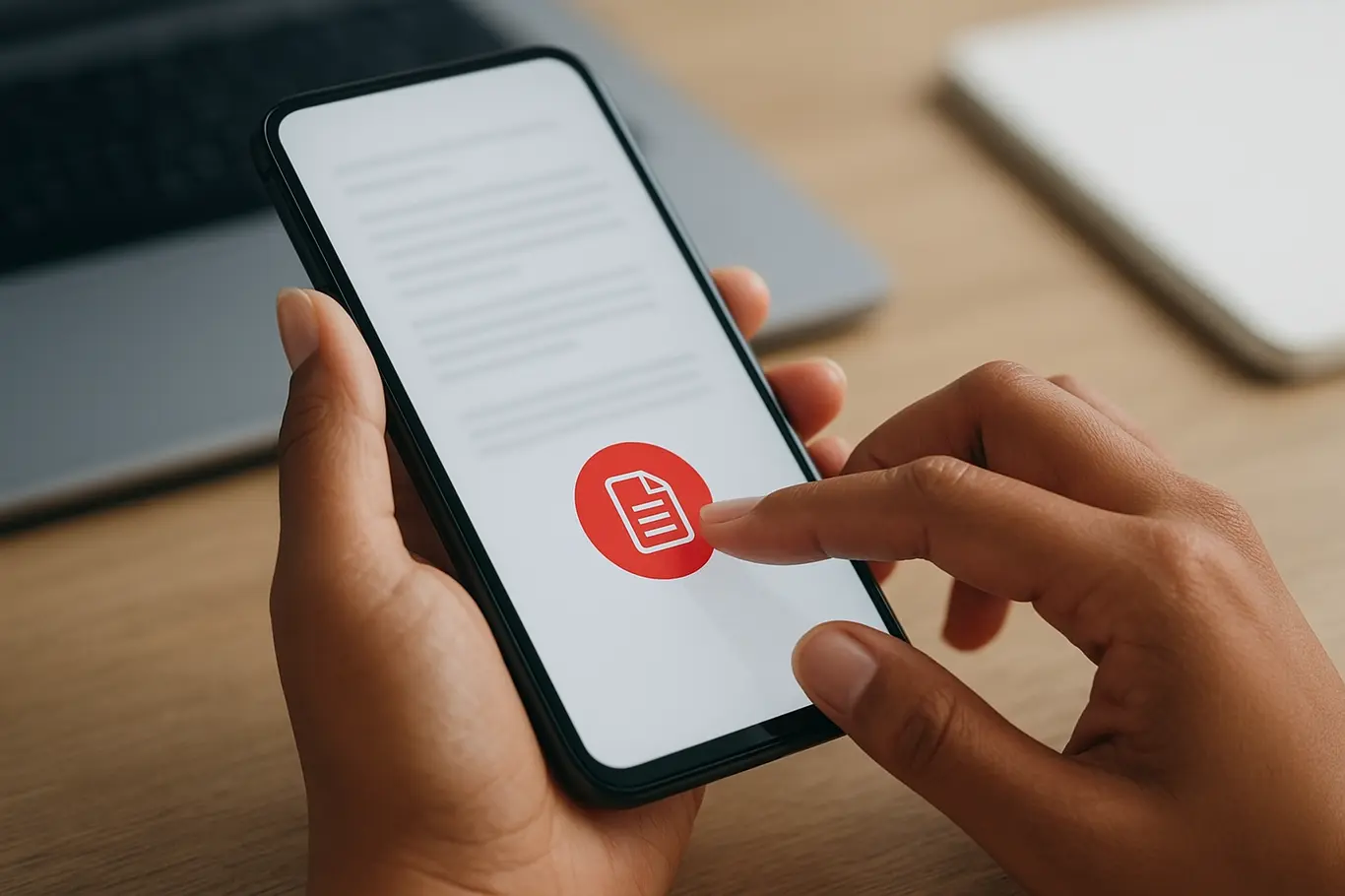
Exemplo prático no Android (Google Drive): abra o app Drive, toque no botão +, escolha “Digitalizar”, fotografe cada página, ajuste margens e salve como PDF. No iPhone: abra Notas, crie nota nova, toque no ícone da câmera e escolha “Escanear Documentos”; ajuste e salve.
Para juntar imagens já existentes em um único PDF sem instalar app, use a opção compartilhar das fotos e escolha um conversor online ou uma ferramenta específica.
- Abra o app de câmera ou Drive/Notas e selecione a opção de escanear.
- Fotografe cada página em boa iluminação e mantenha o plano alinhado.
- Ajuste cortes, gire páginas se necessário e confirme cada imagem.
- Salve o conjunto como PDF e escolha nome significativo.
- Se precisar combinar imagens já salvas, use a ferramenta de jpg para PDF do JuntarPDF.net.
Se as páginas ficarem pesadas ou fora de ordem, o próximo bloco mostra como juntar, comprimir e editar PDFs direto no celular.
Juntar, comprimir e editar PDFs pelo celular
Você pode juntar, comprimir, girar e até assinar PDFs pelo celular usando serviços online ou apps leves; isso evita ter de ir ao computador.
Juntar arquivos funciona quando você tem várias páginas separadas (fotos ou PDFs) e quer um único documento — use a ferramenta de juntar. Para reduzir peso antes de enviar, aplique a função de comprimir. Para dividir ou reorganizar páginas utilize as opções de dividir e girar.
Se o documento precisa de validade legal (assinatura), use uma ferramenta que permita assinatura digital ou capture a assinatura e aplique no PDF com segurança. O próximo bloco explica por que muitos PDFs ficam grandes demais e o que fazer a respeito.
PDFs gerados a partir de fotos em alta resolução costumam travar o envio por WhatsApp e sistemas de upload de órgãos; comprimir e reduzir resolução são soluções práticas antes de compartilhar.
Erro comum e como evitar: arquivo PDF muito grande
Arquivo PDF cresce demais quando as imagens são salvas em alta resolução e sem compressão; reduzir resolução ao escanear e compactar depois resolve a maior parte dos casos.
O erro aparece com frequência quando se fotografa documentos em modo de alta qualidade por padrão. Ajuste a câmera para qualidade média ou use a opção de escaneamento que já reduz DPI. Depois de gerar o PDF, aplique compressão para manter o arquivo dentro dos limites de envio por e-mail ou WhatsApp.
Lista rápida para evitar arquivos grandes:
- Reduza a resolução da câmera antes de fotografar documentos.
- Use o modo “escaneamento” dos apps, que corta fundo e otimiza contraste.
- Remova páginas desnecessárias antes de salvar o PDF.
- Comprimir o PDF se o destino tiver limite de tamanho.
Agora que o arquivo está pronto e no tamanho correto, veja a conclusão com a ação recomendada para assinar ou enviar com segurança.
Conclusão
Criar um arquivo em PDF no celular é rápido: escaneie ou converta fotos, junte páginas, ajuste e comprima antes de enviar para cartórios, concursos ou atendimento público. Essas etapas evitam reenvio e problemas de aceitação de documentos.
Se precisa assinar um PDF digitalmente ou garantir validade para envio, use a ferramenta de assinar PDF do JuntarPDF.net — prática e sem cadastro.