

Você recebeu a vaga por mensagem e precisa enviar o currículo pelo WhatsApp, mas o documento abre desalinhado no celular do recrutador. Ou então o edital do concurso exige PDF/A e você não sabe como gerar esse formato sem perder fontes.
Se a sua busca é “currículo pdf como fazer”, a equipe do JuntarPDF.net explica passo a passo como criar, ajustar e entregar um currículo em PDF correto para vagas, concursos e envios por celular.
Quando salvar o currículo em PDF
Salvar o currículo em PDF garante que layout, fontes e espaçamento sejam mantidos no aparelho do destinatário. PDF é o formato mais aceito por empresas, concursos e plataformas de emprego.
Currículo em PDF é documento do seu currículo exportado para o formato Portable Document Format (PDF), que conserva a formatação original independentemente do dispositivo. Isso evita que um espaçamento ou fonte mude ao abrir o arquivo no celular do recrutador.
No Brasil, muitos editais e sistemas públicos (incluindo envios por Gov.br) pedem especificamente PDF ou PDF/A; em processos seletivos por e-mail e plataformas de candidatura, o PDF também é preferido por facilitar impressão e arquivamento. Para encontrar modelos de currículo aptos para concursos, prefira versões limpas e sem elementos gráficos pesados.
Agora que sabe por que usar PDF, veja como criar o seu arquivo corretamente.
Passo a passo: criar e salvar seu currículo em PDF
Criar e salvar o currículo em PDF é uma sequência simples: preparar o arquivo no editor, verificar fontes e exportar para PDF. Em 6 passos você tem um arquivo pronto para envio.
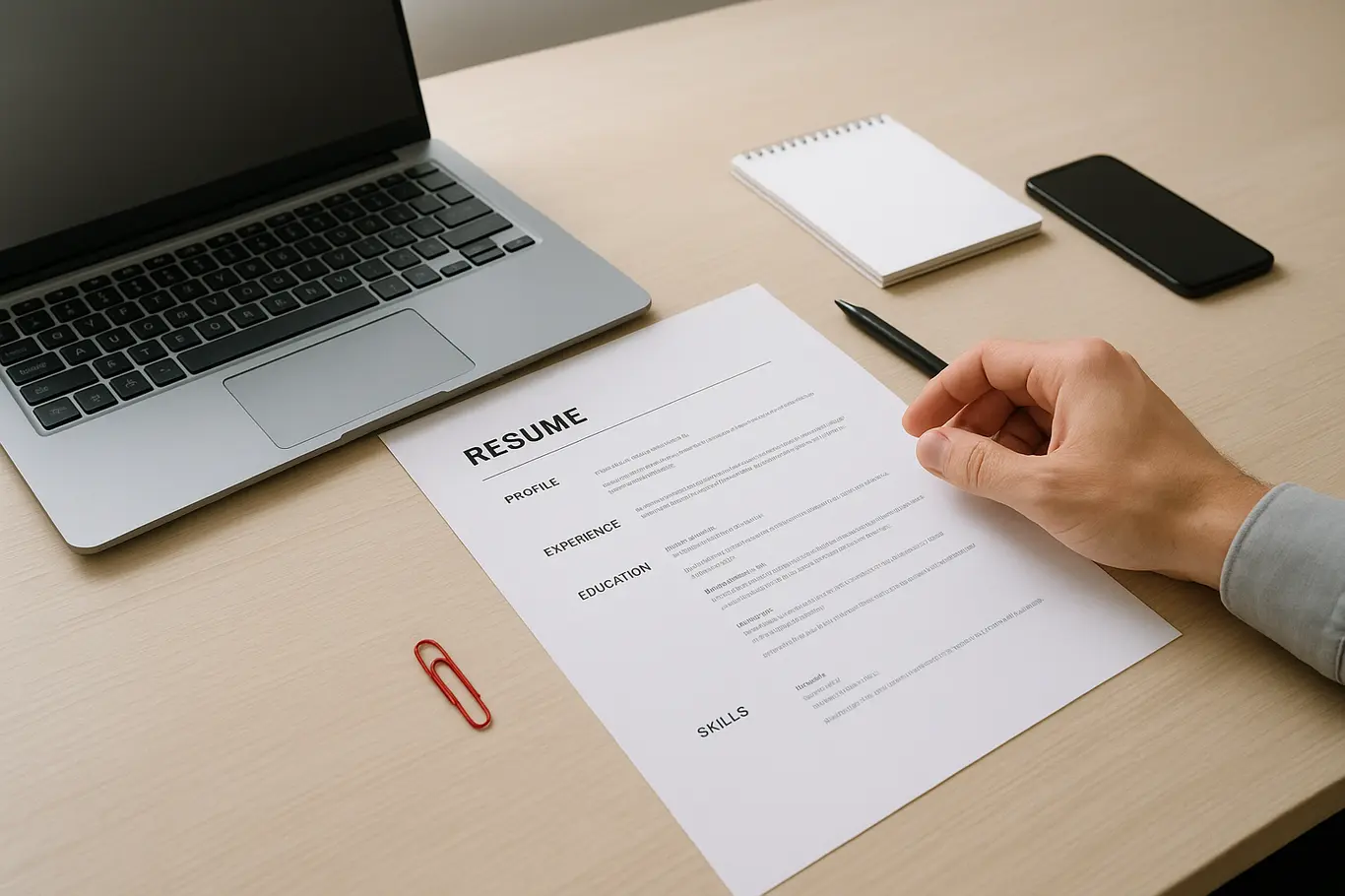
- Escolha o modelo: use Word, Google Docs ou um template no Canva; prefira layouts limpos e legíveis.
- Preencha e revise: atualize contatos, título, resumo e datas. Use fontes comuns (Arial, Calibri) para evitar quebra de layout.
- Verifique margens e impressão: use visualização de impressão para checar que nada foi cortado.
- Exporte para PDF a partir do editor: no Word use “Salvar como > PDF”; no Google Docs vá em “Arquivo > Fazer download > Documento PDF”. Para converter um .docx em PDF online, use a ferramenta de word para PDF do JuntarPDF.net.
- Otimize tamanho se necessário: imagens em alta resolução aumentam o arquivo; reduza imagens antes de exportar ou compacte depois.
- Renomeie com clareza e salve uma cópia final: formato sugerido “Nome-Sobrenome-Cargo.pdf”.
No Android/iOS o procedimento é semelhante: abra o documento no app (Word, Google Docs ou Canva) e escolha exportar como PDF ou “Imprimir” e salvar em PDF. No computador, prefira gerar o PDF direto no editor para manter metadados.
Se precisar combinar páginas ou anexos (por exemplo, certificado junto do currículo), use a ferramenta de juntar PDFs antes do envio.
Com o PDF pronto, siga para os cuidados finos de envio e otimização a seguir.
Erros comuns e como evitar problemas com PDF
Os erros mais frequentes são fontes não incorporadas, nomes de arquivo confusos e tamanho excessivo do arquivo. Corrigindo esses pontos você evita reprovações técnicas ou recusas automáticas.
Fontes não incorporadas podem fazer o texto saltar ou ficar ilegível em outro computador. Sempre gere o PDF com fontes incorporadas ou use fontes padrão do sistema. Arquivos grandes não passam em anexos de e-mail ou por WhatsApp; compacte imagens e, se necessário, divida o PDF.
Nomeie o arquivo como “Nome-Sobrenome-Cargo.pdf” e o recrutador localizará seu currículo mais rápido em sistemas com triagem manual.
Se o arquivo ficar grande demais, reduza imagens antes de exportar ou divida o documento em partes usando a função de dividir PDF. Se páginas aparecerem na ordem errada, use a ferramenta de girar ou reorganizar do JuntarPDF.net.
O próximo bloco explica onde encontrar bons modelos e como exportar com segurança.
Modelos e onde encontrar currículo em PDF pronto
Modelos prontos estão disponíveis em editores como Word, Google Docs, Canva e geradores online; escolha o que melhor encaixa no seu setor. Templates profissionais reduzem o tempo e já seguem padrões de leitura do recrutador.
Opções práticas para obter um modelo:
- Google Docs: modelos gratuitos, exporte direto para PDF.
- Microsoft Word: modelos prontos e bom controle de impressão.
- Canva: layouts visuais; ao usar, baixe em PDF e prefira PDF padrão (não imagem) para manter texto pesquisável.
- Geradores online: úteis para preencher rápido, mas revise formatação antes de enviar.
Ao usar imagens como certificados ou portfólio, converta JPEGs em PDF com a ferramenta de jpg para PDF para inserir no mesmo arquivo sem perder qualidade.
Agora veja um detalhe técnico que costuma ser exigido em processos oficiais.
Detalhe técnico que a maioria ignora
PDF/A é o padrão para preservação digital exigido por alguns concursos e órgãos; gerar PDF/A evita rejeição por documentação fora do formato. PDF/A remove dependências de fontes externas e preserva visualização ao longo do tempo.
Além disso, incorporar fontes ao exportar ou escolher fontes padrão (Arial, Times New Roman, Calibri) reduz falhas de layout. Se o edital pedir PDF/A, salve como “PDF/A” nas opções de exportação do Word ou use conversores que suportem esse padrão.
Se precisar assinar digitalmente o currículo ou anexos, use a ferramenta de assinar PDF para aplicar assinatura eletrônica antes do envio.
O próximo parágrafo resume os passos finais para envio correto.
Conclusão
Um currículo em PDF bem-feito preserva sua apresentação e evita problemas técnicos em seleções por e-mail, WhatsApp e sistemas públicos. Verifique fontes, margens, nome do arquivo e, quando exigido, gere PDF/A.
Para reduzir o tamanho do arquivo antes de enviar por celular ou anexar em formulários, use a ferramenta de comprimir PDF do JuntarPDF.net — rápida, gratuita e sem cadastro.