

Você precisa enviar um documento digitalizado pelo celular para um concurso, cartório ou para um colega, mas só tem a câmera do celular à mão. Tirar fotos e transformar em PDF é solução rápida — mas o resultado pode ficar ilegível, pesado ou fora do padrão exigido.
Se a sua busca foi por “aplicativo que tira foto e transforma em pdf”, aqui estão opções práticas, passos rápidos e cuidados para gerar PDFs aceitáveis por WhatsApp, e-mail e sistemas do governo, sem dor de cabeça.
Como funciona um aplicativo que tira foto e transforma em PDF
Um aplicativo que tira foto e transforma em pdf é um software que captura imagens pela câmera ou seleciona fotos da galeria e gera um arquivo PDF unindo, organizando e ajustando páginas.
O processo básico inclui captura, corte/ajuste automático (edge detection), compressão e exportação em PDF. Alguns apps ainda aplicam OCR para tornar o texto pesquisável e permitem assinar digitalmente.
Na prática, o app detecta bordas do documento, corrige perspectiva e salva cada foto como uma página do PDF. A equipe do JuntarPDF.net recomenda checar se o app mantém resolução suficiente (300 DPI recomendado para documentos) antes de enviar para órgãos oficiais.
Escolher o app certo depende de velocidade da câmera, qualidade do corte automático e opções de exportação — especialmente se você precisa de PDF pesquisável ou de baixo tamanho para envio por WhatsApp.
Melhores opções por plataforma: Android, iPhone e web
Existem opções sólidas para cada plataforma: apps nativos com scanner, conversores dedicados e serviços online que também transformam foto em PDF imediatamente.
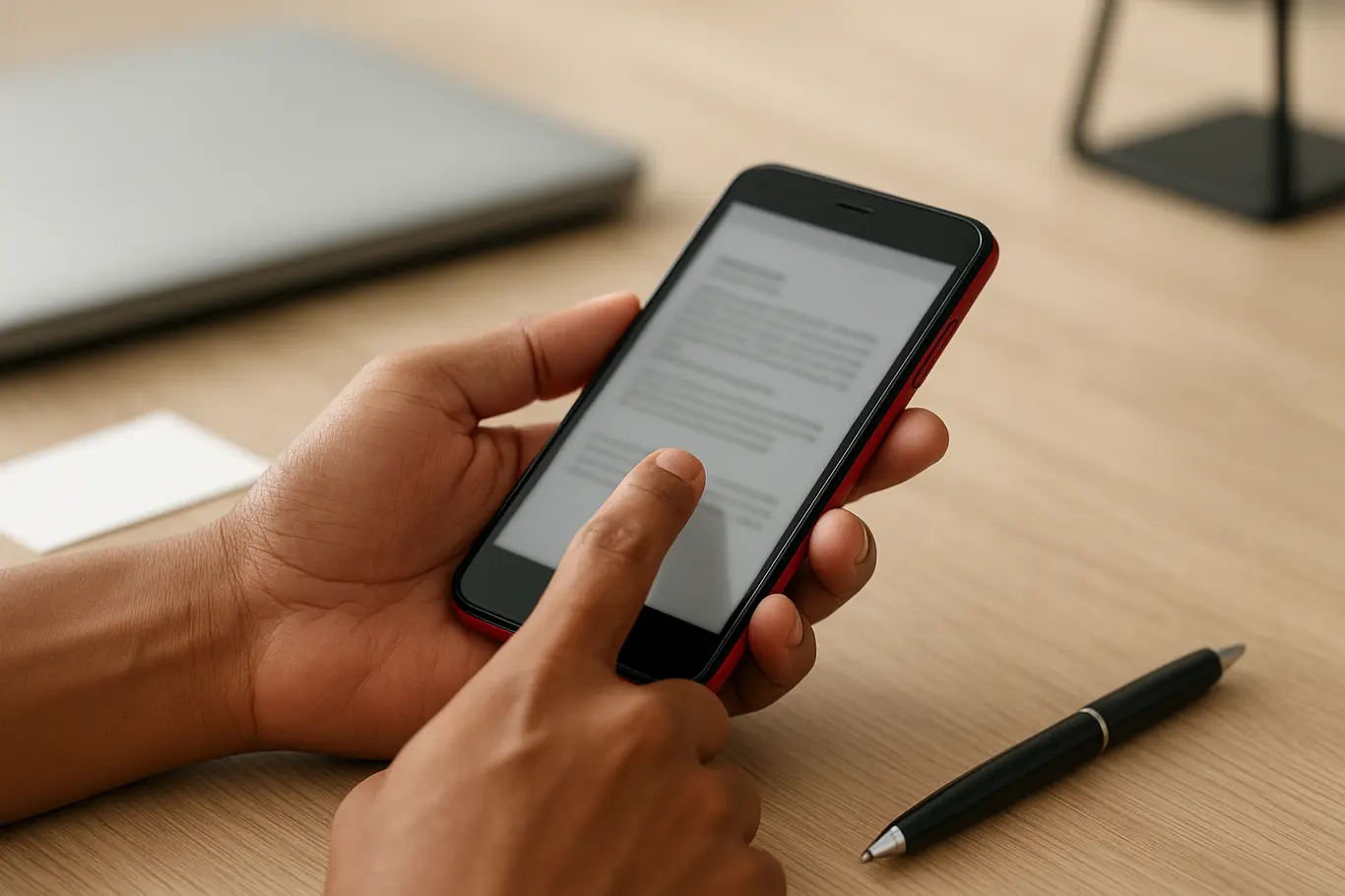
Entre os populares estão: Google Drive/Google Fotos (scanner integrado no Android e iOS), Adobe Scan, e apps conversores disponíveis nas lojas que aceitam foto da câmera ou galeria. Serviços online como o da Adobe também fazem a conversão sem instalar nada.
Se a prioridade for enviar rápido pelo celular, um conversor nativo (como o scanner do Drive) é suficiente; se precisa de edição e compressão, apps dedicados ou serviços web são melhores.
| Plataforma | Opção típica |
|---|---|
| Android | Google Drive / Apps conversores (captura + exportação em PDF) |
| iPhone (iOS) | App Notas ou apps como Adobe Scan (bom controle de qualidade) |
| Web / PC | Serviços online (Adobe, conversores) para juntar várias fotos e baixar PDF |
Para dicas práticas sobre iluminação e enquadramento, veja nossas dicas práticas. O que poucos observam é o impacto da compressão na legibilidade — isso define se o PDF será aceito por um cartório ou sistema de concurso.
Se o objetivo é enviar pelo WhatsApp, gerar PDF com páginas em 150–200 DPI e usar compactação leve reduz chances de rejeição por tamanho de anexo.
Passo a passo rápido: tirar foto e salvar em PDF (Android e iPhone)
É possível transformar foto em PDF em 3 a 5 passos diretos usando o scanner do celular ou um app conversor.
Passos práticos:
- Abra o scanner do app (Google Drive/Notas/Adobe Scan) e enquadre o documento; deixe margem livre ao redor.
- Use o corte automático; ajuste manualmente se necessário; confirme a rotação e a ordem das páginas.
- Escolha exportar como PDF e selecione qualidade média/alta dependendo do destino (alta para cartório, média para WhatsApp).
- Se o arquivo ficar grande, compacte antes de enviar com a ferramenta de comprimir PDF do JuntarPDF.net.
Para arquivos que precisam ser assinados eletronicamente, exporte o PDF e utilize opções de assinatura digital depois de salvar.
Seguindo estes passos você reduz borrões, elimina sombras nas bordas e mantém texto legível. O próximo passo é evitar erros comuns que fazem o documento ser recusado.
Erros comuns e como evitá-los
Os erros mais frequentes são fotos borradas, cortes que cortam informações, orientação errada e PDFs com tamanho excessivo.
Como evitar: use iluminação natural, mantenha o celular firme (apoie em uma superfície), verifique o corte automático e rotacione antes de exportar. Para reduzir tamanho sem perder leitura, escolha compressão moderada.
- Tirar foto torta: alinhe com a borda do documento; ajuste perspectiva no app.
- Texto ilegível: aumente resolução ou refaça a foto com luz melhor.
- Páginas fora de ordem: revise a sequência antes de exportar.
- Arquivo muito grande: comprima com a ferramenta de comprimir PDF ou reduza DPI ao exportar.
Um erro que poucos notam é enviar PDF colorido quando preto e branco seria suficiente — isso duplica o tamanho do arquivo sem ganho de informação. Corrigido isso, o envio por e-mail e a submissão em sistemas governamentais ficam muito mais fáceis.
Recursos extras e quando usar ferramentas online
Converter várias fotos em um único PDF é tarefa comum; usar um conversor dedicado torna mais rápido organizar páginas e renomear o arquivo.
Além da conversão, você pode precisar juntar PDFs, dividir, numerar ou assinar. A equipe do JuntarPDF.net recomenda juntar múltiplas imagens quando o documento tem páginas soltas e usar nossa ferramenta de juntar PDFs somente se já tiver arquivos separados.
Para assinaturas simples após converter fotos em PDF, utilize a função de assinar PDF do JuntarPDF.net. Para documentos oficiais com assinatura digital certificada, siga as regras do órgão receptor.
Conclusão
Transformar fotos em PDF é uma solução prática para diversas necessidades: inscriçõ es em concursos, envio a cartórios, ou troca de documentos por WhatsApp. Com atenção à iluminação, corte e compressão, o resultado atende aos usos mais exigentes.
Para converter suas imagens em PDF de forma rápida e gratuita, experimente a ferramenta de jpg para PDF do JuntarPDF.net — sem cadastro e otimizada para celular.