

Você estava terminando o currículo no celular quando o recrutador pediu “envie em PDF” e o arquivo saiu desalinhado ou pesado demais. É um cenário comum: as informações estão corretas, mas o formato trava a entrega pelo WhatsApp ou pelo sistema de seleção.
Se a sua busca foi por “aplicativo que faz currículo em pdf”, existe uma variedade de apps e ferramentas online que geram PDF pronto para envio, com modelos prontos, exportação direta e opções para assinar digitalmente.
Quais aplicativos criam currículo em PDF de forma prática
Aplicativos que geram currículos em PDF criam, editam e exportam o documento pronto para envio em poucos minutos.
Aplicativo que faz currículo em pdf é um software que reúne modelo, edição de texto e exportação direta para PDF, mantendo fontes e layout fixos ao abrir em outro dispositivo.
No Brasil, os mais usados combinam versões mobile (Android e iOS) e web: Canva, Adobe Express e apps específicos de “Currículo em PDF” disponíveis no Google Play e App Store. A vantagem principal é garantir que o arquivo respeite margens, fontes e ordenação, o que evita problemas em processos seletivos e inscrições em plataformas como o Gov.br.
Quer modelos e sugestões de formatação rápida? Veja as dicas para currículo. O próximo passo mostra como transformar o rascunho em PDF sem perder qualidade.
Como usar um aplicativo para montar e salvar o currículo em PDF
Use um modelo, preencha suas informações e escolha “exportar como PDF” no app — o processo é direto em quase todas as soluções modernas.
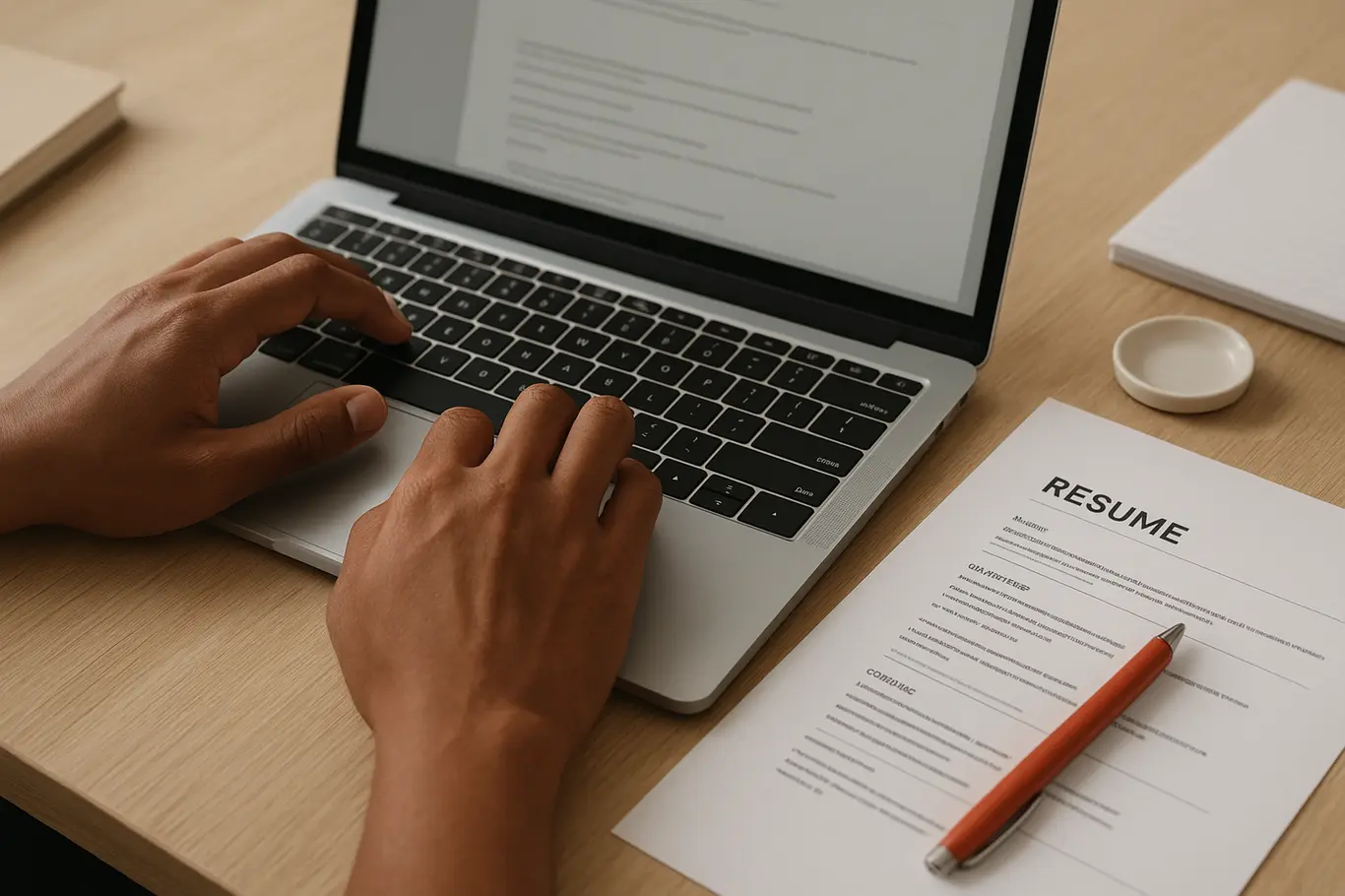
Na prática: selecione um template com boa hierarquia visual, substitua os textos de exemplo por suas informações e ajuste campos essenciais (contato, resumo, experiências). Apps como Canva e Adobe Express oferecem exportação nativa em PDF; outros apps podem salvar em DOCX e exigir conversão.
Se precisar converter um arquivo Word para PDF depois de editar, use a ferramenta de word para PDF do JuntarPDF.net para garantir que fontes e espaçamento fiquem iguais em qualquer dispositivo. Depois de gerar o PDF, é comum querer compactar ou assinar — esses passos vêm a seguir.
O próximo bloco mostra erros técnicos que comprometem o envio e como evitá-los.
Erros comuns ao criar currículo em PDF e como corrigir
O erro mais frequente é não incorporar fontes no PDF, o que altera a aparência em outro aparelho.
Outro problema é o tamanho do arquivo: imagens com alta resolução podem inflar o PDF e impedir envio por e-mail ou WhatsApp. Também há quem envie PDFs com imagens em vez de texto pesquisável, o que dificulta sistemas de triagem automática.
Evite esses problemas reduzindo imagens a 150–200 DPI, incorporando fontes ao exportar e preferindo texto sobre imagens sempre que possível. O próximo bloco lista alternativas de apps por sistema e uso.
Currículos em PDF mantêm o layout original ao abrir em outro dispositivo, por isso são exigidos com frequência em processos seletivos e inscrições oficiais.
Onde encontrar os melhores aplicativos para Android, iOS e Web
As melhores opções variam: web tools como Canva e Adobe Express, apps móveis nativos e geradores simples no Google Play/App Store.
Para quem usa celular Android, há apps offline que geram currículo em PDF e apps que funcionam online; no iOS, as soluções tendem a ser mais integradas ao ecossistema (exportação direta via compartilhar). Para trabalhos formais, prefira ferramentas que exportem PDF com fonte incorporada.
| Ferramenta | Ponto forte |
|---|---|
| Canva (Web/Mobile) | Modelos prontos e exportação direta para PDF |
| Adobe Express (Web/Mobile) | Templates profissionais e controle de layout |
| Apps “Currículo em PDF” (Android/iOS) | Interface rápida para preencher campos e salvar |
A seguir, mostramos truques práticos para enviar o currículo sem perder a qualidade.
Dicas práticas para envio por WhatsApp, e-mail e plataformas
Renomeie o arquivo com seu nome e cargo e mantenha o PDF abaixo do limite de upload da plataforma.
- Nome do arquivo: use “Nome_Sobrenome_Cargo.pdf” para facilitar triagem.
- Verifique o tamanho: se o PDF ultrapassar 2 MB, reduza imagens ou use compactação.
- Cheque visualmente em celular antes de enviar para confirmar margens e fontes.
- Se precisar juntar anexos (ex.: carta + currículo), use nossa ferramenta de juntar PDFs para criar um único arquivo.
- Para incluir imagens de certificados, converta JPG para PDF com jpg para PDF e depois insira no arquivo final.
Se o destino exigir assinatura, utilize a ferramenta de assinar PDF para adicionar assinatura digital antes do envio.
O próximo bloco traz um checklist rápido para revisar o currículo antes do envio.
Checklist final antes de enviar o currículo em PDF
Confirme informações-chave: contato atualizado, datas corretas e ausência de erros de digitação.
Revise a ordem: título profissional no topo, resumo, experiência, formação e cursos. Remova fotos desnecessárias a menos que solicitadas.
Faça um teste de abertura: envie para outro e-mail ou abra em outro aparelho para verificar se o layout se mantém. Depois de confirmar tudo, compacte se necessário e envie.
Conclusão
Criar um currículo em PDF hoje é rápido: escolha um aplicativo com exportação para PDF, use modelos limpos e cuide da compactação de imagens para garantir entrega por WhatsApp e plataformas de seleção.
Para reduzir o tamanho do arquivo sem perder legibilidade antes de enviar, use a ferramenta de comprimir PDF do JuntarPDF.net — gratuita e sem cadastro.