

Você tentou enviar um PDF pelo WhatsApp e recebeu a mensagem de arquivo muito grande. Ou abriu um formulário do Gov.br no celular e o anexo simplesmente não sobe. A frustração é comum: papéis digitalizados e relatórios com imagens tornam o PDF pesado justo quando você mais precisa compartilhá‑lo.
How to compress pdf file é uma busca frequente por quem precisa reduzir tamanho sem perder legibilidade; se busca dicas práticas rápidas, este texto mostra as opções reais para computador e celular e como escolher a melhor configuração.
Por que um PDF fica grande e quando comprimir
P0: PDFs ficam grandes principalmente por imagens de alta resolução, scans sem OCR e fontes embutidas; comprimir é necessário quando o arquivo não envia por e‑mail, WhatsApp ou sistemas públicos.
Imagens coloridas, fotos e scans em 300–600 DPI incham o arquivo. PDFs gerados a partir de varreduras sem reconhecimento de texto são imagem por página, o que aumenta megabytes fácil.
No Brasil, provas de concurso, inscrições e cartórios pedem PDFs leves e legíveis; muitas plataformas têm limite de upload que obriga reduzir o arquivo antes do envio.
Transição: Agora que você sabe por que o arquivo pesa, veja quais métodos existem para reduzir o tamanho sem estragar o conteúdo.
Métodos para comprimir PDF: online, desktop e celular
P0: Dá para comprimir PDF usando ferramentas online, programas de desktop e apps móveis; cada método troca qualidade por redução de tamanho de forma diferente.
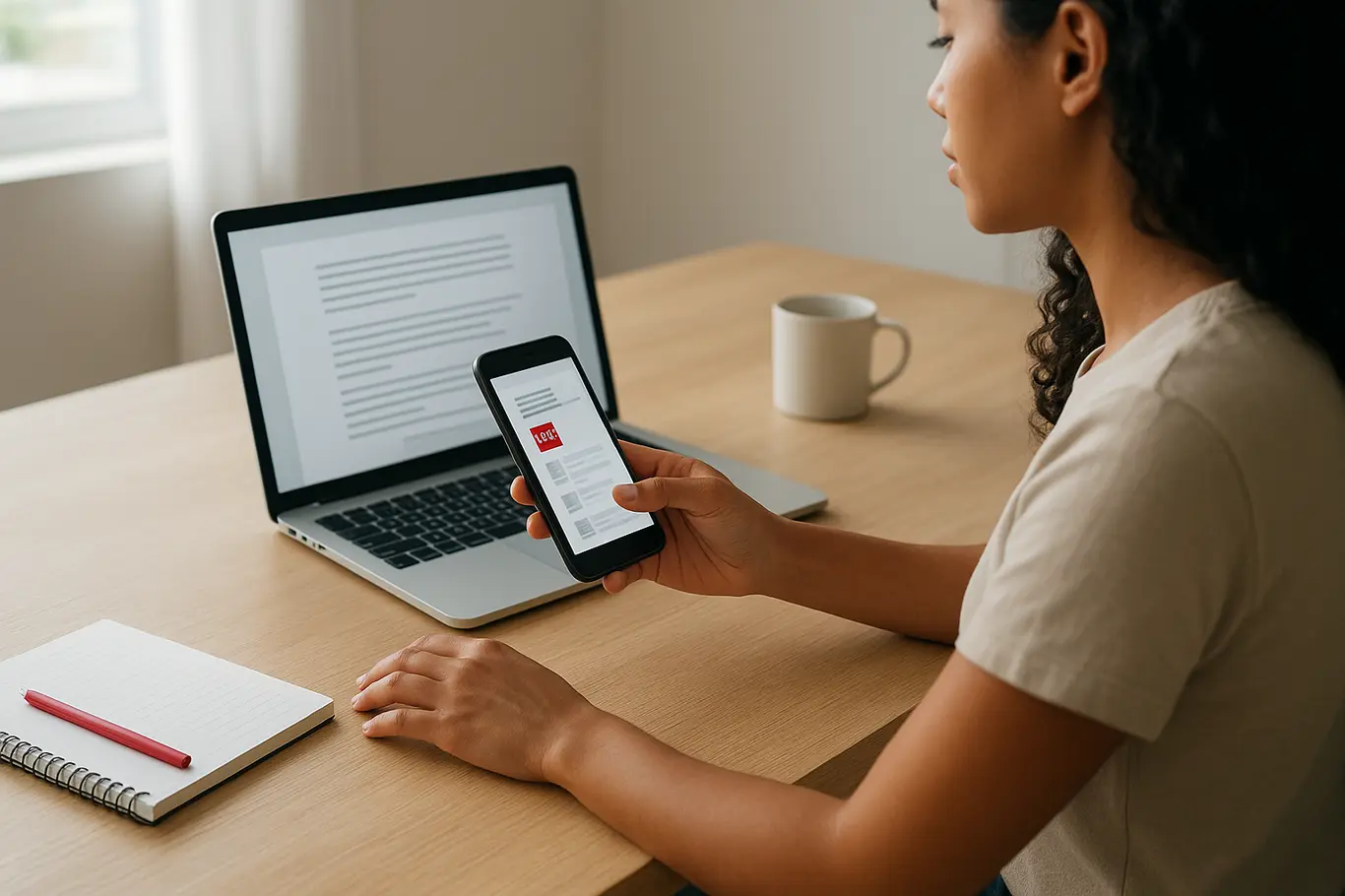
Online: serviços na nuvem fazem compressão automática (ideal para quem quer rapidez). Desktop: Acrobat, Preview ou Ghostscript entregam opções avançadas de downsampling e remoção de objetos. Celular: apps permitem compressão rápida direto no Android ou iOS.
Caso de uso prático: para um scan grande feito no celular, a compressão online resolve rápido; para um portfólio com imagens, prefira ajustes manuais no desktop para controlar DPI e qualidade.
Transição: A seguir, mostramos um passo a passo simples que funciona na maioria das situações, incluindo opções para dividir antes de comprimir.
Como comprimir PDF passo a passo (tutorial rápido)
P0: O processo típico é: faça backup, escolha método (online ou aplicativo), ajuste qualidade (DPI ou compactação de imagem) e salve versão reduzida.
- Faça uma cópia do PDF original para preservar o arquivo sem perdas.
- Se o PDF tem muitas páginas, considere dividir o arquivo antes de comprimir para testar configurações: dividir o PDF reduz tempo de teste e facilita encontrar páginas problemáticas. Use a ferramenta de dividir do JuntarPDF.net quando necessário.
- Escolha o método: online para rapidez, desktop para controle. Para online, carregue o arquivo e selecione “compress” ou “reduce file size”.
- Ajuste a qualidade: selecione compressão de imagens ou escolha DPI menor (150–200 DPI costuma ser legível em celular). Evite reduzir DPI abaixo do aceitável para leitura.
- Verifique o resultado no celular e no computador antes de enviar para sistemas oficiais ou concursos.
- Se o arquivo ainda estiver grande, repita o processo com mais compressão ou divida o PDF em partes menores para envio sequencial.
Transição: Mesmo seguindo passos simples, há armadilhas técnicas que confundem quem comprime pela primeira vez — veja o que poucos percebem.
Erro comum e detalhe técnico que poucos sabem
P0: Muitos tentam comprimir PDFs que já estão otimizados ou que são nativos (não scans) e não obtêm ganhos reais; a causa está em como o PDF foi gerado e nas imagens incorporadas.
Detalhe técnico: PDFs nativos (exportados de Word, InDesign ou Excel) costumam ter fontes e vetores que não ocupam tanto espaço; scans em imagem pura são os verdadeiros “vilões”. Comprimir imagens de scans (downsample e converter para JPEG) traz maior redução que operações gerais.
Se o arquivo é um scan, converter para OCR antes de comprimir e reduzir imagens para 150 DPI tende a manter legibilidade no celular enquanto reduz tamanho de forma prática.
Outro erro: remover metadados ou thumbnails frequentemente ajuda pouco. A compressão eficaz age sobre imagens e sobre a codificação (por exemplo, usar JPEG em vez de PNG nas imagens internas).
Transição: Sabendo disso, veja as opções práticas e quando preferir cada uma delas.
Opções práticas e quando usar cada uma
P0: Use compressão online para rapidez e quando não há dados sensíveis; escolha desktop para controle de qualidade ou arquivos confidenciais.
- Compressão online — para documentos não sensíveis e quando precisa de resultado imediato sem instalar nada.
- Aplicativo desktop — para ajustes finos de DPI, perfil de cores e remoção de fontes embutidas.
- Apps móveis — para fotos e scans feitos no celular antes do envio por WhatsApp.
- Dividir o PDF — útil quando o sistema aceita múltiplos uploads, evitando recomprimir todo o arquivo.
Transição: A seguir, concluímos com um resumo prático e uma opção para compressão sem instalar nada.
Conclusão
Comprimir um PDF é quase sempre uma questão de identificar se o arquivo é imagem (scan) ou nativo; scans pedem OCR e redução de DPI, enquanto PDFs nativos aceitam compressão leve sem perdas visíveis.
Para comprimir seu PDF agora mesmo sem instalar nada, experimente a ferramenta de comprimir PDF do JuntarPDF.net — gratuita e sem cadastro.