

Você recebeu um PDF para assinar pelo WhatsApp, não tem impressora e precisa acrescentar uma observação urgente — e agora? Muitos brasileiros passam por isso todos os dias: concursos, contratos de aluguel e envio de documentos para o Gov.br exigem mudanças rápidas em arquivos PDF.
Se a sua dúvida é “como escrever em um arquivo pdf”, aqui estão soluções práticas para editar, anotar e preencher documentos no computador ou no celular, incluindo opções gratuitas e sem instalar programas. Para mais dicas de PDF especificas, siga as instruções abaixo.
Formas rápidas de escrever em um PDF
É possível escrever em um PDF usando editores online, aplicativos no celular ou programas de computador; cada método serve melhor a um caso de uso diferente.
Escrever em um arquivo PDF é inserir, alterar ou anotar texto e imagens em um documento PDF sem precisar imprimi-lo. Ferramentas online permitem adicionar texto ou caixas de texto, enquanto editores avançados alteram o texto existente.
Opções rápidas: editores online (sem instalação), Adobe Acrobat (desktop), editores nativos do iOS/Android e conversão para Word para edição. A escolha depende se o PDF é nativo (texto pesquisável) ou uma imagem digitalizada, e do nível de formatação que você precisa.
- Editor online: ideal para anotações e preenchimento rápido de formulários.
- Conversão PDF→Word: útil para editar parágrafos inteiros e manter formatação mais rica.
- Aplicativos móveis: práticos para assinar e adicionar texto em fotos ou documentos enviados por WhatsApp.
- Acrobat Pro: adequado para quem precisa de edição precisa de texto e objetos.
Escolha o método conforme a complexidade do PDF — o próximo bloco mostra passo a passo no computador.
Como editar texto em PDFs no computador
Editar texto em PDF no computador é direto quando o arquivo contém texto pesquisável: abra um editor e edite como num documento normal.
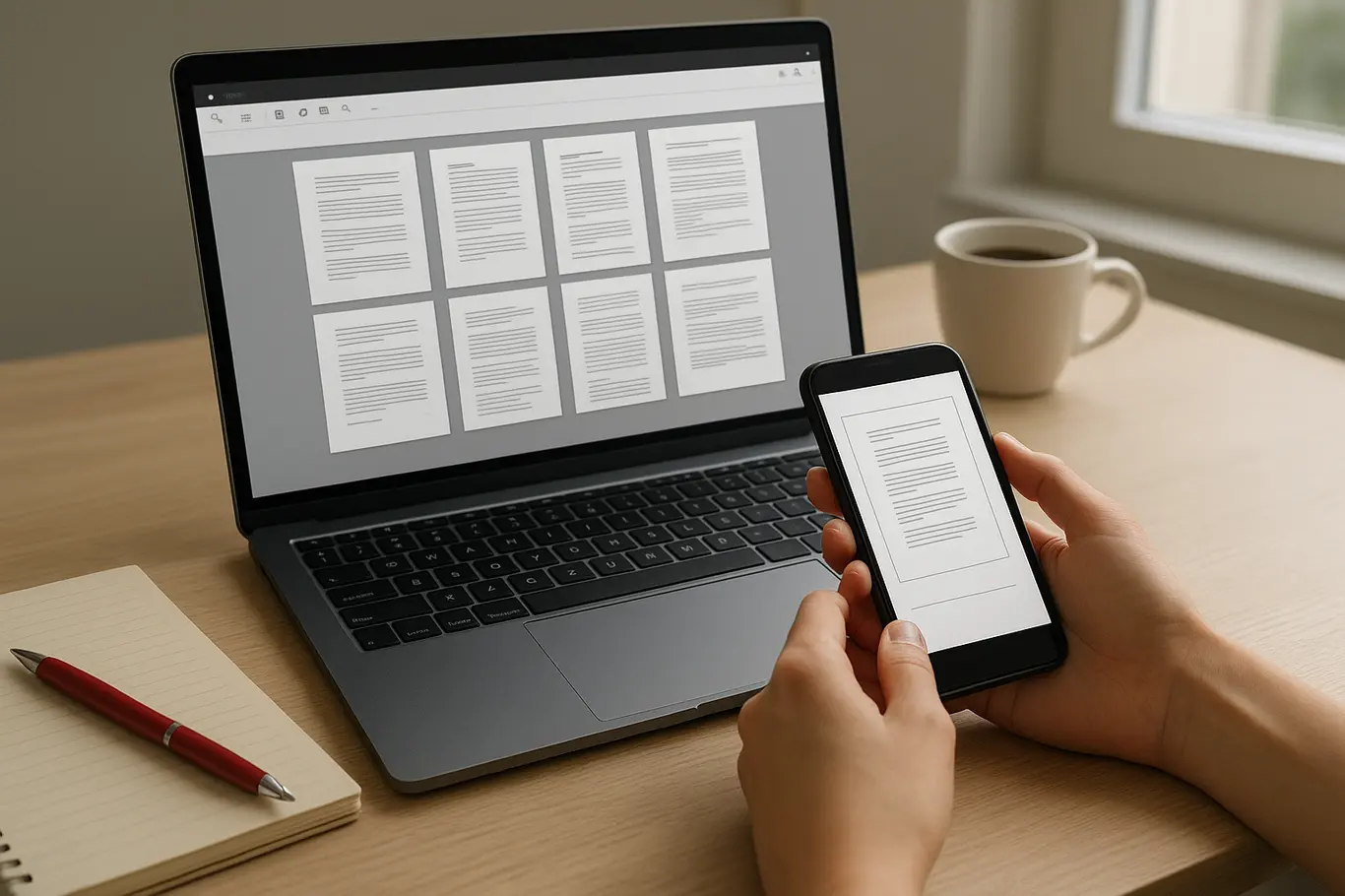
No Windows ou macOS você pode usar o Adobe Acrobat para editar diretamente ou converter para Word e voltar para PDF; se preferir soluções sem custo, editores online funcionam bem para acréscimos e preenchimento de campos.
Exemplo prático: para manter layout e fonte, converta o PDF para Word com a ferramenta apropriada, edite e exporte novamente como PDF. A equipe do JuntarPDF.net recomenda a conversão de arquivos quando há muitas alterações de texto — use a ferramenta de PDF para Word para esse caso.
| Método | Vantagem |
|---|---|
| Editor online | Sem instalação, rápido para anotações e preenchimento. |
| Conversão para Word | Melhor para grandes edições de texto mantendo formatação. |
| Acrobat Pro | Edição precisa de texto e objetos; recursos profissionais. |
Se o seu objetivo é enviar um arquivo leve pelo email ou WhatsApp, comprimir o PDF depois da edição resolve o problema — use a ferramenta de comprimir para reduzir o tamanho. No próximo bloco mostramos como fazer tudo isso no celular.
Como escrever em PDF no celular (Android e iOS)
Escrever em PDF no celular é possível com apps nativos ou editores gratuitos que permitem adicionar texto, assinar e anotar diretamente no arquivo.
No iOS, o app Arquivos e a ferramenta de marcação permitem adicionar texto e assinatura sem instalar nada adicional; no Android, várias apps gratuitas oferecem caixa de texto e preenchimento de formulários.
Passo a passo rápido: abra o PDF no app, escolha a ferramenta de texto/markup, posicione a caixa de texto e digite. Para assinaturas, a maioria dos apps oferece desenho da assinatura com o dedo ou caneta. Se precisar unir páginas ou dividir um PDF recebido, a ferramenta de juntar e a de dividir ajudam a organizar o documento antes do envio.
O que poucos sabem é que enviar pelo WhatsApp pode reduzir a qualidade do PDF; o próximo bloco explica um erro comum com PDFs digitalizados e como corrigi-lo.
PDFs digitalizados são imagens; para alterar o texto é necessário OCR (reconhecimento óptico de caracteres), que depende da qualidade do escaneamento e do idioma — OCR falha mais em documentos com baixa resolução ou texto manuscrito.
Erro comum e solução: PDF digitalizado e não editável
Quando o PDF é uma imagem (digitalizado), escrever diretamente não edita o texto existente; é preciso executar OCR ou converter por software que reconheça caracteres.
Para corrigir: aplique OCR com um editor que ofereça essa função ou use a conversão para Word que realize OCR automático. Em muitos casos, resultados melhores aparecem ao escanear novamente com 300 DPI ou mais.
Se a digitalização estiver ruim, considere recriar a página em Word e gerar um novo PDF com a ferramenta de Word para PDF. A próxima seção trata de cuidados legais e assinaturas antes do envio.
Cuidados, assinaturas e preparação para envio
Assinaturas eletrônicas simples podem ser adicionadas em apps e editores; para documentos que exigem validade jurídica, confirme os requisitos do destinatário (cartório, concurso, órgão público).
Caso precise organizar, numerar ou girar páginas antes de enviar, use ferramentas específicas de edição: numerar páginas e girar são tarefas comuns que melhoram a leitura do documento. A equipe do JuntarPDF.net oferece opções para numerar e girar páginas conforme necessário.
Evite enviar PDFs muito pesados por WhatsApp; comprima imagens antes de gerar o PDF ou utilize a ferramenta de comprimir para reduzir o tamanho sem perder legibilidade.
- Revise acentuação e nomes próprios após qualquer OCR.
- Use assinatura desenhada para processos informais; para validade legal, verifique assinatura digital qualificada.
- Renomeie o arquivo com um nome claro antes do envio (ex.: CPF_Nome_TipoDocumento.pdf).
- Quando enviar por e-mail, anexe o PDF em vez de enviar como imagem para manter qualidade.
Após seguir essas etapas, seu PDF estará pronto para envio ou arquivamento; abaixo está a conclusão prática.
Conclusão
Escrever em um PDF pode ser simples ou exigir passos extras dependendo se o arquivo é editável ou uma imagem digitalizada; escolha entre editor online, conversão para Word ou apps móveis conforme a complexidade das alterações.
Para assinar digitalmente um PDF com segurança e sem instalação, use a ferramenta de assinar PDF do JuntarPDF.net — rápida e prática para envio por WhatsApp, e-mail ou sistemas públicos.