

Você precisou enviar uma foto de um documento pelo WhatsApp e o destinatário pediu o arquivo em PDF — ou então o site do concurso exige PDF e aceita só esse formato. Nessas horas, a pressa faz procurar uma solução rápida no celular.
Um aplicativo que transforma foto em pdf gratuito resolve esse aperto em minutos, sem custo e sem impressora. Aqui o JuntarPDF.net explica como escolher, usar e evitar erros comuns na conversão.
Como funciona um aplicativo que transforma foto em PDF
Um aplicativo que transforma foto em pdf gratuito é um programa que pega imagens (fotos) e gera um arquivo PDF sem cobrança ao usuário.
Esses apps basicamente importam ou capturam a imagem, aplicam correções básicas (corte, alinhamento, rotação, brilho) e geram um PDF único ou multipágina. Alguns também permitem compressão, OCR ou exportação em diferentes qualidades.
No Brasil esse fluxo é útil para concursos, documentos para cartório ou envio por sistemas como o Gov.br, que geralmente exigem PDF legível e com poucos megabytes. O próximo bloco mostra as opções mais comuns por plataforma.
Principais opções gratuitas para Android, iOS e web
Apps nativos, apps de terceiros e conversores online são as três categorias principais e todas têm opções gratuitas com resultados aceitáveis.
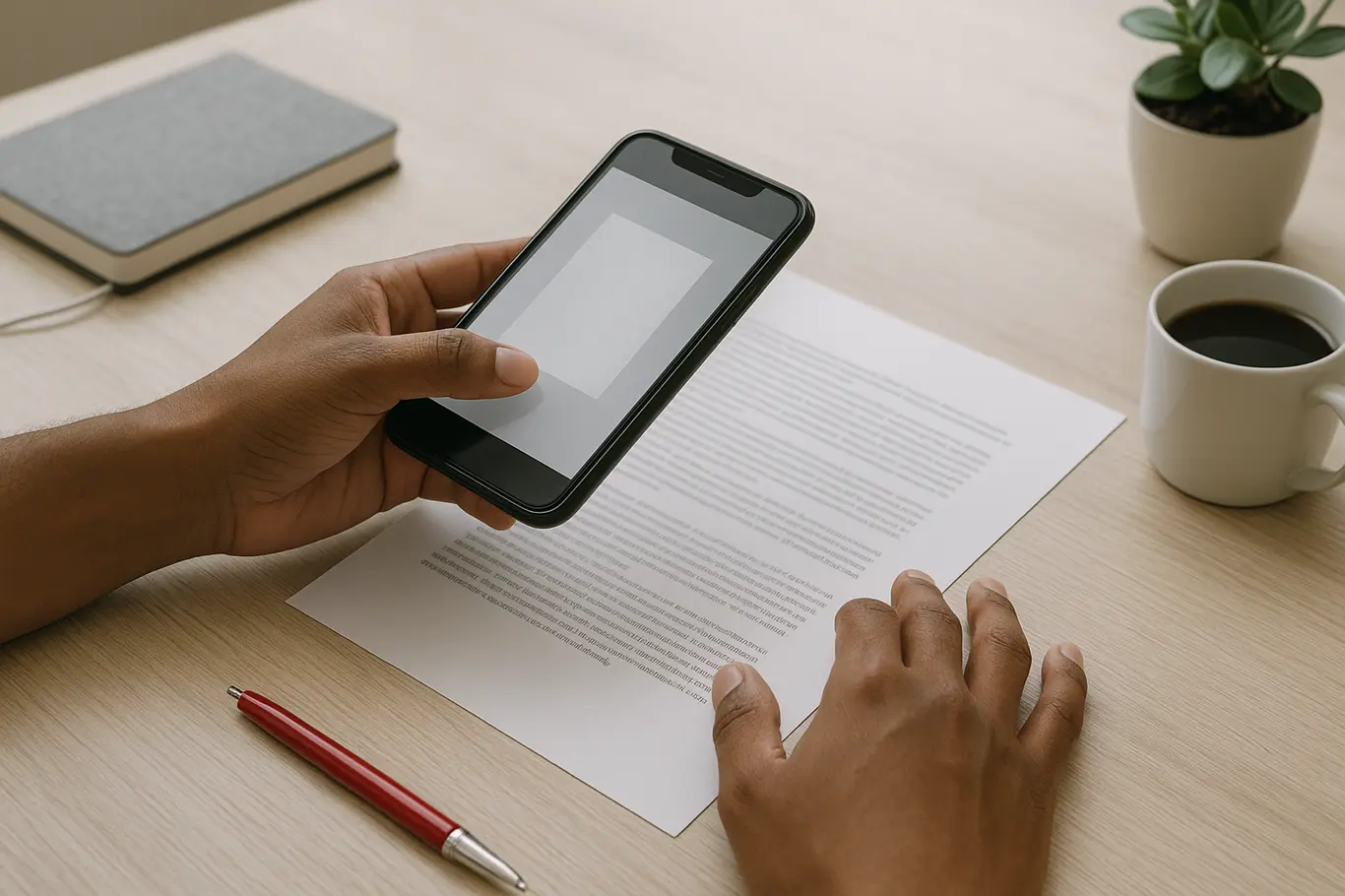
No celular, o scanner integrado (Android/Google Drive e iOS/Notas) resolve sem instalar nada; apps específicos oferecem mais controles; já sites online permitem conversão rápida no navegador do computador. Para procedimentos práticos, confira nossas dicas de digitalização sobre iluminação e enquadramento.
Vantagens e usos: aplicativos nativos são rápidos, apps de terceiros trazem edição e multi-página, e conversores online facilitam quando o arquivo está no PC. A seguir, passos simples para converter em qualquer plataforma.
- Abrir o app ou site e escolher “Novo documento” ou “Adicionar imagem”.
- Tirar foto com boa iluminação ou selecionar imagens da galeria.
- Aplicar cortes e girar as páginas para ficar legível.
- Escolher qualidade/compactação e salvar como PDF.
- Verificar o arquivo final e enviar pelo WhatsApp, e-mail ou sistema desejado.
Fotos tiradas de documentos com iluminação desigual aumentam o tamanho do PDF sem melhorar a legibilidade; ajustar brilho e cortar tende a reduzir o arquivo mais que aumentar a resolução.
Qualidade, tamanho e ajustes que realmente importam
Os três ajustes-chave são resolução (DPI), compressão e cor; mexer neles resolve a maioria dos problemas de legibilidade e tamanho do arquivo.
Resolução alta melhora leitura, mas aumenta o tamanho; conversão para escala de cinza e compressão moderada geralmente equilibram legibilidade e peso — ideal para envio por e-mail ou plataformas com limites de anexo.
O próximo bloco mostra um erro que muitos cometem e como evitá-lo de vez.
Erro comum: foto grande demais ou ilegível — como evitar
O erro mais frequente é enviar a foto bruta como PDF, o que gera arquivos muito grandes ou páginas com texto borrado.
Corrija enquadramento, aumente contraste, converta para escala de cinza e use a opção de compactação do app antes de salvar. Outra prática: juntar múltiplas imagens em um único PDF e numerar páginas para facilitar conferência.
Se o app oferece OCR gratuito, confira se o texto extraído confere com o original — OCR gratuito pode falhar em fontes cadastradass ou com carimbos. O próximo segmento compara rapidamente opções para ajudar na escolha.
| Opção | Quando usar |
|---|---|
| Scanner do sistema (Notas/Drive) | Para digitalização rápida sem instalar apps; bom para documentos simples. |
| App dedicado (multi-página, edição) | Quando precisa editar, ajustar margens ou combinar várias fotos em um único PDF. |
Como escolher o melhor aplicativo para o seu caso
Escolha o aplicativo pelo equilíbrio entre controle de imagem e simplicidade de uso; para enviar rápido prefira soluções nativas, para documentos oficiais prefira apps com ajuste de qualidade e corte manual.
Considere também permissões (acesso à câmera e galeria), anúncios e se o app aplica marca d’água em versões gratuitas. Se o objetivo for apenas converter imagens, use a ferramenta de converter JPG para PDF do JuntarPDF.net para unir imagens em um PDF sem app instalado.
Agora que você sabe escolher, veja a lista com situações práticas e a melhor opção para cada uma.
- Enviar arquivo para concurso: use app com controle de DPI e sem compressão agressiva.
- Enviar por WhatsApp: priorize compactação moderada e escala de cinza.
- Arquivar digitalmente: salve versão em alta resolução e uma versão compacta para envio.
- Juntar várias fotos de um contrato: combine as imagens em um único PDF e numere páginas.
Como transformar foto em PDF no Android?
Transformar foto em PDF no Android é possível usando o scanner do Google Drive ou apps especializados; abra o Drive, escolha “Digitalizar” e salve em PDF ou use um app para mais ajustes.
Passo a passo rápido: abrir Drive > novo > digitalizar > ajustar > salvar como PDF. Atenção a permissões de câmera e armazenamento, e mantenha a imagem legível antes de salvar.
Como transformar foto em PDF no iPhone?
Transformar foto em PDF no iPhone é simples pelo app Notas: crie nova nota, toque na câmera e escolha “Digitalizar documentos” para salvar automaticamente em PDF.
Depois exporte pelo botão de compartilhamento para enviar por e-mail, WhatsApp ou salvar no Arquivos. Ajuste brilho e corte antes de salvar para reduzir a necessidade de reenvios.
Posso usar um site gratuito para converter fotos em PDF?
Usar um site gratuito para converter fotos em PDF é uma opção prática quando o arquivo está no computador; basta arrastar as imagens e baixar o PDF gerado.
Evite enviar imagens com dados sensíveis para sites desconhecidos; prefira soluções confiáveis ou ferramentas locais quando o documento exigir privacidade.
Conclusão
Converter fotos em PDF gratuitamente é uma solução prática para enviar documentos em concursos, sistemas públicos e por WhatsApp; basta escolher a ferramenta adequada e ajustar DPI, corte e compressão.
Para criar um PDF rápido a partir de imagens no navegador, experimente a ferramenta de comprimir PDF do JuntarPDF.net — útil para reduzir o tamanho após a conversão e facilitar o envio sem perda significativa de legibilidade.