

Você recebeu um PDF para assinar pelo WhatsApp, está sem impressora e precisa devolver o arquivo pronto na hora. Ou abriu um contrato no celular e só quer acrescentar uma observação rápida antes de reenviar.
Se a sua busca foi por “how to write on a pdf”, aqui vão soluções práticas que funcionam no Android, iPhone e no computador, sem jargões e sem instalar um software pesado.
Como escrever num PDF rapidamente
É possível escrever num PDF usando editores online, apps nativos do celular ou convertendo o arquivo para Word e voltando para PDF.
Escrever em PDF é adicionar texto, anotações ou assinaturas diretamente em um arquivo PDF sem precisar imprimir.
Para tarefas rápidas: use a ferramenta de marcações do Android, o recurso Marcação no iOS ou um editor PDF online. Para edições maiores, a conversão para Word costuma ser mais prática — depois é só voltar a salvar em PDF.
A intenção imediata é economizar tempo; se precisar mesclar páginas, reduzir tamanho ou converter formatos, confira nossas dicas práticas sobre manipulação de PDFs.
Agora veja como aplicar essas opções por dispositivo.
Passo a passo por dispositivo: computador, Android e iPhone
Cada dispositivo tem um caminho direto: no computador use editores ou Word; no Android use o app de leitura/edição ou apps de terceiros; no iPhone use Marcação ou apps nativos.
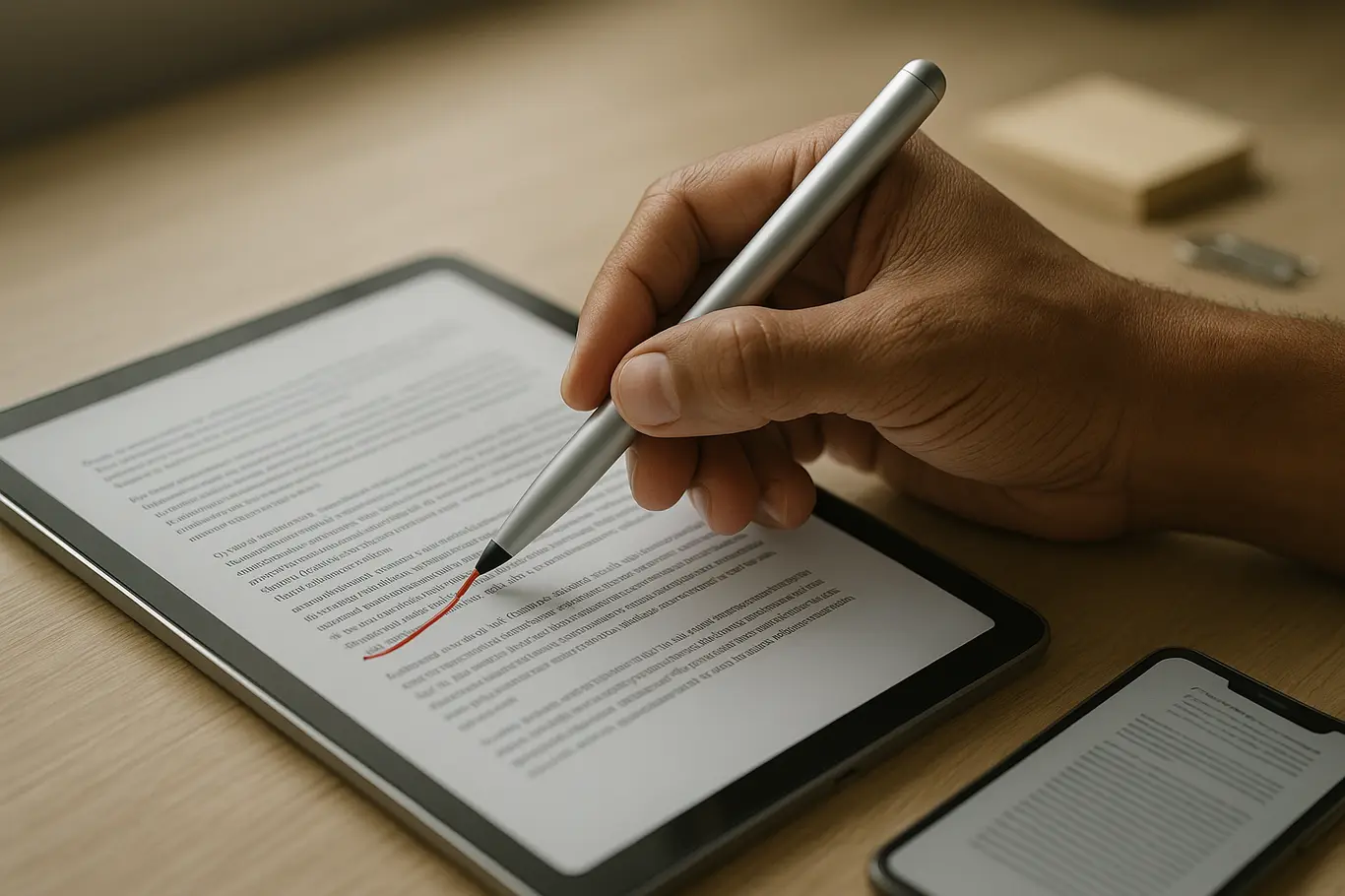
No Windows e macOS, abra o PDF num editor online (ou no próprio Adobe Acrobat se disponível), edite texto e exporte. Converter para Word funciona quando o texto não é editável — use a ferramenta de PDF para Word e depois retorne com Word para PDF.
No Android: abra o PDF no Google Drive, escolha Abrir com → Marcações ou use apps de edição que permitem inserir texto e assinar. No iPhone/iPad: abra no app Arquivos, toque em Marcação para desenhar, inserir texto ou assinar com o dedo ou Apple Pencil.
Se o PDF vier como imagem (scan), ative OCR na conversão para Word antes de editar. O próximo bloco mostra quais ferramentas usar na prática.
Ferramentas e editores recomendados
Use um editor online para anotações rápidas, um app nativo para assinaturas no celular ou a conversão para Word para alterar texto real.
- Editor online gratuito — ideal para anotações e inserir campos de texto sem instalar nada.
- Adobe Acrobat Online — edição direta de texto quando o PDF permite edição nativa.
- Apps Android (PDF Editor ou Xodo) — bons para escrever e assinar no celular.
- Marcação do iOS — prático para assinaturas e textos curtos em iPhone e iPad.
- Converter para Word — para mudanças extensas de texto, usar PDF para Word e depois Word para PDF.
- Ferramentas do JuntarPDF.net — juntar ou comprimir arquivos antes de enviar pelo WhatsApp se o tamanho for um problema.
Escolha a ferramenta conforme a complexidade da edição — se for só assinar, o app nativo resolve; se precisar reescrever parágrafos, converta para Word. Em seguida, veja os erros que costuma aparecer no caminho.
PDFs protegidos por senha, scans sem OCR e assinaturas “achatadas” são as causas mais comuns de frustração ao tentar escrever num PDF — saber qual problema você enfrenta resolve metade do trabalho.
Erros comuns e limitações técnicas
Alguns PDFs não permitem edição direta: eles podem estar protegidos, salvos como imagem ou com fontes não incorporadas.
Quando o PDF é um scan, o texto é imagem; editar exige OCR. Se o arquivo estiver protegido por senha, será preciso removê-la (quando autorizado) ou pedir ao remetente uma versão editável. Ao converter para Word, a formatação pode mudar; verifique margens, tabelas e fontes antes de reenviar.
Outro erro frequente é “achatar” anotações: se você adiciona comentários em um visualizador que não grava anotações como parte do PDF, o receptor pode não ver suas notas. Salve/exporte sempre como PDF final para garantir compatibilidade.
Para envios por WhatsApp, principais soluções são compactar ou dividir o documento se o tamanho impedir o envio — use nossas ferramentas de compressão e divisão quando necessário.
O próximo trecho resume as ações práticas a tomar conforme cada caso.
Checklist rápido: o que fazer em cada situação
Use este passo a passo curto para chegar ao arquivo pronto sem surpresas.
- PDF editável: abra no editor, insira texto e salve como PDF.
- PDF como imagem (scan): aplique OCR via conversor PDF→Word, edite e salve em PDF.
- Arquivo protegido: solicite versão desbloqueada ou a senha; não tente remover sem autorização.
- Precisa assinar digitalmente: utilize assinatura digital certificada ou ferramenta de assinatura eletrônica.
- Arquivo grande para WhatsApp: comprima ou divida antes de enviar.
Com esses passos você reduz erros e ganha tempo. A conclusão traz a ação prática para finalizar seu PDF já agora.
Conclusão
Escrever num PDF pode ser rápido quando você escolhe a ferramenta certa: marcação nativa para assinaturas e notas curtas; conversão para Word para edições extensas; editores online para ajustes rápidos.
Para assinar seu PDF eletronicamente de forma simples e sem instalar nada, use a ferramenta de assinar PDF do JuntarPDF.net — gratuita e prática para quem precisa devolver documentos pelo celular ou e-mail.