

Você recebeu um PDF para assinar pelo WhatsApp, não tem impressora e precisa trocar um campo de texto antes de enviar para o concurso. Ou o arquivo está grande demais para anexar no e‑mail do trabalho. Essas são situações rotineiras que forçam a pergunta prática: como editar um PDF sem perder formatação e sem dor de cabeça.
Se a sua busca foi “how to edit a pdf file”, a equipe do JuntarPDF.net mostra opções rápidas e seguras para editar texto, imagens e formulários em computadores e celulares, e quando é melhor converter o arquivo antes de mexer.
Quais são as formas básicas de editar um PDF?
Editar um PDF pode ser feito de três formas principais: usando um editor nativo (como Adobe), convertendo o PDF para Word e voltando para PDF, ou editando online com ferramentas web.
Editar PDF é alterar conteúdo do arquivo PDF — texto, imagens ou campos de formulário — preservando a estrutura do documento ou convertendo-o para outro formato para edição mais livre.
Na prática, cada método tem vantagens: editores nativos mantêm fonte e layout; converter para Word facilita reescrita; editores online resolvem tarefas rápidas sem instalar programas. A escolha depende do tipo de PDF (nativo ou escaneado) e do dispositivo que você usa.
Se quiser referências rápidas sobre rotinas e truques de edição, a equipe indica as Dicas para editar no blog do JuntarPDF.net. Mas há um detalhe que a maioria ignora: nem todo PDF permite edição direta sem perda visual — e isso leva à próxima escolha: converter ou editar no próprio PDF?
Editar no computador: opções e quando usar cada uma
Editar no computador é a melhor opção quando você precisa de precisão no layout e controle sobre fontes e imagens.
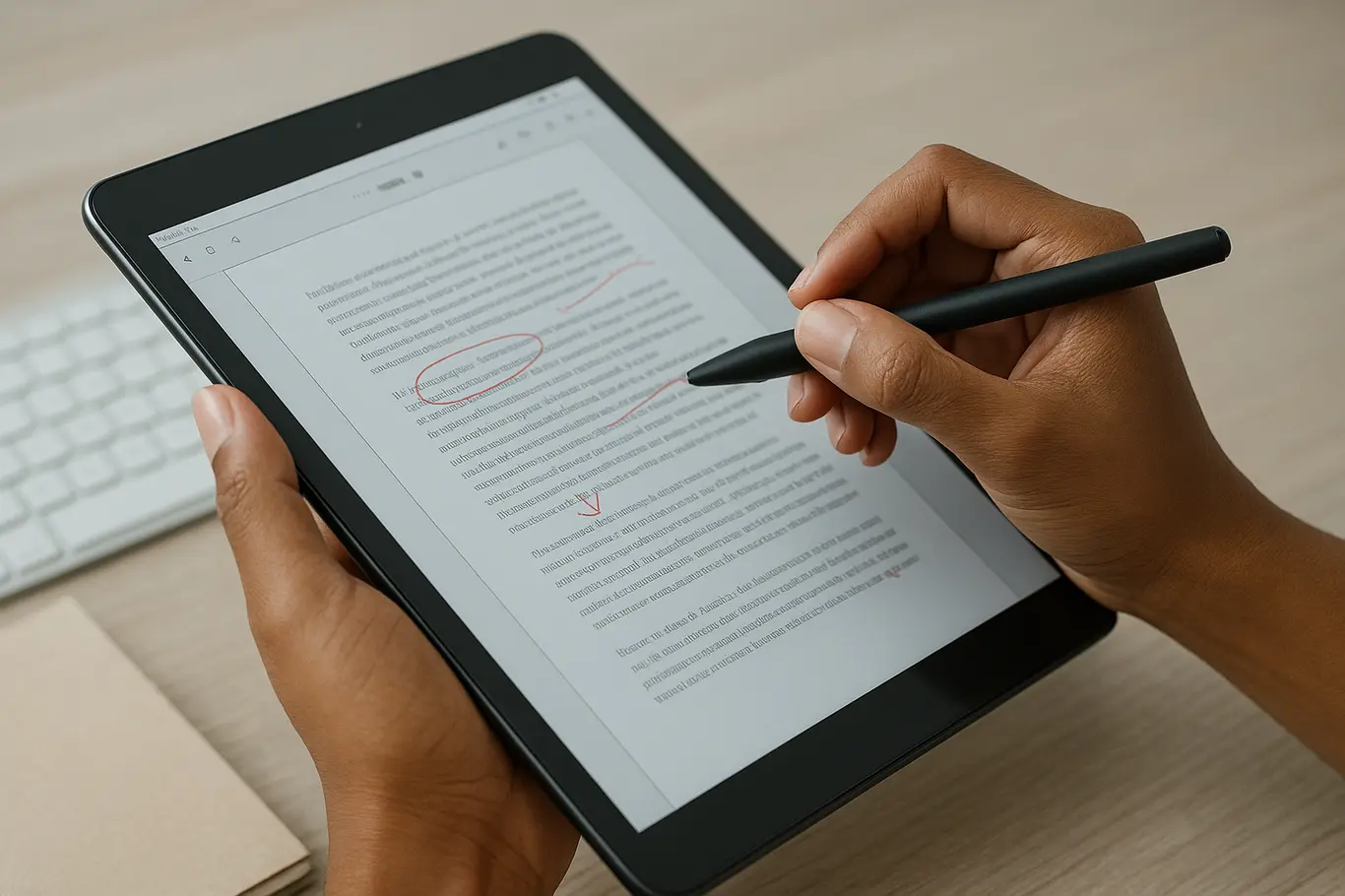
No Windows e Mac, programas como Adobe Acrobat (pago) permitem alteração direta de texto e imagens; alternativas gratuitas incluem LibreOffice Draw para edições simples e ferramentas online que abrem em qualquer navegador. Para PDFs com texto pesquisável, edições diretas mantêm formatação; para PDFs escaneados, é preciso OCR antes de editar.
Converter PDF para Word é uma rota comum quando o texto precisa ser reescrito em larga escala; depois da edição, converta Word para PDF novamente para manter o padrão de envio. A equipe recomenda usar a ferramenta de PDF para Word do JuntarPDF.net quando a conversão for necessária.
Para documentos oficiais (concursos, cartórios, sistemas gov.br) prefira conversão com revisão manual das fontes; muitos editais exigem o layout original. O próximo passo trata de editar diretamente em celulares — útil quando a impressora não está por perto.
Editar um PDF no celular resolve emergências, mas pode alterar tamanho do arquivo e remover metadados; faça uma cópia antes de salvar as alterações.
Editar no celular (Android e iOS): apps e limitações
Editar no celular resolve assinaturas rápidas, preenchimento de formulários e pequenas correções de texto ou imagem.
No Android, apps como o Adobe Acrobat Reader e editores online permitem adicionar texto, destacar e assinar; no iOS, o app Arquivos e apps dedicados fazem tarefas similares. Em telas menores, prefira ações pontuais: preencher campo, colocar assinatura ou adicionar uma nota.
Algumas limitações incluem dificuldade de editar páginas complexas, perda de fontes e aumento do tamanho do arquivo. Para envios por WhatsApp, cuidar do peso do PDF é essencial: antes de enviar, verifique se não aumentou muito após a edição.
Se precisar cortar páginas ou unir vários PDFs diretamente no celular, use ferramentas que façam o trabalho sem passar por múltiplas conversões — isso reduz erros. A seguir, um aprofundamento sobre erros comuns que muitos cometem ao editar PDFs.
Erro comum e detalhe técnico que pouca gente conta
Um erro comum ao editar PDF é alterar sem copiar: editar o arquivo original pode quebrar assinaturas digitais e metadados, tornando o documento inválido em processos formais.
Outro detalhe: PDFs gerados por impressoras virtuais costumam embutir fontes. Se a fonte não estiver disponível no sistema que abre o PDF, a edição pode causar substituições visuais. Para contornar, converta para Word apenas para reescrever e, depois, gere PDF com as fontes incorporadas.
Para PDFs escaneados, a alternativa gratuita é converter imagens para texto via OCR antes de editar; muitos serviços online oferecem OCR, mas a precisão depende do DPI e da qualidade do scan. Uma dica prática para o contexto brasileiro: arquivos destinados ao Gov.br ou cartórios devem preservar assinaturas e carimbos — prefira editar apenas cópias e manter o original intacto.
- Faça sempre uma cópia do PDF antes de editar.
- Evite regravar assinaturas digitais; remova e refaça com ferramenta de assinatura se necessário.
- Use OCR para PDFs escaneados; verifique acentuação e caracteres especiais depois.
- Converta para Word quando for preciso reescrever grandes blocos de texto.
- Ao enviar por WhatsApp, verifique o tamanho e, se preciso, comprima antes de enviar.
Com esses pontos claros, o próximo bloco mostra um passo a passo prático para uma edição rápida e segura.
Passo a passo rápido: editar, assinar e devolver
Para editar e devolver um PDF rapidamente, siga passos simples que funcionam tanto no computador quanto no celular.
- Abra uma cópia do PDF no editor escolhido (editor nativo ou conversão para Word).
- Se for texto nativo, edite diretamente; se for scan, rode OCR antes da edição.
- Revise fontes e layout; corrija acentuação e quebras de linha causadas pela conversão.
- Insira assinatura digitalizada ou use a ferramenta de assinar PDF do JuntarPDF.net para assinar sem imprimir.
- Salve como novo arquivo e confirme integridade (visualize em outro aparelho).
Esses passos resolvem a maioria dos casos rápidos: assinatura para entrega por WhatsApp, correção para submissão em sistemas online e ajustes para envio por e‑mail. A seguir, a conclusão com uma sugestão prática para reduzir anexos pesados antes de enviar.
Conclusão
Editar um PDF é uma tarefa comum que exige escolher o método certo: edição direta para ajustes leves, conversão para mudanças extensas e OCR para PDFs escaneados. A equipe do JuntarPDF.net recomenda sempre trabalhar em cópias e revisar o arquivo final em outro dispositivo.
Para comprimir seu PDF antes de enviar pelo WhatsApp ou e‑mail, use a ferramenta de comprimir PDF do JuntarPDF.net — gratuita e sem cadastro.