

Você recebeu um documento para assinar e não tem impressora, ou precisa juntar várias fotos para enviar pelo WhatsApp sem perder qualidade. No iPhone dá para resolver isso em minutos — sem passar por computador.
Se a sua busca é por “como fazer pdf no iphone”, a equipe do JuntarPDF.net preparou passos práticos, opções nativas e ferramentas online que funcionam bem no contexto brasileiro, incluindo envios para concursos, cartórios e sistemas como o Gov.br. Para outras dicas rápidas, veja os tópicos abaixo.
Criar PDF sem instalar apps usando recursos nativos do iOS
É possível gerar PDF no iPhone sem instalar nada: use a função Imprimir e depois Salvar em Arquivos para criar um PDF a partir de qualquer app com opção de impressão.
PDF é um formato de arquivo que preserva layout e tipografia, mantendo o documento igual em diferentes dispositivos. No iOS essa conversão funciona com páginas da web, e-mails, fotos e documentos abertos no Safari, Mail ou Fotos.
Exemplo prático: no Safari, toque em Compartilhar → Imprimir → dê um gesto de pinça na pré-visualização da página → toque no ícone de compartilhamento novamente e escolha Salvar em Arquivos. O arquivo será salvo como PDF pesquisável na pasta escolhida.
Variação por caso de uso: se o documento estiver em Fotos, selecione as imagens, use Compartilhar → Imprimir e siga o mesmo fluxo; para combinar várias páginas em um único PDF, adicione todas as imagens em uma seleção antes de imprimir.
Quer transformar várias fotos em um único arquivo com qualidade controlada? No próximo bloco mostramos métodos alternativos que dão mais controle sobre ordem e compressão.
Converter fotos e imagens em PDF (passos e alternativas)
É possível converter fotos em PDF diretamente pelo app Fotos ou usando ferramentas online que juntam imagens em um só PDF com controle de ordem e tamanho.
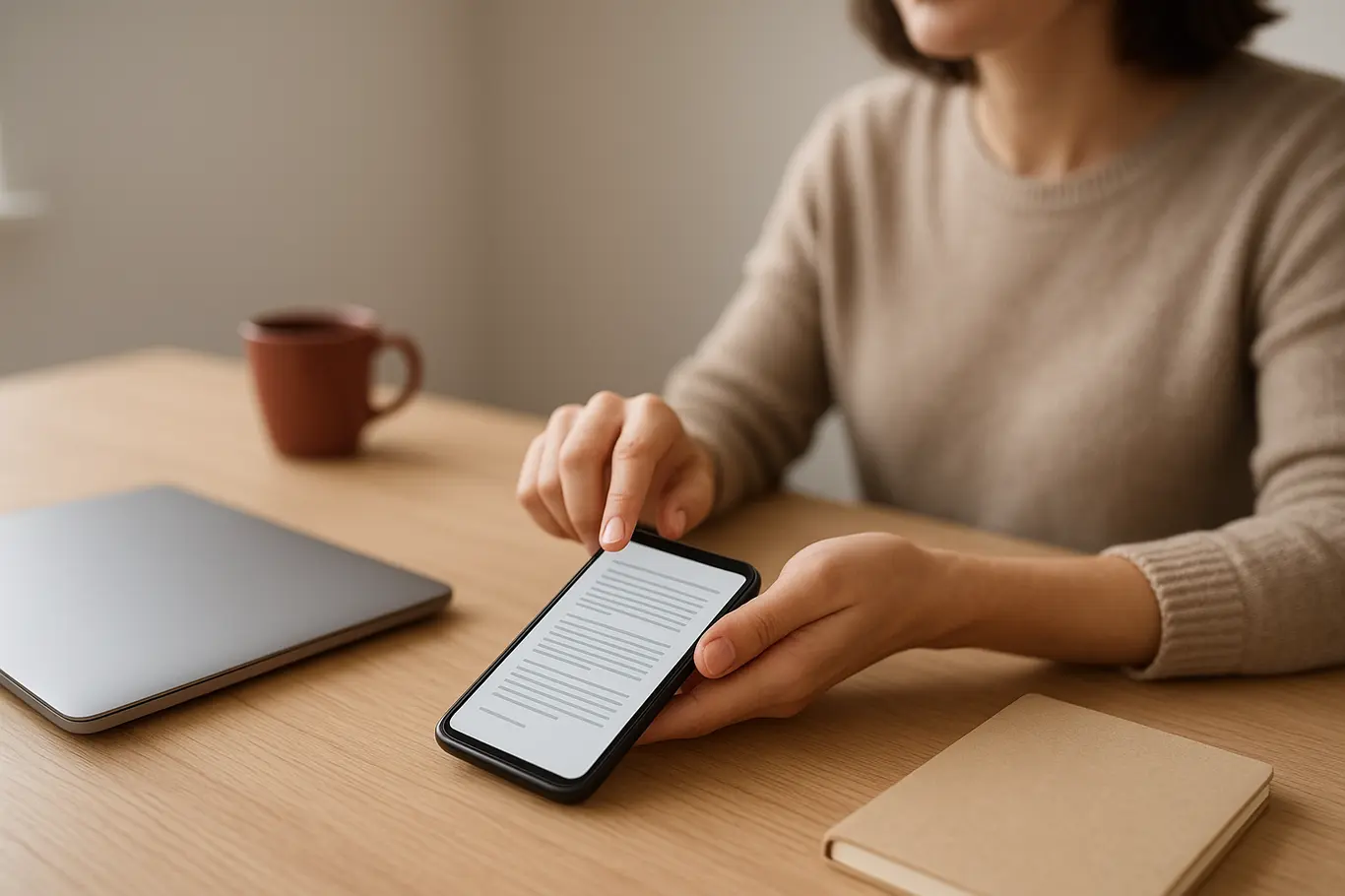
Passo a passo rápido pelo Fotos: abra o app Fotos, selecione as imagens, toque em Compartilhar → Imprimir → pinça na pré‑visualização → Compartilhar → Salvar em Arquivos. Esse método é imediato e não exige internet.
- Selecione as fotos na ordem desejada no app Fotos.
- Toque em Compartilhar e escolha Imprimir.
- Amplie a pré-visualização com dois dedos (pinça) para gerar o PDF.
- Use o botão de Compartilhar para Salvar em Arquivos ou enviar por e-mail/WhatsApp.
Alternativa quando precisa reorganizar, juntar ou converter vários tipos de arquivo: use ferramentas online que criam PDFs a partir de JPG ou vários arquivos. Para converter imagens específicas, a ferramenta de jpg para pdf do JuntarPDF.net é prática e grátis.
Se você vai enviar para órgãos públicos ou concursos, verifique se o PDF precisa ser legível por OCR ou ter tamanho máximo. O próximo bloco mostra como editar e assinar sem perder compatibilidade.
Editar, assinar e proteger PDFs no iPhone
É possível assinar e fazer marcações simples com as ferramentas nativas; para edição avançada use apps como PDF Expert ou Adobe Acrobat.
O iOS tem o recurso Marcação que permite assinar, adicionar texto e destacar sem sair do app Fotos ou Mail; abra o PDF, toque em Marcação e use a caneta para assinar com o dedo ou Apple Pencil.
Para proteção com senha ou bloqueio por Face ID, use apps dedicados que suportam criptografia; se precisar apenas de assinatura visual para envio por WhatsApp ou Gov.br, a Marcação do iOS basta na maioria dos casos. Se quiser assinar eletronicamente com validade jurídica, recorra a soluções específicas e siga as orientações do órgão receptor.
Diferença entre Marcação do iOS e apps de PDF
Marcação é rápido e salva alterações diretamente no arquivo; apps de PDF oferecem OCR, reorganização de páginas e suporte a assinaturas digitais com certificação. Escolha conforme a exigência do destino do documento.
Se você notar perda de legibilidade após editar, o próximo bloco mostra os erros mais comuns e como corrigi-los.
Converter várias fotos em um PDF facilita o envio pelo WhatsApp, mas arquivos grandes podem falhar ao anexar; reduzir resolução orquestradamente mantém legibilidade e reduz problemas.
Erros comuns ao criar PDF no iPhone e como resolver
Os erros mais frequentes são arquivo grande demais, perda de texto pesquisável e ordem de páginas errada; cada problema tem solução prática no próprio iPhone ou com ferramentas online.
Como resolver arquivos grandes: reduza a resolução das imagens antes de converter ou use uma ferramenta de compactação. Para preservar texto pesquisável, gere o PDF a partir do arquivo original (Word/Pages) ou use OCR em apps confiáveis.
- Arquivo muito grande: reduza a resolução das fotos ou selecione menos imagens antes de gerar o PDF.
- Texto sumindo ou virando imagem: exporte diretamente do app que criou o documento para manter o texto pesquisável.
- Páginas na ordem errada: reorganize dentro do app Arquivos (pré‑visualização) ou use um editor de PDF antes de enviar.
- Assinatura visual desalinhada: assine com zoom e salve uma cópia; verifique em outro dispositivo antes de enviar oficialmente.
Se após essas medidas o arquivo ainda não abre, experimente exportar novamente do app original ou usar um serviço de conversão diferente para garantir compatibilidade com o destinatário.
Pronto para aplicar a solução que resolve seu caso? Na conclusão há uma ferramenta prática para ajustar o tamanho do arquivo em dois cliques.
Conclusão
Fazer PDF no iPhone é rápido: use a função Imprimir para salvar documentos sem apps, recorra ao app Fotos para converter imagens e utilize Marcação para assinar. Para juntar arquivos, conversões específicas e ajustes finos, ferramentas online facilitam a vida e evitam perda de qualidade.
Para reduzir o tamanho do PDF antes de enviar por WhatsApp ou e-mail, use a ferramenta de comprimir PDF do JuntarPDF.net — gratuita e sem cadastro, ideal para ajustar o arquivo sem instalar nada.