

Você acabou de tirar a foto do boletim escolar, do comprovante de residência ou do documento pedido pelo concurso e precisa enviar tudo por WhatsApp ou pelo site do gov.br — rápido e sem erro de formato. Na pressa, o anexo de imagem fica pesado ou fora do padrão e o envio trava.
Se a dúvida é como salvar foto em pdf a solução pode estar no próprio celular ou em uma ferramenta online rápida. Salvar foto em PDF é converter uma imagem tirada com o celular ou salva no computador para o formato PDF, facilitando visualização, impressão e envio.
Como salvar foto em PDF no celular (Android e iPhone)
No celular você salva uma foto em PDF usando recursos nativos (Android/iOS), aplicativos de galeria ou um conversor online; o processo costuma levar menos de um minuto por imagem.
Salvar foto em PDF é um processo que não exige aplicativos caros: a versão PDF mantém dimensões e orientação da imagem e evita perda de layout quando abrir em outros dispositivos.
No Android abra a foto, toque no menu de três pontos e escolha Imprimir → Salvar como PDF; no iPhone use a opção Exportar como PDF (ou imprimir e gerar PDF via gestos) dentro da foto ou do app Arquivos.
Alternativa rápida e sem instalar nada: use a ferramenta de conversão de imagens para PDF do JuntarPDF.net para transformar JPG/PNG em PDF em poucos cliques — ideal quando precisa juntar várias fotos em um único arquivo.
O próximo passo mostra como fazer a mesma operação no computador, com opções nativas e online.
Como salvar foto em PDF no computador (Windows e Mac)
No computador você pode salvar uma foto em PDF usando a impressão para PDF (Windows) ou o Preview (Mac), ou escolher um conversor online quando precisa juntar várias imagens.
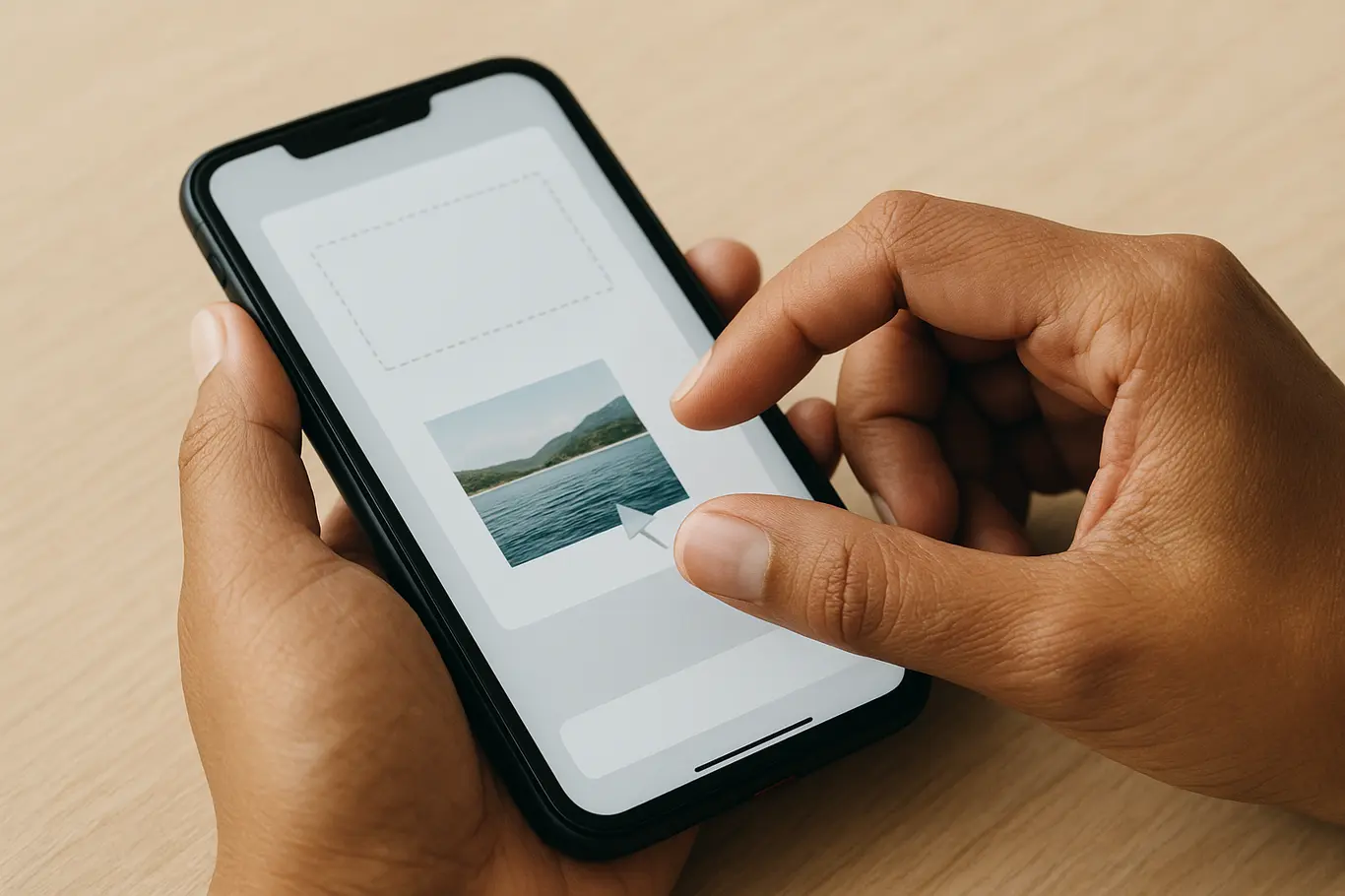
No Windows clique com o botão direito na imagem → Imprimir → selecione “Microsoft Print to PDF” e ajuste o tamanho; no macOS abra a imagem no Preview e use Arquivo → Exportar como PDF para manter qualidade e metadados.
Ferramentas online são úteis para combinar várias fotos em um único PDF: a opção JPG para PDF do JuntarPDF.net permite ordenar páginas, ajustar margem e baixar o PDF pronto.
Se precisa reduzir o tamanho final do PDF ou preparar várias páginas, no próximo bloco explicamos erros comuns e soluções práticas.
PDF é o formato exigido por muitos serviços oficiais, como cartórios e sistemas do gov.br; enviar imagens soltas pode resultar em rejeição do documento.
Erro comum: imagem muito grande ou baixa qualidade — e como evitar
O erro mais comum ao salvar foto em PDF é não otimizar resolução ou formato, criando arquivos pesados ou ilegíveis; ajustar DPI e compressão resolve a maior parte dos casos.
Fotos tiradas em alta resolução ocupam muito espaço e podem ultrapassar limites de upload em formulários (e-mail, universidades, concursos). Converter sem ajuste resulta em PDF grande demais.
Para corrigir: reduza resolução ao exportar (150–300 DPI), recorte áreas desnecessárias e converta com compressão leve; quando precisar de compressão adicional, use a ferramenta apropriada.
- Reduza resolução para 150–300 DPI antes de converter para PDF.
- Recorte margens e áreas em branco que aumentam peso do arquivo.
- Combine várias fotos em um único PDF para facilitar leitura e envio.
- Evite salvar PDF com imagens em formato BMP ou TIFF sem compressão.
- Verifique orientação (retrato/paisagem) antes de enviar.
- Se o arquivo ainda ficar pesado, comprima o PDF antes de anexar.
Com os ajustes corretos o PDF fica pronto para envio. No próximo bloco mostramos como organizar, juntar e assinar PDFs quando você tem várias fotos.
Organizar, juntar e assinar PDFs a partir de fotos
Para juntar várias fotos em um único PDF, use ferramentas que permitem ordenar páginas, girar e ajustar margens; isso facilita envio único e leitura sequencial.
O JuntarPDF.net oferece recurso para unir imagens e PDFs em um único arquivo; depois de combinado, é possível numerar páginas ou assinar digitalmente se o processo exigir validade jurídica.
Ao preparar documentos para concursos ou cartórios, coloque a capa/identificação em primeiro lugar, siga a ordem exigida e use a ferramenta de assinatura quando for necessário comprovar autenticidade.
Se o objetivo for reduzir o peso final depois de juntar várias fotos, o próximo passo apresenta uma ação prática que resolve rapidamente.
Como reduzir o tamanho sem perder legibilidade
Reduzir o tamanho do PDF é feito ajustando a compressão de imagem e a resolução; isso diminui o peso sem comprometer leitura em tela ou impressão.
Para documentos que só serão lidos na tela, escolha compressão média e 150 DPI; para impressão ou arquivos oficiais mantenha 300 DPI e use compressão sem perdas quando possível.
Quando o PDF ainda ultrapassa o limite de envio, a ferramenta de compressão do JuntarPDF.net oferece opções para reduzir peso mantendo texto e detalhes essenciais.
Com isso pronto, vamos concluir com o que fazer na prática antes de enviar o arquivo.
Conclusão
Salvar foto em PDF é uma tarefa rápida quando você usa o método certo para o dispositivo: nativo no celular, impressão para PDF no computador ou um conversor online para combinar várias imagens. Ajuste resolução e ordem das páginas para evitar problemas em concursos, cartórios ou no envio por WhatsApp.
Para reduzir o tamanho do seu PDF agora mesmo sem instalar nada, use a ferramenta de comprimir PDF do JuntarPDF.net — gratuita e sem cadastro.