

Você recebeu um PDF com o resumo de um livro que prometia desacelerar a mente, abriu no celular e percebeu que ele está cheio de imagens pesadas, páginas fora de ordem e sem um sumário: frustração imediata quando tudo que você quer é ler rápido. Em concursos, processos de cartório ou numa troca pelo WhatsApp, esses detalhes atrapalham a leitura e o uso prático do arquivo.
Se a sua busca trouxe até aqui, provavelmente você procurou por “as coisas que você só vê quando desacelera pdf” para encontrar um resumo pronto, versões em PDF ou uma forma fácil de organizar esse material. A equipe do JuntarPDF.net reuniu dicas práticas para você abrir, ajustar e usar um resumo PDF do livro sem complicação.
O que o resumo PDF oferece
O resumo PDF entrega, em formato único e portátil, as ideias principais do livro para leitura rápida e consulta offline.
As Coisas que Você Só Vê Quando Desacelera é um livro de Haemin Sunim com reflexões curtas sobre atenção, pausas e autocuidado; o resumo em PDF concentra esses pontos em capítulos curtos, anotáveis e fáceis de compartilhar. Um bom resumo em PDF facilita consultas rápidas antes de uma prova, trechos para citações em trabalhos ou leitura em deslocamento.
No contexto brasileiro, PDFs bons economizam papel em cartórios, servem como prova anexada em processos eletrônicos e cabem em envios por e-mail ou WhatsApp quando otimizados. Se o arquivo estiver grande, comprimir ou dividir são ações que resolvem o envio imediato.
Se o seu objetivo é só ler sem editar, prossiga para saber como ajustar um PDF para celular; se precisa assinar ou enviar oficialmente, veja a próxima seção sobre funções práticas.
Como usar, editar e assinar um resumo PDF
Editar e assinar um resumo PDF é possível com ferramentas simples: você pode unir páginas, adicionar assinatura digital e converter trechos para Word quando precisar citar ou adaptar conteúdo.
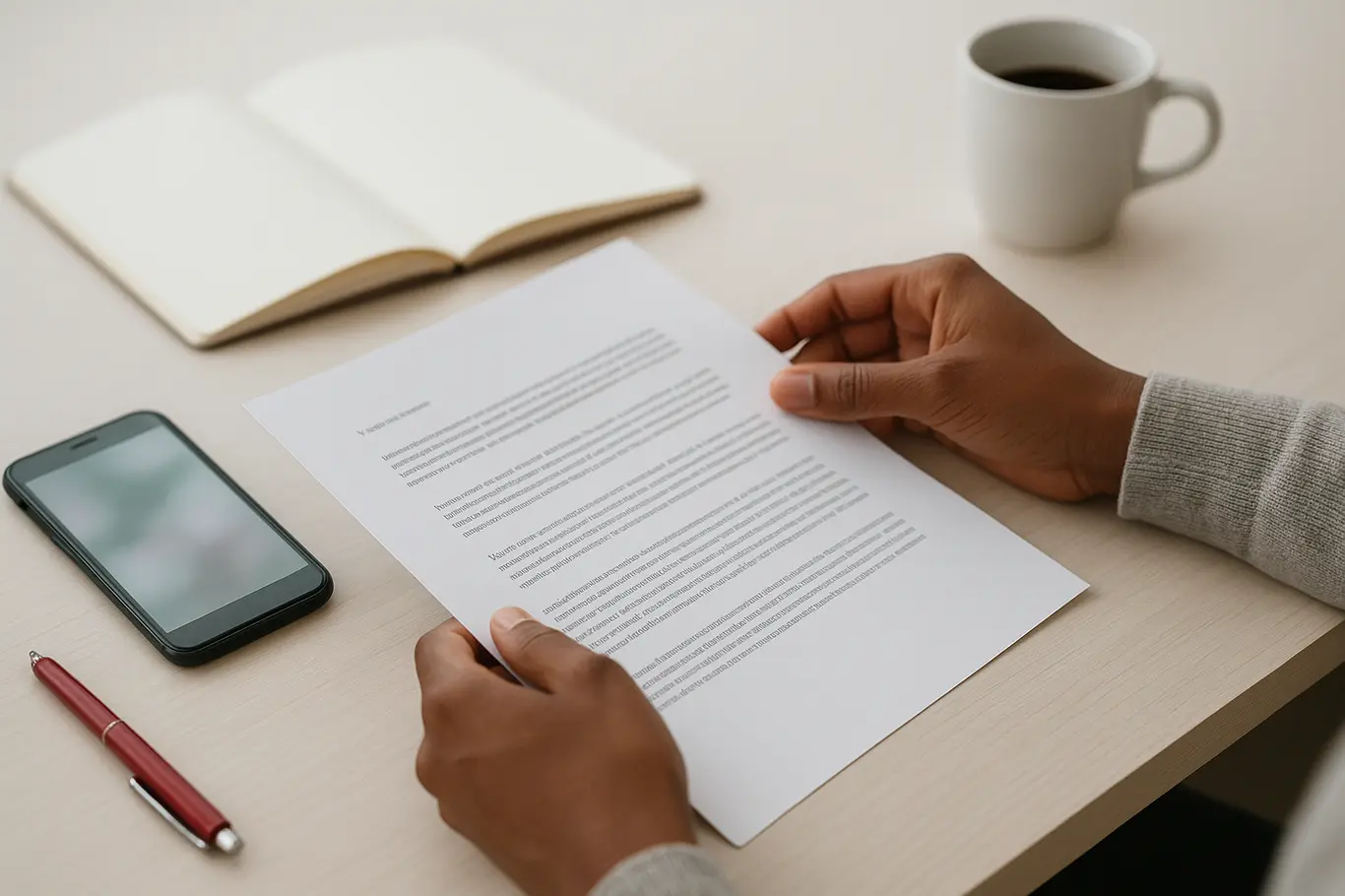
Para juntar ou separar páginas antes de enviar, use a função de juntar e dividir PDF conforme a necessidade. A equipe do JuntarPDF.net recomenda unir páginas extras quando quer um arquivo único e dividir quando precisa enviar apenas uma parte por WhatsApp ou para anexar em sistemas como Gov.br.
Assinar digitalmente um resumo em PDF é prático para reconhecer recebimento ou certificar autoria de notas: a ferramenta de assinar PDF permite inserir assinatura eletrônica em minutos sem instalar nada. Para editar texto antes de assinar, converta o PDF para Word e de volta se necessário.
O próximo passo é garantir que o arquivo abra bem em Android e iOS — isso evita a famosa mensagem “arquivo corrompido” ao tentar ler no caminho para o trabalho.
Erro comum e detalhe técnico que quase ninguém conta
O erro mais comum é enviar o PDF com imagens em alta resolução sem comprimir, tornando o arquivo impossível de enviar por WhatsApp ou anexo de e-mail.
Imagens em 300–600 DPI aumentam significativamente o tamanho do PDF; para leitura em tela, 96–150 DPI basta. Comprimir imagens dentro do PDF reduz o peso sem perda notória na leitura. Outra limitação frequente: alguns leitores de PDF em aparelhos mais antigos não interpretam marcadores ou sumário, deixando o arquivo “sem índice”.
Esses cuidados são especialmente úteis se você vai usar o resumo em provas ou trabalhos que exigem anexos leves. A seguir, vamos ver como organizar tudo direto do celular.
Ao reduzir DPI de imagens e gerar marcadores, um PDF de 25 MB costuma cair para menos de 3 MB mantendo legibilidade em telas — ideal para WhatsApp e anexos em sistemas governamentais.
Organizando e lendo o resumo PDF no celular (Android e iOS)
Organizar e ler PDFs no celular é rápido: apps nativos e leitores gratuitos bastam para abrir, marcar e compartilhar o resumo.
No Android, use visualizadores que aceitam bookmarks e anotações; no iOS, o app Arquivos ou iBooks (Livros) oferece boa navegação por sumário. Em ambos, renomear o arquivo com padrão “Autor — Título — Resumo.pdf” facilita buscas. Para enviar apenas páginas específicas pelo celular, divida o PDF antes do envio.
Organizada a coleção no celular, convém criar um mini-sumário ou lista de leitura para localizar trechos rápidos — no próximo bloco listamos um checklist prático para isso.
Checklist prático para preparar o seu resumo PDF
Use esta lista para deixar o resumo pronto para leitura, envio e arquivamento.
- Renomeie o arquivo com autor e título para facilitar buscas.
- Comprimir o PDF quando o tamanho ultrapassar 5 MB para envio por WhatsApp ou anexos.
- Adicionar marcadores (bookmarks) ao final do documento para pular capítulos rapidamente.
- Converter páginas relevantes para Word se precisar editar ou citar trechos longos.
- Assinar digitalmente cópias que serão usadas como comprovante ou anexo oficial.
Com o checklist aplicado, o arquivo fica leve, acessível e pronto para qualquer uso, do estudo pessoal à formalização em processos. A seguir, encerramos com conclusões práticas e o recurso para resolver um dos problemas mais comuns.
Conclusão
Resumir e preparar um PDF do livro As Coisas que Você Só Vê Quando Desacelera exige apenas alguns passos: ajustar imagens, gerar marcadores e dividir o conteúdo quando necessário. Essas ações garantem que você leia sem atrito em provas, trabalhos e trocas por mensagem.
Para comprimir seu PDF agora mesmo sem instalar nada, use a ferramenta de comprimir PDF do JuntarPDF.net — gratuita e sem cadastro.