

Você já tentou enviar um arquivo pelo WhatsApp e ele foi recusado por ser grande demais, ou recebeu um formulário de concurso que só aceita PDF e não sabia como gerar o arquivo? Esses contratempos acontecem todo dia e podem travar um processo simples — matrícula, contrato, prova ou assinatura eletrônica.
Se a sua busca é “como fazer um pdf”, aqui a equipe do JuntarPDF.net mostra métodos práticos para criar, combinar, reduzir e assinar PDFs no celular e no computador, com links diretos para ferramentas úteis e dicas específicas para o contexto brasileiro. Para começar, veja algumas dicas para PDFs que aceleram o processo.
O que é PDF e por que usar
PDF é o formato mais usado para distribuir documentos que precisam manter aparência e layout em qualquer dispositivo. PDF é um formato de arquivo portátil que preserva fontes, imagens e formatação do documento, independentemente do sistema operacional.
Usar PDF evita problemas como fontes faltando, tabelas desalinhadas ou imagens deslocadas — por isso bancos, cartórios e plataformas públicas como o Gov.br costumam pedir documentos nesse formato. Para concursos, por exemplo, é comum exigir PDFs que não alterem o formato original do arquivo enviado.
Além disso, PDFs permitem assinatura digital, proteção por senha e arquivamento em padrões como PDF/A exigidos por algumas instituições públicas.
Em seguida mostramos as maneiras mais rápidas de criar um PDF no Windows, Mac, Android e iPhone — e quando escolher cada uma.
Como criar um PDF no computador (Windows e Mac)
Criar um PDF no computador é direto: você pode salvar documentos do Word como PDF, “imprimir” para PDF ou usar um serviço online para converter qualquer arquivo.
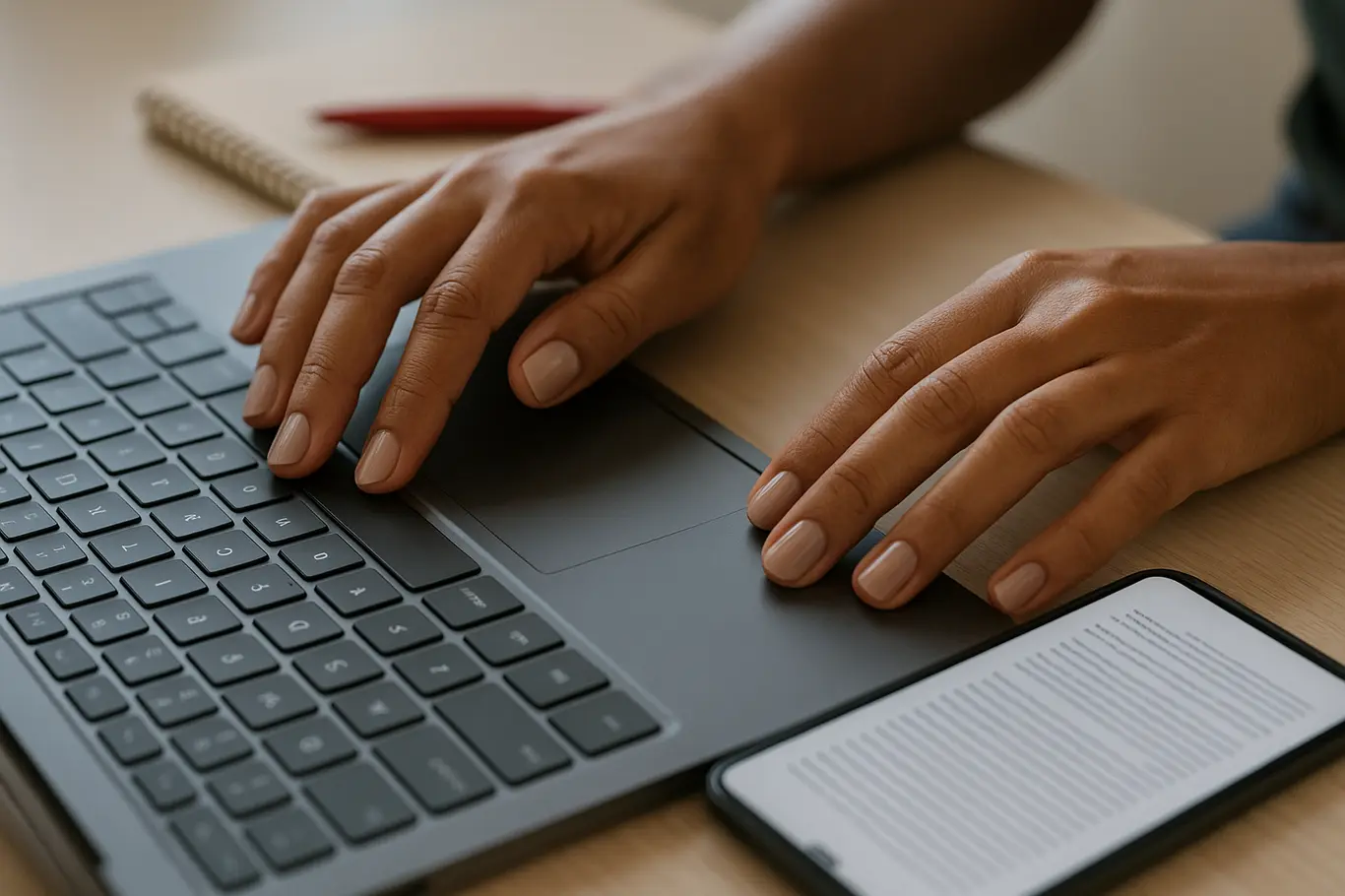
No Word para Windows e Mac a opção é Save As/Salvar como > PDF ou Exportar para PDF; essa é a forma que preserva melhor fontes e links. Outra alternativa é usar o Adobe Acrobat para criar PDFs a partir de vários arquivos ou digitalizações.
Se tiver imagens ou formatos incomuns (ODT, RTF), use uma ferramenta de conversão confiável. Você pode converter um documento do Word diretamente com a ferramenta de word para PDF do JuntarPDF.net sem instalar nada.
- Abra o arquivo no editor (Word, LibreOffice, etc.).
- Escolha “Salvar como” ou “Exportar” e selecione PDF como formato de saída.
- Verifique opções: incorporar fontes e marcar compatibilidade com PDF/A se necessário para cartórios ou arquivos oficiais.
- Revise o PDF gerado e teste em outro leitor antes de enviar.
Se o PDF ficar grande, o próximo bloco mostra como reduzir o tamanho antes de enviar por e-mail ou WhatsApp.
Como criar um PDF no celular (Android e iPhone)
Em Android e iPhone é possível gerar PDFs sem instalar aplicativos extras; o sistema oferece impressão para PDF ou opções de exportação nativas.
No Android abra o documento ou imagem, escolha Compartilhar > Imprimir > selecionar “Salvar como PDF” na lista de impressoras. No iPhone abra o arquivo, toque em Compartilhar > Imprimir, depois faça o gesto de “pinch out” na pré-visualização da impressão e escolha Salvar em Arquivos como PDF.
Se as fontes não aparecerem corretamente ao abrir o PDF em outro aparelho, converta o arquivo original para PDF direto do app que o criou (Word/Pages) ou incorpore fontes nas opções de exportação, quando disponíveis.
Agora que você sabe criar PDFs nos principais dispositivos, veja como editar, juntar e assinar sem complicação.
Editar, juntar e assinar PDFs: ferramentas e cuidados
Editar, juntar e assinar PDFs é feito com ferramentas online ou programas dedicados; muitas tarefas comuns funcionam sem instalar nada.
Para juntar arquivos PDF rapidamente use a ferramenta de juntar PDFs do JuntarPDF.net; para dividir um PDF em partes use a ferramenta de dividir. Se precisar extrair imagens ou transformar páginas em JPG, confira a opção de PDF para JPG.
Assinar digitalmente é diferente de inserir uma imagem de assinatura: para validade legal plena, prefira certificação digital (e-CPF/e-CNPJ) ou os serviços oficiais. Para assinaturas visuais rápidas, a ferramenta de assinar PDF permite incluir uma assinatura manuscrita ou eletrônica válida em muitos contextos administrativos.
Serviços de mensagens e alguns portais governamentais limitam o tamanho dos anexos; comprimir o PDF ou remover imagens desnecessárias costuma resolver o envio sem perder legibilidade.
Conhecer essas diferenças evita retrabalho ao enviar documentos para cartórios, bancos ou comissões de concurso. O próximo bloco mostra erros comuns que muita gente comete.
Erros comuns ao criar PDFs e como evitar (detalhe técnico)
Não compactar arquivos, não incorporar fontes e usar o formato errado para arquivamento são erros que causam devoluções ou arquivos ilegíveis.
Um detalhe menos conhecido: muitos órgãos públicos pedem PDF/A para arquivamento. Para gerar PDF/A a partir do Word, escolha “Salvar como” > PDF e marque a opção de compatibilidade com PDF/A nas Opções; o Adobe Acrobat também tem essa função.
Outro erro frequente é digitalizar documentos com brilho ou sombra; use um app de escaneamento que corrige alinhamento e contraste. Para provas e inscrições, confirmar requisitos do edital (tamanho máximo, PDF/A ou não) evita eliminação por formalidade.
- Não incorporar fontes: gere o PDF com fontes incorporadas para manter o layout.
- Enviar PDFs muito grandes: comprimir ou reduzir resolução de imagens antes do envio.
- Usar assinaturas não aceitas: valide se o destinatário aceita assinatura eletrônica simples ou exige certificação digital.
- Salvar imagens como PDF em baixa qualidade: ajuste DPI para leitura clara sem inflar o arquivo.
Com essas correções você reduz a chance de ter o arquivo rejeitado — o último tópico explica como finalizar e enviar de forma segura.
Conclusão
Criar um PDF é uma habilidade simples que evita muitos problemas práticos: preserva formatação, facilita envio e garante compatibilidade com sistemas como Gov.br e requisitos de cartórios ou concursos. Use o método adequado ao seu dispositivo e verifique requisitos como PDF/A ou tamanhos máximos antes de enviar.
Para comprimir seu PDF agora mesmo sem instalar nada, use a ferramenta de comprimir PDF do JuntarPDF.net — gratuita e sem cadastro.