

Você precisa enviar fotos de um contrato, RG ou comprovante pelo WhatsApp ou Gov.br e as imagens saem tortas, pesadas ou em ordem errada. Quem faz processo seletivo, cartório ou tramitação online já passou pelo aperto de ter que refazer tudo por causa do formato errado.
Aprender como fazer pdf de fotos resolve esse problema de vez: converte várias imagens em um único arquivo pronto para imprimir, assinar digitalmente ou anexar em formulários. Abaixo mostramos métodos grátis e práticos para celular e computador.
Como transformar fotos em PDF de forma rápida e grátis
É possível criar um PDF a partir de fotos usando apps do celular, conversores online ou programas simples no computador; todos são gratuitos para tarefas básicas.
PDF de fotos é um arquivo PDF que reúne imagens em páginas, preservando aparência e ordenação. Em smartphones a conversão pode ser feita sem instalar nada, no computador você tem mais controle de resolução e metadados.
Se quer juntar várias fotos em um só documento e manter a qualidade para concurso, cartório ou envio por e-mail, escolha o método que equilibre tamanho e leitura. Para mais dicas sobre preparação de documentos, leia as orientações do JuntarPDF.net.
Mas há um detalhe que a maioria ignora: a orientação e a resolução das imagens definem se o PDF será aceito por sistemas oficiais.
Passo a passo: 3 métodos simples (Android, iPhone, Windows/macOS)
Use o app nativo do celular, um conversor online ou um programa de desktop; cada método responde a uma necessidade diferente.
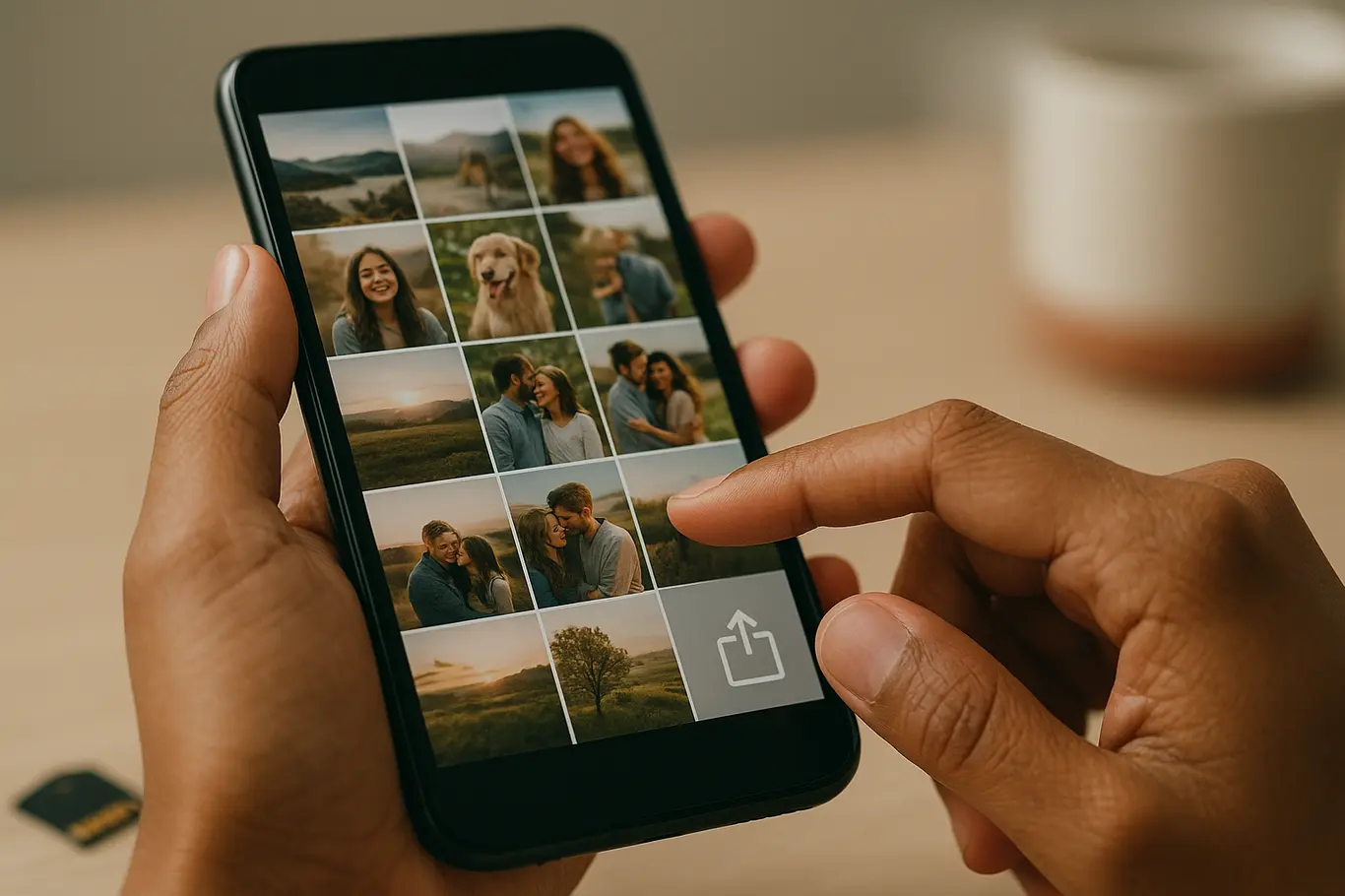
Abaixo estão passos práticos para cada caso, escolha conforme o dispositivo e o destino do arquivo.
1) Android (aplicativo nativo ou Google Fotos)
- Abra a galeria ou Google Fotos e selecione as imagens desejadas.
- Toque no menu e escolha a opção “Imprimir” ou “Salvar como PDF”; em Android recente existe a opção “Salvar como PDF” diretamente ao escolher imprimir.
- Verifique orientação e ordem; salve o arquivo e renomeie para algo claro, por exemplo: rg_nome.pdf.
- Se precisar reduzir tamanho antes de enviar, use a ferramenta de comprimir PDF.
Esse método é rápido para três a dez fotos e não exige apps extras.
2) iPhone (App Arquivos ou Atalhos)
Abra as fotos, toque em compartilhar e escolha “Imprimir”; na visualização do PDF, use o gesto de pinça para criar o PDF e salve em Arquivos. Alternativamente, o app Atalhos permite montar PDFs automaticamente com nome e ordem definidos.
iPhone costuma preservar boa qualidade; ajuste apenas se o arquivo ficar muito grande para envio por WhatsApp.
3) Windows/macOS (arrastar para um conversor ou imprimir em PDF)
No Windows selecione as imagens, clique com o botão direito e escolha “Imprimir” para criar um PDF via impressora Microsoft Print to PDF. No macOS arraste as imagens para o Preview e exporte em PDF.
Para controlar DPI e compressão use ferramentas online confiáveis ou programas de edição; o JuntarPDF.net também oferece conversores para juntar imagens em PDF via navegador.
O próximo passo é garantir que o PDF tenha tamanho adequado e páginas na orientação correta, assunto que resolvemos agora.
Cartórios e plataformas governamentais podem devolver documentos quando as páginas aparecem cortadas, com orientação errada ou baixa legibilidade.
Organizar, comprimir e ajustar qualidade
Você pode reduzir o tamanho do PDF sem perder legibilidade ajustando resolução e aplicando compressão apropriada.
Ajuste imagens para 150 a 300 DPI quando o destino for leitura digital; fotos de documentos costumam precisar de menos DPI que fotos para impressão fotográfica. Use compressão moderada para manter texto legível em digitalizações por celular.
Depois de comprimir, verifique o arquivo abrindo-o em um leitor e ampliando partes com texto; se a leitura ficar borrada, reduza a compressão. E é exatamente aqui que tudo muda: escolher o nível certo evita retrabalho.
Erros comuns e alternativas grátis que poucos usam
Fotos tortas, arquivos pesados e enviar imagens soltas são os problemas mais comuns que geram devolução em processos oficiais.
Alternativas grátis como conversores online (Adobe, iLovePDF, PDF24, Smallpdf) resolvem muitos casos sem instalar nada, mas é preciso atenção a limites de tamanho e privacidade quando o documento contém dados sensíveis.
Use editores ou ferramentas específicas para girar páginas, numerar e excluir páginas antes de finalizar o PDF. No JuntarPDF.net há ferramentas para girar e numerar páginas facilmente.
- Verifique iluminação e plano ao fotografar documentos para reduzir sombras.
- Recorte bordas desnecessárias antes de converter para reduzir ruído e tamanho.
- Mantenha a ordem correta das páginas; reorganize no conversor se necessário.
- Remova fotos com baixa legibilidade antes de gerar o PDF final.
- Prefira conversores que não adicionem marca d’água nem exijam cadastro para tarefas simples.
Se sua dúvida agora é como assinar ou enviar o PDF com segurança, o próximo bloco explica as opções práticas.
Assinar, enviar e usar em sistemas oficiais
Você pode assinar digitalmente PDFs com soluções gratuitas ou usar imagens escaneadas assinadas quando o sistema aceitar assinatura manual.
Para envio por WhatsApp prefira arquivos abaixo de 16 MB; para Gov.br e cartórios verifique o formato e exigência de assinatura eletrônica. O JuntarPDF.net possui ferramenta para assinar PDF quando necessário.
Se o documento for sensível, evite conversores que peçam upload em servidores públicos sem garantia de exclusão; prefira ferramentas com política de privacidade clara ou faça a conversão localmente no aparelho.
Conclusão
Criar um PDF a partir de fotos é uma solução rápida para organizar documentos, reduzir retrabalho e cumprir exigências de cartórios, concursos e plataformas governamentais. Escolha o método conforme o dispositivo e ajuste qualidade para o destino final.
Para juntar várias imagens em um único arquivo sem instalar nada use a ferramenta de juntar PDFs do JuntarPDF.net — prática, gratuita e sem cadastro.