

Você recebeu um PDF em inglês pelo WhatsApp e precisa entregar uma versão em português para um relatório do trabalho — sem ter tempo para copiar e colar página por página. No celular, a solução rápida parece mágica, mas a escolha errada pode quebrar a formatação ou perder termos técnicos importantes.
Aqui a equipe do JuntarPDF.net explica onde encontrar e como usar uma ia que traduz pdf de forma prática, incluindo diferenças entre ferramentas gratuitas e pagas e um passo a passo para celular e computador.
Como funciona uma IA que traduz PDF
Uma IA que traduz PDF combina OCR (reconhecimento óptico de caracteres) com tradução automática neural para extrair, traduzir e reimplantear o texto no documento.
ia que traduz pdf é um sistema que usa reconhecimento de texto e modelos de tradução para converter o conteúdo do PDF para outro idioma, tentando preservar a formatação e os elementos visuais.
Na prática, o processo tem três etapas: identificar se o PDF tem texto selecionável ou imagem, extrair o texto via OCR quando necessário e aplicar a tradução automática. Ferramentas mais avançadas aplicam pós-processamento para manter tabelas, cabeçalhos e fontes.
Se o PDF tiver imagens com texto embutido (ex.: recibo escaneado), o resultado depende da qualidade do OCR — e é aqui que muitas traduções perdem fidelidade.
O próximo bloco mostra onde encontrar opções confiáveis e o que cada uma oferece para seu caso.
Onde encontrar ferramentas confiáveis
Existem opções online gratuitas e pagas: iLovePDF, Canva, Smallpdf e plataformas especializadas como Smartcat são exemplos comuns.
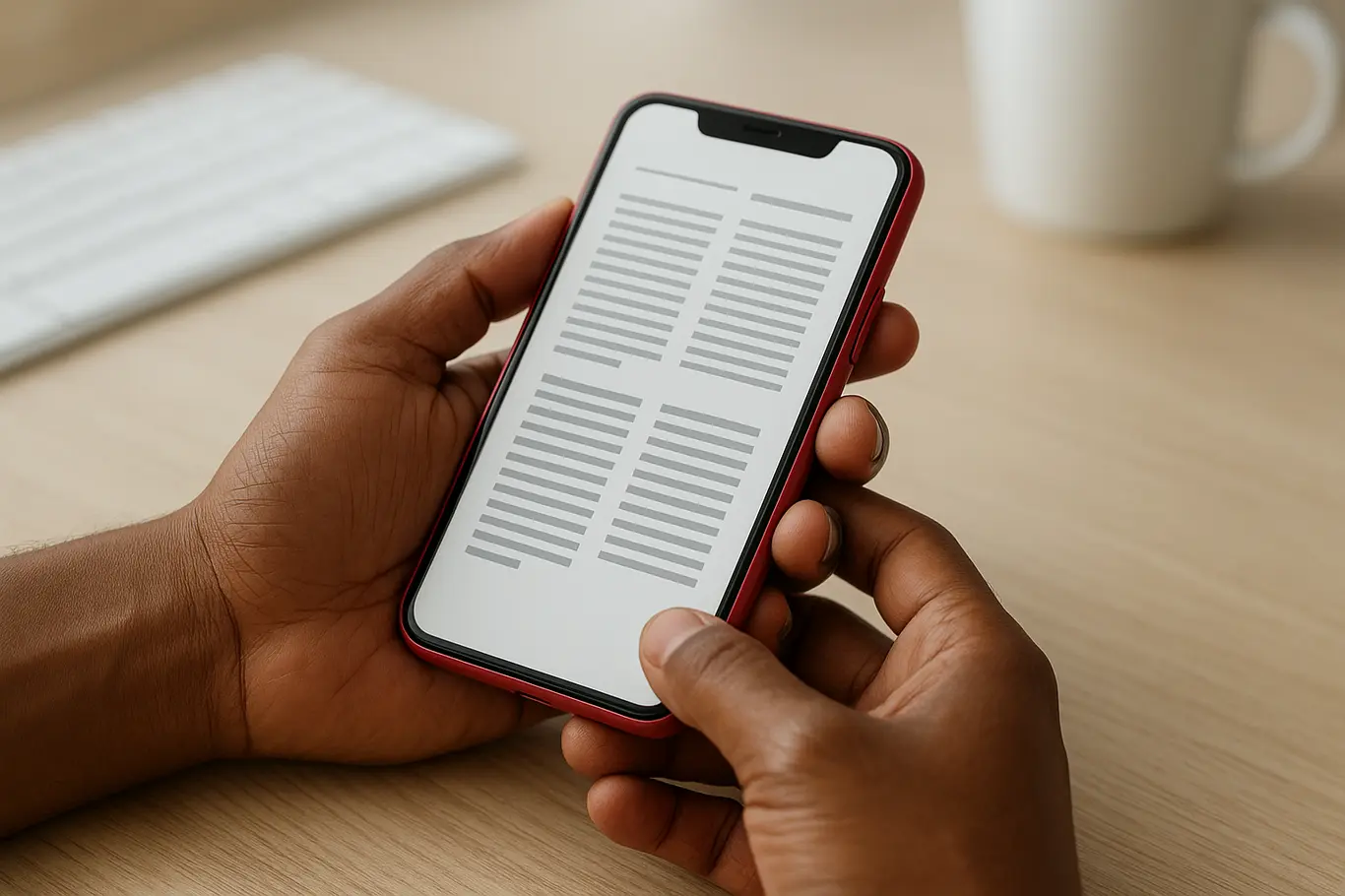
A escolha da ferramenta depende de prioridade: velocidade, preservação de layout ou confidencialidade. Para dicas sobre manipulação de PDFs antes ou depois da tradução, a equipe do JuntarPDF.net recomenda consultar nossas dicas de PDF.
No Brasil, considere como será o envio final — se vai para um sistema do Governo, cartório ou concurso, manter a formatação importa. Em muitos casos é melhor converter o PDF para Word, traduzir e voltar para PDF.
Ferramentas gratuitas mantêm boa parte da formatação simples, mas podem falhar com tabelas complexas, notas de rodapé ou fontes especiais — para esses casos, converta para Word e ajuste manualmente.
Gratuitas vs pagas: o que muda
Versões pagas geralmente oferecem melhor preservação de layout, tradução mais contextual e maior privacidade no processamento dos arquivos.
Serviços gratuitos são ótimos para textos simples e traduções rápidas; já documentos oficiais, contratos ou material com terminologia técnica exigem revisão humana ou planos pagos com controle de glossário.
No Brasil, documentos para cartório ou órgãos públicos exigem cuidado extra: erros em termos jurídicos podem invalidar a intenção do documento. Plataformas pagas permitem glossários e memória de tradução, reduzindo esses riscos.
- Precisão: pagas > gratuitas em textos técnicos.
- Formatação: pagas preservam tabelas e cabeçalhos com mais fidelidade.
- Privacidade: pagas costumam oferecer políticas de retenção e processamento mais seguras.
- Custo-benefício: gratuitas para uso pontual; pagas para fluxo recorrente ou documentos sensíveis.
O que poucos sabem é que, mesmo com serviço pago, a revisão humana segue recomendada para documentos oficiais.
Erro comum e limitação técnica
Confiar que a IA vai respeitar 100% a formatação e a terminologia é o erro mais comum.
Muitos usuários não percebem que PDFs compostos por imagens (escaneados) precisam primeiro de OCR, e que o OCR pode trocar “rn” por “m” ou inverter acentuação com baixa resolução. Outro problema são PDFs com colunas, tabelas embutidas e notas de rodapé — a tradução automática pode quebrar a ordem do conteúdo.
Uma alternativa prática é converter o PDF para Word, ajustar manualmente elementos problemáticos, executar a tradução e converter de volta para PDF. Use a ferramenta de PDF para Word para extrair o conteúdo e depois a ferramenta de Word para PDF para reexportar o arquivo final.
Se o documento for destinado a concursos ou sistemas como Gov.br, faça uma revisão final em PDF/A quando exigido, pois nem todas as plataformas aceitam arquivos com alterações internas.
O próximo passo traz um passo a passo prático para aplicar essas recomendações no celular e no computador.
Passo a passo rápido para traduzir um PDF no celular e no PC
Suba o PDF na ferramenta escolhida, selecione o idioma de origem e destino, execute o OCR (se necessário), revise a tradução e baixe o arquivo final.
- No computador: abra a versão web da ferramenta, carregue o arquivo e selecione “Detectar texto” se o PDF estiver escaneado.
- Se a formatação é crítica: converta para Word (PDF para Word), faça ajustes manuais e use um tradutor automático ou profissional no documento .docx.
- No celular Android/iOS: use o app do serviço escolhido ou a versão web em modo desktop; prefira Wi‑Fi para uploads grandes.
- Para enviar por WhatsApp: comprima o arquivo se ultrapassar limites usando ferramentas de compressão antes de enviar.
- Faça uma revisão final no PDF — cheque termos técnicos, números em tabelas e datas.
- Guarde uma cópia original e a versão traduzida; mantenha controle de versões para exigências de cartório ou processos oficiais.
Após seguir esses passos, você terá uma tradução mais confiável e com menos retrabalho na revisão final.
Conclusão
Uma ia que traduz pdf resolve traduções rápidas, mas exige atenção à origem do PDF (texto ou imagem), ao tipo de conteúdo e ao nível de confidencialidade. Converter para Word e revisar termos técnicos reduz os riscos.
Para reduzir o tamanho do arquivo antes de enviar por aplicativo ou e-mail, use a ferramenta de comprimir PDF do JuntarPDF.net — prática e sem cadastro.
A equipe do JuntarPDF.net recomenda testar a solução em um documento não crítico primeiro e manter sempre a versão original caso precise voltar e ajustar algo manualmente.