

Você recebeu um contrato por WhatsApp e precisa enviar de volta em PDF antes do fim do dia, sem impressora e com o celular na mão. Ou o arquivo ficou tão pesado que o envio pelo e‑mail travou no anexo — a pressa bate e a solução tem que ser prática.
Se quer resolver rápido, aprenda “como faz pdf” de forma objetiva: métodos no computador, no Android, no iPhone e as correções mais comuns para enviar sem erro.
Como criar um PDF em poucos cliques
É possível gerar um PDF a partir de textos, imagens ou digitalizações usando programas comuns: Word, Google Docs, fotos do celular ou aplicativos de scanner.
PDF é um formato de arquivo que preserva layout, fontes e imagens, garantindo que o documento apareça igual em qualquer aparelho.
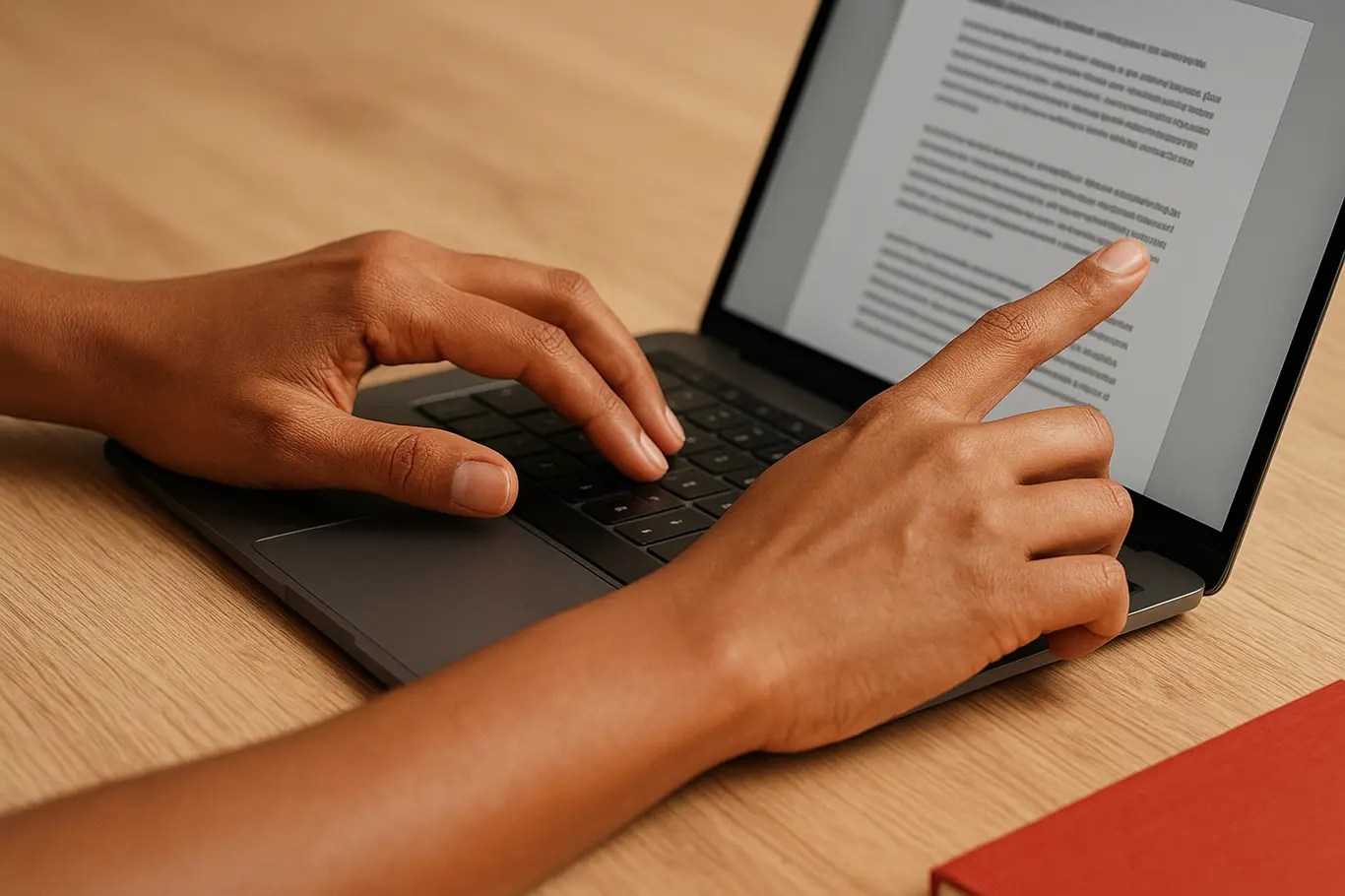
No computador abra o arquivo (Word, LibreOffice ou Google Docs) e escolha Salvar como → PDF ou Exportar para PDF; no celular use a função de impressão para salvar como PDF ou converta fotos direto para PDF.
Se precisa organizar várias páginas em um único arquivo, junte os PDFs com a ferramenta de dicas do JuntarPDF.net para manter a ordem e a qualidade.
Quer transformar imagens em PDF? O passo a passo do próximo bloco resolve isso no celular.
Fazer PDF no celular (Android e iPhone)
No celular é possível criar PDF sem instalar nada usando recursos nativos do sistema ou apps leves que já vêm no aparelho.
No Android abra a foto ou documento, toque em Compartilhar → Imprimir → Salvar como PDF; no iPhone use Compartilhar → Imprimir → gesto de pinça para pré‑visualização e Exportar como PDF.
Para converter várias fotos em um único arquivo use a ferramenta de jpg para pdf do JuntarPDF.net — fica pronto sem instalar nada e funciona bem no navegador do celular.
O que poucos sabem é que também é possível transformar conversas ou imagens enviadas por WhatsApp em PDF exportando a mídia e depois convertendo as imagens com a ferramenta de JPG para PDF.
Se o arquivo ficou muito grande para enviar, o próximo bloco mostra como reduzir sem perder o essencial.
Reduzir tamanho e ajustar antes de enviar
Reduzir o tamanho do PDF resolve anexos bloqueados por limite de envio em e‑mail ou mensagens; a redução atua principalmente em imagens dentro do arquivo.
Substitua imagens por versões com menor resolução, converta páginas escaneadas para escala de cinza quando possível e remova páginas desnecessárias para cortar megabytes.
Muitos provedores de e‑mail limitam anexos a 25 MB; reduza antes de anexar para evitar retorno ao remetente.
Se precisar agrupar vários PDFs para enviar em um único arquivo use a ferramenta para juntar PDFs; para dividir um arquivo muito grande use dividir.
O próximo passo mostra como preparar o documento para assinaturas e exigências formais.
Assinar, preparar e formatar para uso oficial
Assinar digitalmente ou adicionar uma assinatura manuscrita em PDF pode ser feito sem impressão usando serviços online ou apps de assinatura.
Assinatura digital com certificado (e‑CPF/e‑CNPJ) é exigida em alguns cartórios e sistemas públicos; para finalidades mais simples uma assinatura inserida como imagem costuma ser aceita por empresas e concursos que permitem arquivo escaneado.
- Use nome de arquivo claro: Nome_Sobrenome_TipoDocumento.pdf.
- Numere páginas quando o documento tiver várias folhas; isso evita extravio em processos.
- Verifique metadados e remova informações sensíveis antes de enviar.
- Para preencher formulários, converta o Word para PDF e mantenha campos editáveis quando necessário.
Se um PDF abriu com páginas desalinhadas ou na orientação errada, o próximo bloco mostra erros comuns e soluções rápidas.
Erros comuns ao criar PDF e como corrigi-los
Os erros mais frequentes são arquivos muito grandes, páginas na orientação errada e perda de fontes ao converter. Cada problema tem solução simples.
Para páginas invertidas use a ferramenta de girar páginas; para extrair ou remover páginas use dividir; se precisar converter Word para PDF sem perder formatação use word para pdf.
- Tamanho excessivo: reduzir resolução de imagens ou dividir o PDF em partes menores.
- Fontes embaralhadas: exporte novamente do editor com a opção “incorporar fontes”.
- Páginas fora de ordem: reorganize antes de exportar ou use ferramenta para juntar na ordem correta.
- Formulários não editáveis: mantenha uma versão em Word e uma em PDF finalizado.
- Impressão com margens erradas: ajuste layout para A4 ou Carta conforme necessidade.
Pronto para finalizar o documento e enviar? A conclusão abaixo resume os passos essenciais.
Converter corretamente, otimizar imagens e nomear arquivos reduz em muito a chance de o documento ser rejeitado em concursos, cartórios ou no envio por e‑mail.
Conclusão
Criar um PDF é tarefa rápida: exporte do editor, use a função de impressão do celular ou converta imagens em PDF. Ajuste resolução e organize páginas para evitar problemas no envio.
Para assinar eletronicamente e completar o processo sem imprimir, use a ferramenta de assinar PDF do JuntarPDF.net — prática, sem cadastro e feita direto no navegador.