

Você recebeu um PDF para assinar ou editar e não quer perder tempo com impressora, scanner ou apps pagos. Muitas pessoas abrem o arquivo, percebem que está travado e pensam: agora como edito isso?
Se você pesquisou “how to convert pdf to word” para resolver isso rápido, este texto mostra as opções práticas, quando cada uma funciona melhor e onde realizar a conversão com segurança.
Formas rápidas de converter PDF para Word
As opções mais rápidas são conversores online, software instalado (Microsoft Word ou Adobe) e apps mobile com OCR; escolha conforme o tipo do PDF e sua prioridade entre velocidade, fidelidade e privacidade.
Dicas práticas ajudam a decidir: se o PDF é texto nativo, um conversor online resolve em segundos; se é um documento escaneado, procure uma ferramenta com OCR.
Para documentos do governo ou concursos (arquivos enviados por email ou pelo Gov.br), prefira manter o layout e checar assinaturas digitais antes de editar.
O próximo passo mostra como fazer a conversão no computador, com passos claros para Windows e Mac.
Como converter PDF para Word no computador (Windows e Mac)
Converter no computador é simples: abra o PDF no Microsoft Word (2013+), ou use um conversor online para obter um .docx editável em minutos.
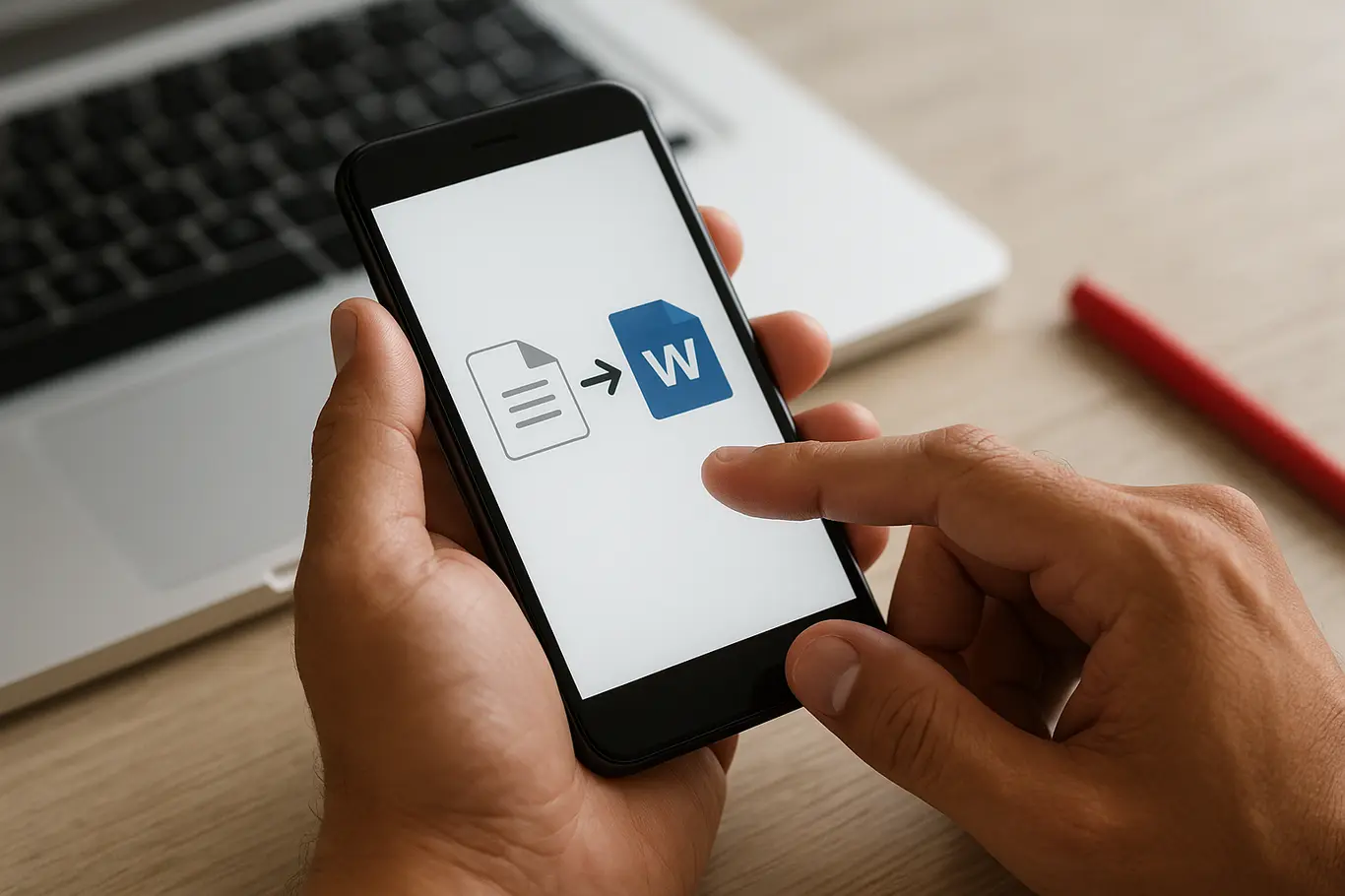
PDF para Word é a conversão de um arquivo PDF em um documento .doc ou .docx editável. Esse processo pode preservar ou alterar o layout dependendo da ferramenta e do tipo do PDF.
Passo a passo rápido no Word: 1) abra o Word, 2) escolha Abrir > selecione o PDF, 3) confirme a conversão e salve como .docx. Para PDFs complexos, a conversão pode soltar tabelas e fontes.
- Abra Microsoft Word e selecione o PDF a ser convertido.
- Confirme a conversão e revise o documento por quebras de linha e fontes faltantes.
- Salve como .docx e ajuste estilos; converta imagens com texto usando OCR se necessário.
- Se preferir ferramenta online, use a ferramenta de PDF para Word do JuntarPDF.net para conversões rápidas sem instalar programas.
Se houver muitas imagens ou tabelas, veja as diferenças entre ferramentas no bloco seguinte.
Como converter PDF para Word no celular (Android e iOS)
Conversão no celular funciona via apps ou serviços web; prefira apps com OCR quando o PDF for escaneado.
No Android, use apps oficiais como Microsoft Word ou o conversor web do JuntarPDF.net; no iOS, o app Arquivos abre PDFs e o Word para iOS pode converter. Para enviar pelo WhatsApp, reduza primeiro o tamanho do arquivo se necessário.
Exemplo prático: recebeu uma ata digitalizada por foto no grupo do condomínio? Abra o PDF no app com OCR, corrija erros de reconhecimento e envie o .docx para quem precisa editar.
O próximo bloco explica as falhas comuns que atrapalham a conversão e como evitá-las.
Erros comuns e por que a conversão às vezes falha
Conversões falham quando o PDF é uma imagem, usa fontes não incorporadas ou tem proteção por senha; identificar a causa evita perda de tempo.
Arquivos escaneados sem OCR permanecem imagens e não se tornam editáveis; PDFs protegidos por senha não podem ser convertidos até serem desbloqueados.
PDFs com fontes não incorporadas podem trocar a tipografia no Word; sempre verifique fontes e tabelas após a conversão.
Outros problemas frequentes: tabelas quebradas, quebras de página equivocadas e imagens posicionadas como plano de fundo. A solução prática é usar um conversor com melhor mapeamento de layout ou exportar manualmente trechos problemáticos.
Agora que você sabe as falhas, veja um comparativo prático entre ferramentas e quando escolher cada uma.
Ferramentas e comparativo rápido
Ferramentas online, o Microsoft Word e Adobe oferecem equilíbrio entre precisão e conveniência; escolha conforme a prioridade entre fidelidade do layout e proteção de dados.
Comparei três abordagens comuns para você escolher rápido.
| Método | Quando usar |
|---|---|
| Conversor online (ex.: PDF para Word do JuntarPDF.net) | PDFs nativos ou simples; conversão rápida sem instalar programas |
| Microsoft Word (Abrir > PDF) | Documentos com pouco layout complexo e preferência por controles locais |
| Adobe / ferramentas com OCR | PDFs escaneados, formulários complexos e preservação máxima do layout |
- Use conversor online para ganhos de tempo e quando o documento não for sensível.
- Use Word quando preferir trabalhar offline e já tiver o software instalado.
- Use OCR quando o PDF for uma imagem escaneada.
- Se o arquivo tiver assinatura digital, verifique antes de converter para não perder validade.
O próximo trecho traz uma checagem final antes de editar e onde fazer a conversão com segurança.
Checklist final antes de converter
Verifique senha, tipo do PDF (nativo ou imagem), presença de assinaturas digitais e necessidade de manter o layout original.
Se o documento for sensível (contrato, certidão), prefira ferramentas que não armazenem arquivos ou use seu computador offline; para agilidade, use o serviço de PDF para Word do JuntarPDF.net.
Depois da conversão, revise fontes, parágrafos e tabelas; corrija manualmente o que não foi mapeado automaticamente.
Como reduzir o tamanho antes de enviar por WhatsApp ou email
Compressão é a opção prática para reduzir tamanho sem perder a editabilidade do texto quando o objetivo for apenas envio.
Para diminuir o arquivo antes de compartilhar, use a ferramenta de comprimir PDF do JuntarPDF.net; ela reduz imagens e remove metadados sem necessidade de cadastro.
Após comprimir, verifique se a qualidade das imagens e a legibilidade permanecem aceitáveis para quem vai receber.
Conclusão
Converter PDF para Word é uma tarefa que varia entre rapidez e fidelidade: escolha conversor online para velocidade, Word para controles locais e ferramentas com OCR para PDFs escaneados.
Para juntar vários PDFs antes de converter ou enviar, use a ferramenta de juntar PDF do JuntarPDF.net — prática e sem cadastro.