

Você precisava enviar um contrato assinado pelo WhatsApp, mas o arquivo chegou em PDF escaneado e o texto precisava ser corrigido — sem impressora e sem tempo para refazer tudo. Situações assim aparecem em tribunais, concursos, cartórios e na rotina de micro e pequenas empresas brasileiras.
[ia que edita pdf] é uma ferramenta de inteligência artificial capaz de reconhecer, interpretar e modificar o conteúdo de arquivos PDF automaticamente. A expressão “ia que edita pdf” descreve recursos como OCR automático, substituição de texto, edição de imagens e até a conversão inteligente para Word, tudo sem abrir o programa pesado que você não tem no celular.
O que uma IA que edita PDF faz
Uma ia que edita pdf permite alterar texto e imagens de um PDF mesmo quando ele vem de um scanner, usando OCR e modelos de linguagem para manter o layout.
Na prática isso significa poder corrigir um número, atualizar um rodapé, ou transformar um formulário scaneado em campos editáveis sem digitar tudo de novo. Em muitos casos a IA identifica tabelas e mantém colunas, acelerando tarefas comuns de escritório.
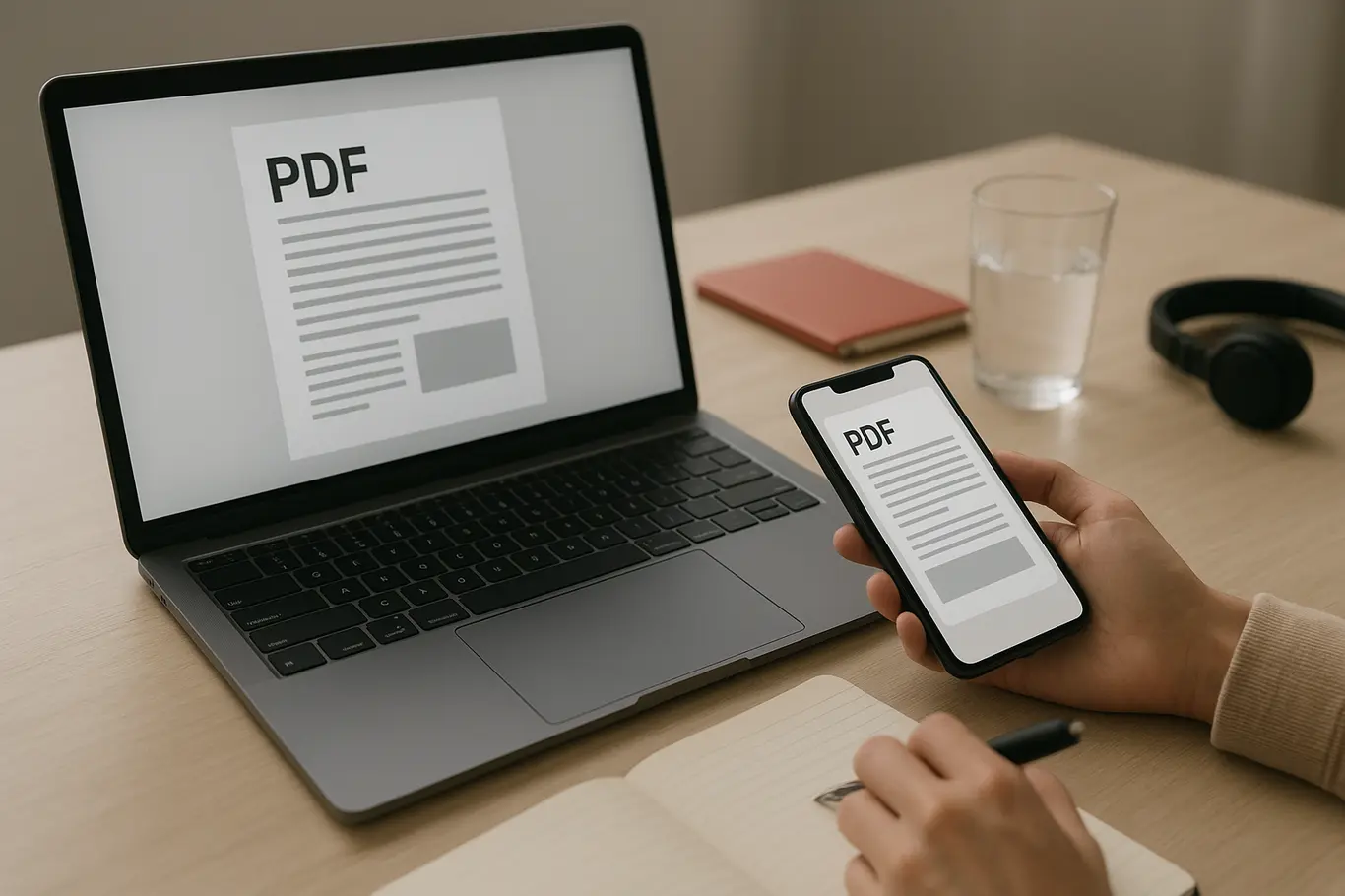
No celular (Android/iOS) o processo costuma ser direto: faça upload do PDF, deixe a IA rodar o OCR e edite no próprio navegador. No computador, é mais fácil revisar formatações e exportar para Word ou imagens.
Se você precisa apenas juntar páginas antes de editar, use a ferramenta de juntar PDFs para agrupar o material e só então aplique a edição automatizada.
O próximo bloco mostra as opções disponíveis e como elas se diferenciam.
Opções populares e onde encontrá-las
Existem serviços com IA para edição de PDF que variam entre editoras de design, soluções de OCR e ferramentas de “conversa com PDF”.
Aqui estão ferramentas conhecidas que atuam nesse espaço e o que você pode esperar de cada uma:
- Canva — edição visual de PDFs com interface simples; bom para ajustar layout e texto em designs.
- Adobe Acrobat — edição robusta, com suporte corporativo e integração com contas Adobe.
- LightPDF — foco em serviços online gratuitos com funções de OCR e edição.
- ChatPDF — permite “conversar” com o documento para resumir, localizar informação e extrair texto.
- Ferramentas nativas de OCR (diversos fornecedores) — ideais se o PDF é uma imagem pura.
Para comparar rapidamente capacidades de edição, OCR e custo, a tabela abaixo ajuda a decidir qual testar primeiro.
| Ferramenta | Edição de texto | OCR | Modelo de uso |
|---|---|---|---|
| Canva | Edição visual em layout | OCR básico em alguns casos | |
| Adobe Acrobat | Edição avançada | OCR integrado | |
| LightPDF | Edição e conversão online | OCR disponível |
Se a sua prioridade é enviar o arquivo por e-mail ou WhatsApp com tamanho reduzido depois da edição, lembre-se de comprimir o PDF usando a ferramenta de comprimir PDF.
O próximo passo explica como usar essas IAs no celular e no PC sem perder qualidade.
Como usar uma IA que edita PDF no celular e no computador
Usar uma ia que edita pdf é geralmente um processo de três passos: upload, OCR/interpretacão, edição e exportação.
No Android e iOS o fluxo comum é carregar o PDF pelo navegador, permitir o OCR e editar direto na tela; em computadores o processamento costuma ser mais rápido e a revisão mais confortável. Em ambos, a conversão para Word facilita ajustes finos.
Para converter e editar em Word quando necessário, experimente a ferramenta de PDF para Word, que facilita reedições manuais antes de transformar o arquivo de volta em PDF.
Quando o objetivo é apenas reorganizar páginas antes da edição — por exemplo, juntar anexos ou remover páginas em excesso — utilize a função de dividir ou a ferramenta de juntar para preparar o documento.
O próximo bloco revela limitações e erros comuns que costumam atrapalhar o processo.
Sem OCR, texto dentro de imagens não é editável; a qualidade do reconhecimento depende diretamente da nitidez e do contraste do escaneamento.
Limitações e erros que a maioria comete
A principal limitação de uma ia que edita pdf é que reconhecimento imperfeito cria alterações incorretas no texto e no layout.
Erros comuns: PDFs com marcas d’água, tabelas complexas ou fontes raras podem confundir o OCR; assinaturas manuscritas não são substituíveis por texto automático e elementos visuais podem se deslocar após a edição.
Outro deslize frequente é confiar apenas na edição automatizada sem revisar. Sempre faça uma leitura final, especialmente se o documento vai para cartório, concurso ou órgãos públicos, onde formatação e números não podem apresentar inconsistências.
O próximo tópico aborda segurança e privacidade — essencial antes de subir documentos sensíveis para qualquer serviço.
Segurança, privacidade e boas práticas
Enviar documentos sensíveis para uma ia que edita pdf exige atenção: prefira serviços com política de retenção definida e criptografia em trânsito.
Para documentos oficiais, prefira soluções que permitam trabalhar localmente no seu computador ou ofereçam termos claros de exclusão automática. Em smartphones, verifique permissões do navegador e evite redes públicas ao enviar PDFs com dados pessoais.
Se o documento precisa de assinatura eletrônica válida, combine a edição com uma ferramenta que gere assinatura com validade legal. Depois de editar, aplique numeração de páginas ou gire páginas conforme necessário usando as ferramentas de girar e numerar.
Agora que você sabe como escolher e proteger, é hora de agir.
Conclusão
IA que edita PDF acelera tarefas que antes exigiam retype e horas de formatação: correção de textos, OCR de documentos scaneados e conversão para Word são os usos mais práticos no dia a dia brasileiro.
Para assinar documentos editados eletronicamente e dar validade formal ao seu PDF, use a ferramenta de assinar PDF do JuntarPDF.net — rápida, sem cadastro e adequada para contratos e envios por WhatsApp.