

Você recebeu um PDF protegido por senha e precisa assinar ou enviar pelo WhatsApp, mas não lembra da senha ou não tem como imprimir para assinar manualmente. Situações assim são comuns em concursos, cartórios e na troca de documentos com órgãos públicos como o Gov.br.
Se a sua busca foi “how to remove password from pdf”, aqui você encontra soluções práticas, riscos e onde achar ferramentas confiáveis para remover ou contornar senhas em PDFs, dependendo do caso.
Como remover senha de um PDF no computador (Windows e Mac)
É possível remover a senha de um PDF quando você conhece a senha de abertura: abra o arquivo, digite a senha e salve uma cópia sem proteção. how to remove password from pdf é o processo de retirar a proteção por senha de um arquivo PDF para permitir abertura, edição ou compartilhamento.
No Windows e Mac, métodos comuns incluem Adobe Acrobat Pro (Ferramentas > Proteger > Remover segurança), o visualizador Preview no macOS (abrir, exportar sem senha) ou o truque do Chrome: arraste o PDF para o navegador, forneça a senha e escolha Imprimir > Salvar como PDF. Para arquivos protegidos apenas por restrições (impressão/edição) muitas ferramentas online removem a proteção se o PDF não tiver senha de abertura.
Se preferir soluções online, serviços como iLovePDF e Smallpdf permitem desbloquear PDFs depois de inserir a senha; são rápidos para uso eventual. Para manusear múltiplos arquivos localmente, ferramentas gratuitas como QPDF (linha de comando) funcionam bem para automatizar tarefas.
Se você precisa juntar ou reorganizar páginas após desbloquear o PDF, use a ferramenta de juntar arquivos do JuntarPDF.net para combinar PDFs sem instalar nada.
Mas há um detalhe que a maioria ignora: nem sempre remover a senha preserva assinaturas digitais válidas; continue lendo para entender as limitações.
Remover senha quando você esqueceu a senha
Recuperar ou remover senha sem conhecê-la é possível em alguns casos, mas depende do tipo de criptografia e pode exigir ferramentas de recuperação ou serviços pagos. Ferramentas de força bruta ou dicionário tentam encontrar a senha; seu sucesso varia conforme complexidade.
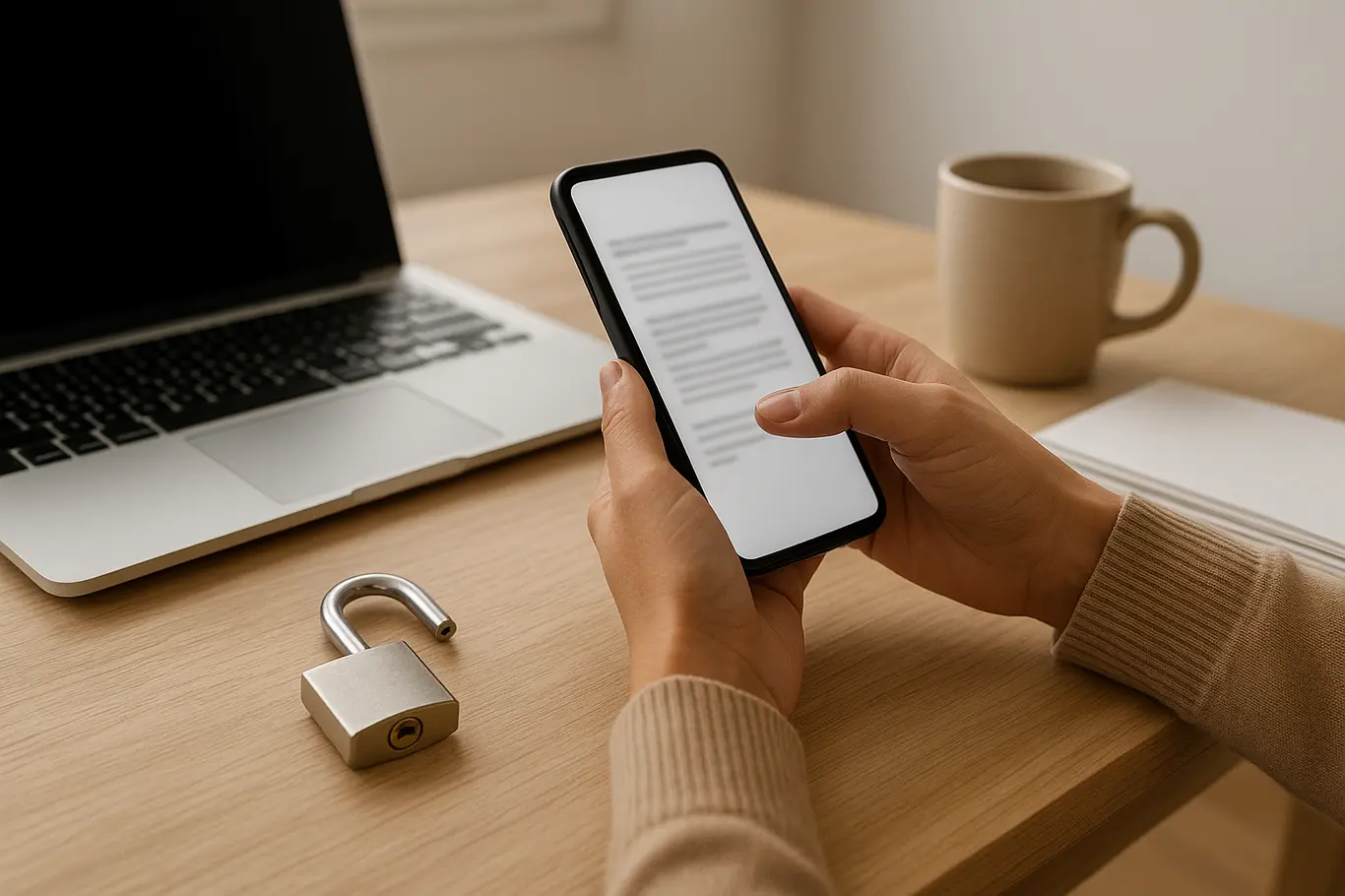
Softwares como PDFCrack e QPDF (para PDFs com proteção fraca) e soluções comerciais com GPU acelerada podem recuperar senhas simples; PDFs protegidos com criptografia forte e senhas longas podem ser inviáveis de quebrar sem recursos avançados. Serviços online que prometem desbloquear qualquer PDF merecem cautela, pois envolvem upload de documentos sensíveis.
Se o PDF foi protegido apenas contra edição (owner password), muitas ferramentas removem a restrição sem a senha de abertura; já PDFs com senha de abertura (user password) só são acessíveis se a senha for recuperada ou estiver fraca o suficiente para ser quebrada.
Além do aspecto técnico, considere a legalidade: remover proteção sem autorização pode violar políticas de privacidade ou regras de órgãos públicos. Caso o documento seja de caráter oficial, busque a via administrativa para obter versão desbloqueada.
O próximo passo explica como fazer isso diretamente no celular, quando não há acesso a um computador.
Como remover senha no Android e iPhone
Para celulares, remover senha é factível quando você conhece a senha: abra o PDF no app que aceita a senha, exporte ou compartilhe como PDF sem proteção. Apps e serviços móveis também resolvem rapidamente casos simples.
No Android, abra no Google Drive ou em apps como Adobe Acrobat Reader, desbloqueie com a senha e use Salvar como para gerar cópia sem senha. No iPhone, é comum usar o app Arquivos ou o Safari: abra o PDF, toque no botão de compartilhar, escolha Imprimir e na tela de impressão faça o gesto de pinça para salvar como PDF — o arquivo gerado costuma sair sem proteção se você conseguiu abrir.
Aplicativos móveis de serviços confiáveis (Smallpdf, iLovePDF) fazem o processo online sem instalar software pesado; atenção ao enviar documentos sensíveis. Para envio por WhatsApp, reduzir o tamanho antes de compartilhar pode ajudar — a ferramenta de comprimir PDF do JuntarPDF.net funciona direto no navegador do celular.
O que poucos sabem é que alguns apps removem apenas restrições de edição, não senhas de abertura; saiba identificar qual é o seu caso antes de perder tempo tentando métodos errados.
Erros comuns e limitações técnicas ao remover senhas
Muitos usuários confundem dois tipos de proteção: senha de abertura (user password) e senha de permissões (owner password); cada uma exige abordagem diferente. Senha de abertura impede qualquer acesso sem a chave, enquanto permissões bloqueiam ações como imprimir ou editar.
Erro comum 1: tentar quebrar uma senha de abertura forte com ferramentas gratuitas; resultado: perda de tempo. Erro comum 2: remover proteção e imaginar que assinaturas digitais permanecem válidas; alterações no arquivo podem invalidar assinaturas reconhecidas por cartórios ou sistemas de governo.
Se o objetivo é só editar ou preencher formulários para devolver ao órgão, confirme se aceitam PDFs sem assinatura ou com assinatura eletrônica simples. O próximo bloco lista ferramentas confiáveis e onde encontrá-las.
Onde encontrar ferramentas confiáveis para remover senha
Existem opções online, softwares comerciais e ferramentas de código aberto; escolha conforme sensibilidade do documento e urgência. Serviços como iLovePDF e Smallpdf oferecem desbloqueio rápido mediante inserção da senha; Adobe Acrobat Pro é a solução mais completa para quem trabalha frequentemente com PDFs.
- iLovePDF: desbloqueio online simples para quem conhece a senha.
- Smallpdf: interface amigável e integrações, útil no celular e desktop.
- Adobe Acrobat Pro: remover segurança nativamente e manter fluxos de trabalho profissionais.
- QPDF (open source): boa opção para automação e uso local, indicado a quem domina linha de comando.
- Ferramentas de recuperação comercial (ex: PassFab): quando a senha foi esquecida e você aceita custo por tentativa avançada.
- Serviços de escritório ou suporte técnico local: úteis para documentos oficiais ou quando há dúvida legal.
Ao escolher, prefira soluções que permitam processamento local se o arquivo for sensível. Para tarefas complementares como juntar páginas após desbloquear, use a ferramenta de dicas de segurança do JuntarPDF.net e outras ferramentas da plataforma.
Agora você já sabe onde procurar e quais compromissos técnicos e legais considerar.
Conclusão
Remover a senha de um PDF é direto quando você tem a senha; sem ela, as opções variam entre recuperação, ferramentas comerciais e soluções locais, sempre com limites técnicos e legais. Avalie o tipo de proteção, a sensibilidade do documento e se vale buscar a versão original com o remetente.
Para assinar ou preparar PDFs desbloqueados rapidamente, use a ferramenta de assinar PDF do JuntarPDF.net — prática, sem instalação e compatível com celulares e computadores.