

Recebeu um DOC para enviar ao concurso, precisa assinar um comprovante pelo WhatsApp e não tem impressora? Isso acontece o tempo todo: arquivos ficam presos no formato errado, ocupam espaço demais ou perdem a formatação quando abertos em outro aparelho.
Se você quer saber exatamente como colocar em pdf seus documentos, imagens ou formulários para enviar por e-mail, Gov.br ou WhatsApp, aqui estão soluções práticas e rápidas que funcionam no celular e no computador.
Converter arquivos comuns para PDF
É possível converter Word, Excel, PowerPoint e imagens para PDF usando programas instalados ou serviços online de forma segura e gratuita.
Colocar em PDF é converter ou salvar um arquivo no formato Portable Document Format (PDF) para manter o layout e facilitar o compartilhamento. Isso evita que fontes, margens e imagens fiquem desalinhadas quando o arquivo for aberto em outro dispositivo.
No Windows e macOS o caminho mais simples é abrir o arquivo e escolher “Salvar como” ou “Imprimir” e selecionar “PDF” como destino. Para quem prefere ferramentas online, a conversão costuma aceitar arrastar e soltar o arquivo.
- Abra o documento no Word, LibreOffice ou similar.
- Escolha Arquivo > Salvar como e selecione PDF; se usar “Imprimir”, escolha “Imprimir em PDF”.
- Verifique a visualização e salve com um nome claro, incluindo data ou versão.
- Se precisar combinar vários documentos em um só PDF, use a ferramenta para dicas práticas de organização antes de juntar os arquivos.
Se o seu arquivo for uma imagem (JPG/PNG), converta direto para PDF para manter a qualidade e facilitar o envio.
No próximo tópico mostramos como criar PDF a partir de fotos tiradas no celular, sem instalar programas no PC.
Criar PDF a partir de fotos e digitalizações no celular
Você pode criar PDF no Android e iOS usando a câmera do aparelho ou apps nativos sem instalar nada extra.
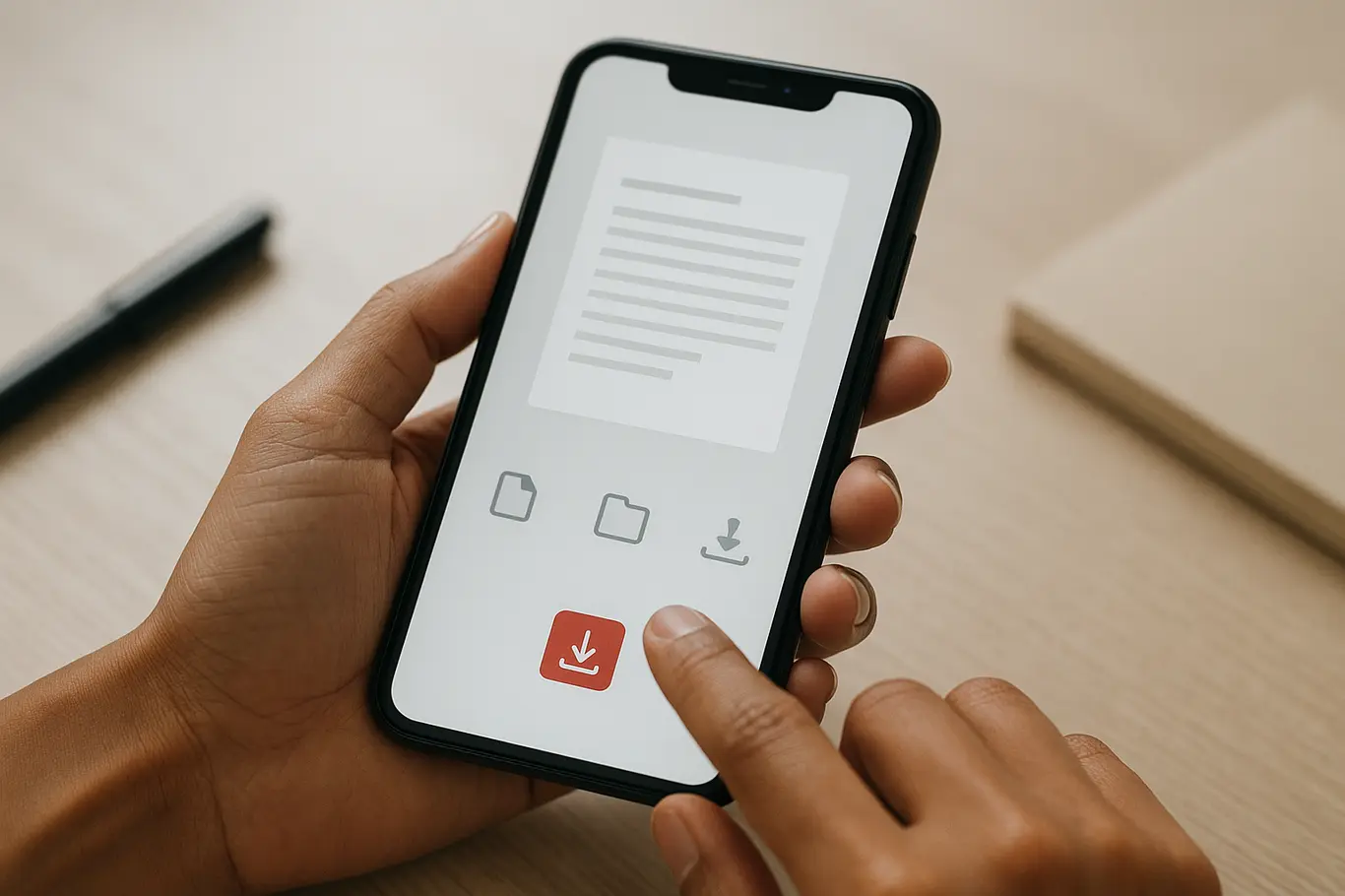
No Android, o Google Drive tem uma função “Digitalizar” que fotografa páginas e gera um PDF; no iPhone, o app Notas permite escanear documentos e exportar como PDF. Alternativa: apps de câmera com exportação para PDF ou converter imagens com a ferramenta de jpg para PDF.
Ao escanear, mantenha boa iluminação e corte as bordas antes de salvar para reduzir o tamanho do arquivo e melhorar a leitura em tela pequena.
Depois de criar o PDF no celular, confira se as páginas estão na ordem e se os campos preenchíveis foram preservados; isso evita retrabalho quando o arquivo for exigido por cartórios ou sistemas públicos.
O próximo passo mostra como reduzir o tamanho de um PDF para enviar por WhatsApp ou anexar em sistemas com limite de upload.
Reduzir tamanho e preparar PDF para envio por WhatsApp e Gov.br
Compressão e otimização de imagens dentro do PDF permitem enviar arquivos por WhatsApp e anexar em formulários do governo sem perder informação essencial.
Se o PDF estiver muito grande, duas opções comuns são reduzir resolução das imagens e dividir o documento em partes menores. Ao dividir, você mantém qualidade e envia por partes quando o limite de 16 MB do WhatsApp for um problema.
Ferramentas online e editores permitem remover metadados e recomprimir imagens; para separar um arquivo em partes use a função dividir PDF, e para reunir páginas use juntar PDFs.
Quando for enviar para sistemas oficiais, verifique se há exigência de formato PDF/A ou limites de tamanho no edital ou no portal, e ajuste antes de anexar.
Se dividir ou juntar for a solução, use a ferramenta de dividir para cortar o arquivo em blocos e a ferramenta de juntar para reorganizar páginas quando necessário.
Antes de assinar ou enviar, confira o próximo bloco sobre erros frequentes que podem invalidar um documento.
Arquivos PDF preservam o layout original, por isso são frequentemente exigidos em concursos públicos, cartórios e processos eletrônicos; enviar um PDF mal formatado pode acarretar recusa do arquivo.
Erros comuns ao colocar em PDF e como evitar
Muitos equívocos ao gerar PDFs surgem da suposição de que “PDF é sempre igual”, o que não é verdade; campos interativos, camadas e formatos específicos podem ser perdidos em conversões simples.
Um erro frequente é usar captura de tela para criar PDF de documentos longos; isso gera imagens pesadas e dificulta a leitura e busca de texto. Em vez disso, exporte ou salve como PDF diretamente do editor original.
Outro problema é assinar uma cópia escaneada quando o órgão exige assinatura digital. Assinatura digital certificada tem validade em processos oficiais; para assinaturas visuais em documentos informais, a ferramenta de assinar PDF pode bastar, mas confirme o requisito do destinatário.
Evite também nomes de arquivo genéricos; use padrão que identifique claramente o conteúdo, por exemplo: “CPF_Nome_Documento_2026.pdf”. Isso facilita conferência em sistemas com muitos anexos.
Se precisar, o próximo parágrafo resume ações práticas para resolver rapidamente problemas comuns.
- Converter direto do arquivo-fonte em vez de fotografar a tela.
- Verificar exigência de PDF/A ou assinatura digital antes de enviar.
- Reduzir DPI de imagens para 200–300 ao escanear.
- Dividir PDFs grandes em partes lógicas para envio por WhatsApp.
- Usar nomes de arquivo claros e sem caracteres especiais.
Conclusão
Colocar em PDF é um processo simples quando você escolhe a ferramenta certa para cada necessidade: conversão direta para preservar formatação, escaneamento correto no celular e compressão quando o envio exige arquivo menor.
Para comprimir seu PDF agora mesmo sem instalar nada, use a ferramenta de comprimir PDF do JuntarPDF.net — gratuita e sem cadastro.