

App Que Lê Pdf Em Voz Alta No Celular Grátis: Guia Completo
Você recebeu um edital de concurso ou um contrato por PDF e precisa ouvir o conteúdo enquanto anda no ônibus ou organiza a casa. Ler na tela é cansativo e imprimir não é opção — aí entra a leitura em voz alta que salva tempo e evita erro de interpretação.
Se a sua busca é por “app que lê pdf em voz alta no celular grátis”, há opções eficazes tanto para Android quanto para iPhone: desde apps específicos de leitura até recursos nativos do sistema que usam vozes offline. Para dicas práticas sobre edição e manipulação de arquivos antes da leitura, confira as dicas do JuntarPDF.net.
Melhores apps grátis que leem PDF em voz alta
Os melhores apps grátis para ler PDF em voz alta no celular são Google Play Books, Adobe Acrobat Reader, Leia Para Mim e PDF Voice Reader Aloud — cada um com vantagens para casos distintos.
App que lê PDF em voz alta é um aplicativo que converte texto contido no PDF em fala, permitindo ouvir documentos no celular sem precisar ler a tela.
Google Play Books costuma oferecer boa leitura para PDFs importados no Android e permite continuar a reprodução com a tela bloqueada; o Acrobat Reader tem recurso de leitura em voz (Read Aloud) disponível no Android e iOS; Leia Para Mim e PDF Voice Reader Aloud são alternativas populares com controles rápidos de velocidade e pausa.
- Google Play Books — ideal para livros e PDFs estruturados; funciona bem com textos nativos e com vozes instaladas no Android.
- Adobe Acrobat Reader — leitura integrada com suporte a seleção de voz do sistema; opção prática para arquivos profissionais e de cartório.
- Leia Para Mim — app leve voltado para leitura contínua de documentos variados; indicado para quem quer controle simples de navegação.
- PDF Voice Reader Aloud — inclui opções de marcação de páginas e avanço automático; útil para estudar com material longo.
Cada app tem diferenças: qualidade de voz, capacidade de ler PDFs escaneados (sem OCR não lê) e opções offline. Se precisar editar ou transformar o PDF antes de ouvir, converter o arquivo para Word pode ajudar a corrigir o texto — use a ferramenta de converter PDF para Word do JuntarPDF.net.
Se você precisa de instruções para configurar a voz no seu aparelho, o próximo bloco mostra passo a passo para Android e iPhone.
Como configurar a leitura em voz alta no Android e no iPhone
No Android e no iPhone é possível ativar a leitura em voz alta ajustando o mecanismo de TTS e as vozes do sistema — o processo é rápido e permite leitura offline quando a voz é baixada.
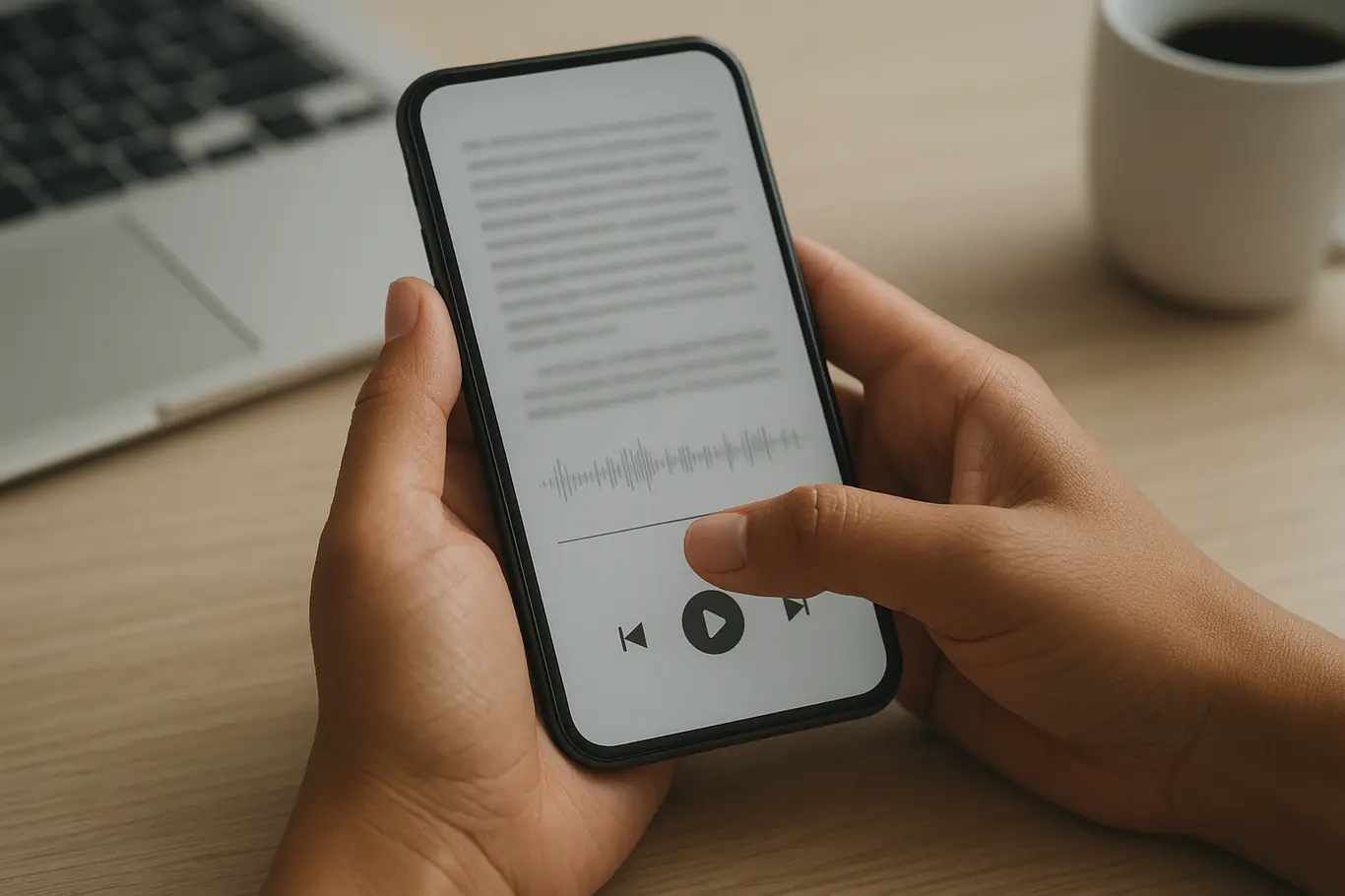
No Android: vá em Configurações > Acessibilidade > Texto para fala (Text-to-speech) e selecione o mecanismo e a voz desejada; baixe vozes offline se quiser ouvir sem dados móveis. Em apps como Play Books, importe o PDF e ative “Ler em voz alta” no menu de leitura.
No iPhone: abra Ajustes > Acessibilidade > Conteúdo Falado e ative “Falar Conteúdo” ou use o VoiceOver; no app que escolher, habilite a função de leitura automática. As vozes da Apple costumam ser de alta qualidade e podem ser baixadas para uso offline.
Com as vozes configuradas, dá para controlar velocidade, pular parágrafos e até criar listas de leitura. No próximo bloco explicamos limitações e como resolver erros comuns que impedem a leitura correta.
Limitações e erros comuns ao usar apps de leitura de PDF
O problema mais comum é que PDFs escaneados como imagem não são lidos — por definição, leitores TTS acessam texto, não imagens.
Quando o PDF foi criado a partir de uma digitalização, o app só “ouve” se antes você aplicar OCR (reconhecimento ótico de caracteres). Ferramentas gratuitas ou serviços online podem extrair o texto; converter para Word facilita correções manuais e melhora a leitura automática.
Outro erro frequente é confiar em vozes baixas ou mal configuradas: ajuste o volume, a taxa de fala e teste vozes diferentes no seu mecanismo TTS. Se o app travar em trechos com tabelas ou colunas, experimente converter o PDF em texto limpo antes de ouvir.
Se o PDF for digitalizado, aplique OCR antes de ouvir: sem OCR, o leitor de voz não tem texto para converter — a solução prática é converter PDF para Word, revisar e só então usar o app de leitura.
O próximo trecho mostra opções que funcionam offline e quais apps oferecem vozes mais naturais.
Apps com vozes mais naturais e opções offline
Alguns apps e mecanismos do sistema oferecem vozes mais naturais e suporte offline; escolha segundo o equilíbrio entre qualidade de voz e consumo de espaço.
Google Text-to-Speech e as vozes da Apple permitem baixar pacotes offline com qualidade superior; NaturalReader dispõe de vozes naturais em sua versão gratuita limitada, e Acrobat Reader usa o mecanismo de TTS do sistema, aproveitando vozes instaladas localmente.
Para quem precisa ouvir PDFs longos sem internet, baixe a voz de alta qualidade no sistema e prefira apps que suportem reprodução com a tela bloqueada, como Play Books e Acrobat Reader. Em alguns casos, apps terceiros oferecem vozes pagas mais naturais — teste antes para ver se a versão gratuita atende.
Agora que você conhece opções e limitações, veja a lista prática de passos para ouvir um PDF imediatamente.
Passo a passo rápido: ouvir um PDF no celular grátis
É possível ouvir um PDF no celular grátis em poucos passos usando recursos nativos ou um app gratuito.
- Abra o PDF no seu leitor preferido (Adobe Acrobat Reader ou Play Books).
- Ative a função de leitura em voz alta no menu de acessibilidade do app.
- Se o PDF for imagem, converta com OCR ou use a ferramenta de converter PDF para Word para extrair o texto.
- Ajuste velocidade e voz em Configurações > Acessibilidade > Texto para fala.
- Use fones ou alto-falante e bloqueie a tela para conservar bateria enquanto o app lê.
Seguindo esses passos você transforma um PDF estático em áudio e pode economizar tempo em deslocamentos ou revisão de documentos.
Conclusão
Ler PDFs em voz alta no celular grátis é uma solução prática para estudar, revisar contratos e acompanhar editais sem precisar ler a tela. Apps como Google Play Books e Adobe Acrobat Reader funcionam bem, e a chave é garantir que o PDF contenha texto acessível (ou aplicar OCR).
Para comprimir um PDF grande antes de transferir ou enviar para leitura, use a ferramenta de comprimir PDF do JuntarPDF.net — gratuita e sem cadastro.