

Você recebeu um anexo em PDF pelo WhatsApp e precisa editar um trecho antes de enviar para um concurso público — só que não sabe se pode alterar aquilo sem perder a formatação. Ou ainda: o arquivo está grande demais e o envio pelo Gov.br não aceita anexos acima do limite.
Noções claras sobre o que é um arquivo pdf ajudam a resolver esses impasses rapidamente, seja no celular Android, no iPhone ou no computador.
O que é um arquivo PDF?
Arquivo PDF é um formato de documento que preserva layout, fontes e imagens, independente do dispositivo ou do software usado para abrir o arquivo.
Arquivo PDF é um formato portátil de documento criado pela Adobe para apresentar e compartilhar documentos de forma consistente entre sistemas.
O PDF pode conter texto pesquisável, imagens, formulários e até assinatura digital; por isso é o formato preferido em processos que exigem integridade do layout, como editais de concurso e documentos enviados ao Gov.br. Se precisar de soluções rápidas para juntar ou dividir arquivos, confira as Ferramentas que o JuntarPDF.net oferece.
O próximo bloco mostra como o PDF garante essa compatibilidade na prática.
Como um PDF funciona na prática
Um PDF armazena o conteúdo em camadas de objetos: texto, imagens, fontes incorporadas e instruções de layout.
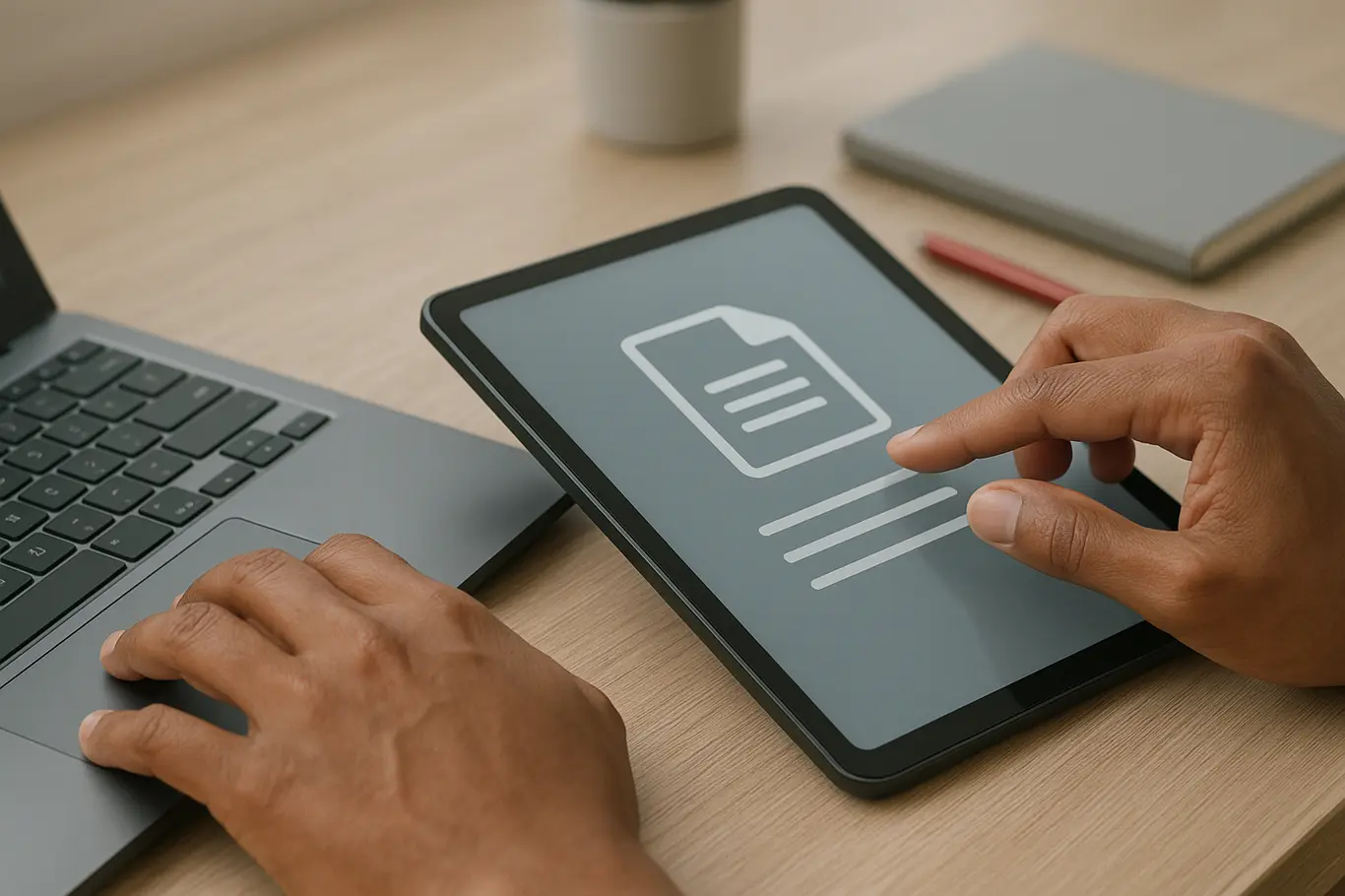
Na leitura, o visualizador interpreta esses objetos para renderizar a página exatamente como foi criada, por isso uma página do PDF normalmente não “quebra” em outro dispositivo. Se as fontes estiverem incorporadas, o documento manterá a aparência; se não, o visualizador substituirá por fontes locais, o que pode alterar o layout.
Alguns PDFs são na verdade imagens escaneadas: nesses casos o texto não é pesquisável até passar por OCR (reconhecimento óptico de caracteres). Saber a diferença entre PDF pesquisável e PDF-imagem evita perder tempo tentando editar texto que não existe como texto no arquivo.
Na prática, isso significa que problemas de compatibilidade aparecem menos, mas arquivos com imagens sem compressão ficam grandes — o que leva ao próximo ponto sobre tamanho e compartilhamento.
Por que tamanho e compatibilidade importam no Brasil
Tamanhos grandes e PDFs sem otimização atrapalham envios por WhatsApp, e-mails e sistemas públicos com limite de anexo.
Em processos como inscrição em concurso público ou upload em sistemas do Governo, arquivos acima do limite são rejeitados; comprimir imagens e remover metadados pode reduzir o problema sem perder legibilidade.
Além disso, cartórios costumam exigir PDFs assinados corretamente (assinatura digital) para reconhecer autenticidade. Se precisa juntar vários comprovantes em um só arquivo, use a função de juntar para criar um PDF único antes de enviar.
O próximo bloco aponta erros comuns que geram rejeição de documentos e como evitá-los.
PDFs compostos por imagens escaneadas ficam ilegíveis para sistemas que verificam texto; nos casos que exigem leitura automática, o arquivo precisa de OCR ou de ser gerado a partir do texto original.
Erros comuns e limitações que a maioria comete
Gerar PDF como imagem scanada é um erro comum: o arquivo parece certo, mas não permite busca, seleção de texto nem verificação automática de dados.
Enviar PDFs com fontes não incorporadas pode alterar o visual em outro computador; incorporar fontes ou usar fontes padrão evita esse problema.
Outra limitação é a assinatura: assinatura eletrônica simples (imagem) não tem o mesmo valor jurídico que assinatura digital com certificado ICP-Brasil. Para documentos oficiais, confirme qual tipo de assinatura é aceito antes de enviar ao cartório ou órgão público.
Entender essas limitações evita retrabalho e perda de prazos. A seguir mostramos como criar, editar e preparar PDFs corretamente em alguns passos práticos.
Como criar, editar e preparar um PDF para enviar
Você pode criar um PDF a partir de Word, imagens ou juntar vários arquivos em um único documento usando ferramentas online.
Passos básicos e rápidos para tarefas frequentes:
- Criar PDF a partir de imagens: combine fotos ou scans em um único arquivo com a ferramenta de jpg para PDF.
- Unir vários arquivos: junte vários PDFs ou outros formatos com a função de juntar.
- Reduzir tamanho: comprima imagens e o arquivo final com a ferramenta de comprimir.
- Girar ou ajustar páginas: use girar e dividir para organizar páginas antes do envio.
- Numerar e ordenar: aplique numeração em lotes com numerar para facilitar conferência de páginas.
- Assinar digitalmente: quando for exigida validade jurídica, use a opção de assinar com certificado apropriado.
Se o documento precisa ser convertido para edição, o próximo trecho explica quando converter para Word e os cuidados ao retornar a PDF.
Converter e editar: quando converter para Word (e quando não converter)
Converter PDF para Word é útil quando o arquivo contém texto pesquisável e precisa de alterações estruturais.
Conversão garante edição mais fácil, mas cuidado: conversões de PDFs complexos (com colunas, tabelas ou muitas imagens) podem bagunçar o layout; sempre revise o arquivo convertido antes de gerar um novo PDF.
Ao terminar as edições, converta de volta para PDF preservando fontes e verifique o tamanho e a integridade antes do envio.
Conclusão
PDF é o formato prático para preservar aparência e conteúdo de documentos entre dispositivos, mas exige atenção a tamanho, tipo de conteúdo (texto vs imagem) e tipo de assinatura para usos oficiais no Brasil.
Para transformar um PDF em documento editável rapidamente, use a ferramenta de PDF para Word do JuntarPDF.net — conversão direta, sem instalação, ideal para ajustar textos antes de gerar o arquivo final.