

Como Fazer um Pdf no Celular Grátis: Guia Completo
Você recebeu um contrato pelo WhatsApp e precisa enviar de volta em PDF, mas só tem o celular e nenhuma impressora por perto. Fazer o PDF direto no telefone resolve rápido e evita perder prazos em concursos, cartórios ou processos administrativos do Gov.br.
Se a sua dúvida é como fazer um pdf no celular grátis, aqui estão as opções práticas, passo a passo, sem custos ocultos e com ferramentas que funcionam tanto no Android quanto no iPhone.
Opções rápidas para criar PDF no celular
É possível criar um PDF no celular de três formas: digitalizando papel com a câmera, convertendo documentos (Word, Google Docs) ou exportando de apps como notas e fotos.
PDF é um formato de arquivo que preserva layout, fontes e imagens do documento, garantindo que o destinatário veja exatamente o mesmo arquivo em qualquer dispositivo.
Na prática você escolhe entre usar a câmera do celular, um app que converte imagens para PDF ou recursos nativos do Google Drive e do Microsoft Word. A escolha depende do que você tem à mão e da necessidade de edição posterior.
Para dicas práticas sobre organização e envio de documentos pelo celular veja conteúdos da equipe do JuntarPDF.net. O próximo bloco mostra como transformar fotos em PDF com passos claros para Android e iPhone.
Como transformar fotos em PDF (passo a passo)
Converter fotos em PDF é rápido: faça as fotos, ajuste bordas se precisar e salve como PDF usando um app de scanner ou a ferramenta de JPG para PDF.
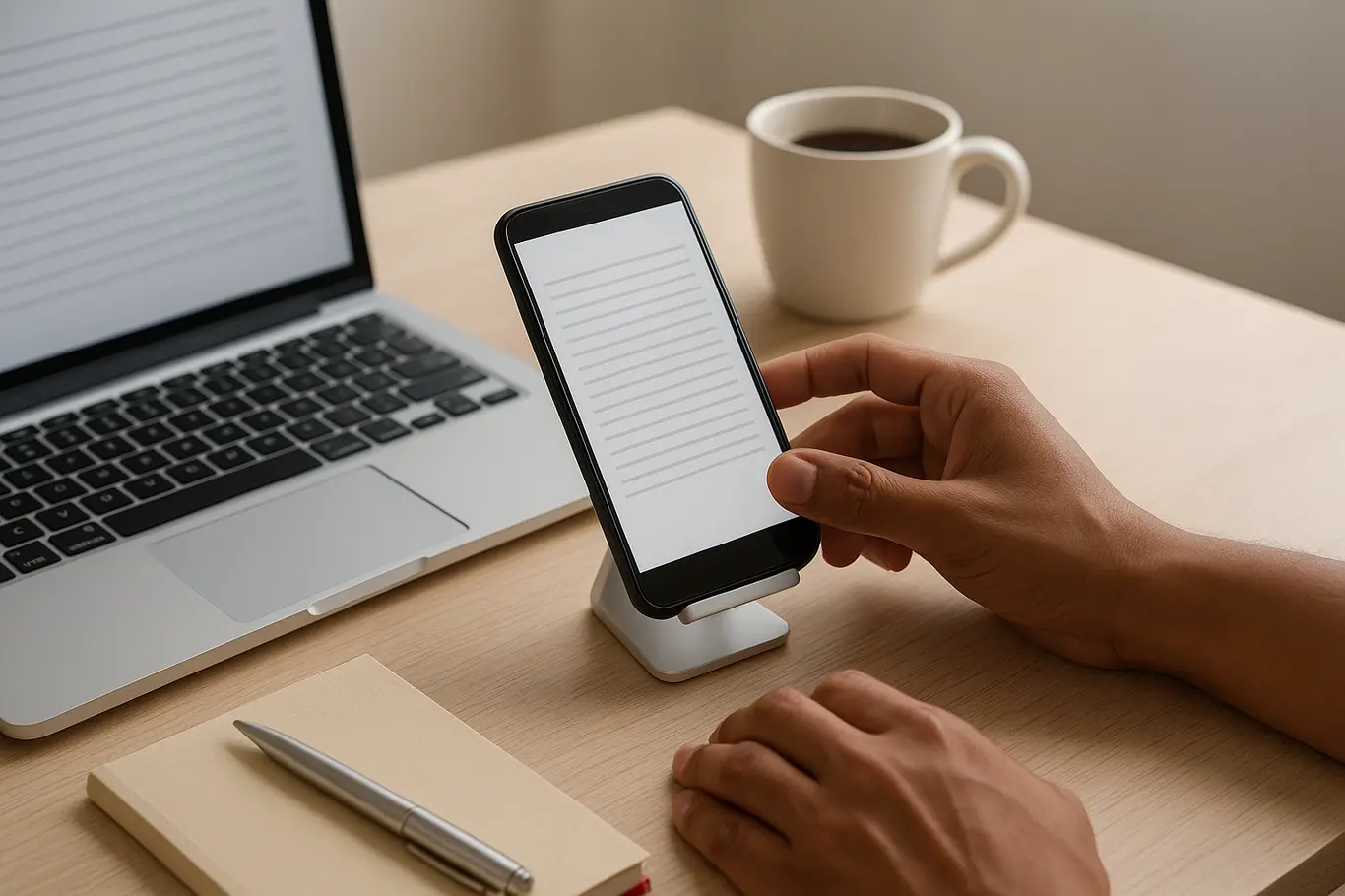
Um procedimento simples e eficaz para documentos ou recibos: abra o app de câmera, fotografe o documento em ambiente bem iluminado, depois use um conversor que una as imagens em um mesmo arquivo.
- Tire fotos de cada página com boa iluminação e sem sombras.
- Abra um app de scanner ou acesse a ferramenta de jpg para pdf do JuntarPDF.net.
- Envie as imagens e ajuste a ordem das páginas.
- Selecione qualidade média para reduzir o tamanho sem perder leitura.
- Salve ou baixe o arquivo PDF gerado para o celular.
- Verifique visualmente antes de enviar por WhatsApp ou e-mail.
Esses passos funcionam tanto em Android quanto em iPhone; se precisar de OCR (texto pesquisável) ou assinatura, avance para as ferramentas específicas listadas a seguir.
O próximo tópico explica como converter arquivos do Word e do Google Docs em PDF sem instalar apps extras.
Observação prática: o WhatsApp aceita documentos de até 100 MB como anexo, então ajustar a qualidade ao gerar o PDF evita falhas no envio.
Converter Word ou Google Docs para PDF no celular
Exportar um documento do Word ou do Google Docs para PDF é possível direto no app: use a função “Exportar” ou “Salvar como PDF”.
No Microsoft Word para celular toque em Arquivo > Salvar como > PDF; no Google Docs escolha Compartilhar e exporte como PDF. Essas opções mantêm a formatação e são gratuitas.
Se preferir não usar o app, suba o arquivo para a ferramenta word para pdf do JuntarPDF.net para converter sem instalar nada.
Em contextos oficiais, como provas de concurso ou envio para órgãos públicos, confirme se o arquivo precisa estar assinado digitalmente antes de enviar; caso precise, há opções para assinar em seguida.
Se você tem várias páginas separadas e precisa juntá-las em um único PDF, o próximo bloco mostra como combinar, dividir e ajustar arquivos direto no celular.
Juntar, dividir e ajustar PDFs no celular
Organizar PDFs no celular é direto: use ferramentas para juntar arquivos, dividir páginas, girar ou numerar antes de enviar.
Se páginas vieram em ordem errada, é possível reordenar ou girar; se são muitos anexos, junte todos em um único PDF para facilitar o envio ou o upload em sistemas públicos.
- Juntar vários PDFs em um só usando a ferramenta de juntar.
- Separar páginas com a ferramenta de dividir.
- Girar páginas fora de orientação com o recurso de girar.
- Adicionar números de página com a opção de numerar.
- Converter PDF em Word para editar texto usando pdf para word.
- Preparar o arquivo para assinatura com a ferramenta de assinar PDF.
Em termos de privacidade, prefira ferramentas que processem arquivos no dispositivo quando lidar com documentos sensíveis; para arquivos não sigilosos, serviços online confiáveis economizam espaço.
Agora que o arquivo está organizado, a última dica é reduzir o tamanho se o PDF exceder limites de envio ou armazenamento.
Erros comuns e como evitá-los
Muitos usuários criam PDFs com imagens em altíssima resolução e não conseguem enviar por WhatsApp ou anexar em sistemas que limitam tamanho de arquivo.
Evitar esse problema exige reduzir DPI da digitalização, usar modo preto e branco quando o documento for texto e checar o tamanho antes de enviar. Essa simples verificação economiza tempo e evita retrabalhos.
Outra falha frequente é esquecer de revisar a ordem das páginas ou deixar bordas cortadas nas fotos; sempre abra o PDF final para conferência rápida.
Se precisar reduzir o tamanho do arquivo sem perder legibilidade, a etapa final do processo resolve de vez.
Conclusão
Fazer um PDF no celular grátis é uma sequência de escolhas: digitalizar bem, escolher a ferramenta de conversão apropriada e ajustar o arquivo para envio. Essas etapas resolvem situações comuns como provas, contratos e documentos para órgãos públicos.
Para reduzir o tamanho do seu PDF agora mesmo sem instalar nada, use a ferramenta de comprimir PDF do JuntarPDF.net — gratuita e sem cadastro.