

Você recebeu vários arquivos — fotos do celular, um Word editado e um boleto — e precisa enviar tudo junto pelo WhatsApp para a universidade ou para o cartório. A confusão entre formatos e tamanhos vira atraso: enviar separado ocupa tempo e pode levar a perdas de versão.
A pergunta prática que muitos fazem é: como colocar documentos em um unico pdf sem instalar programas complexos? A equipe do JuntarPDF.net reuniu métodos rápidos para celular e computador, com alternativas gratuitas e dicas para evitar problemas em concursos públicos, Gov.br e envio por e‑mail.
Métodos rápidos para colocar documentos em um único PDF
Você pode colocar documentos em um único PDF usando três opções principais: ferramentas online, programas instalados e recursos nativos do sistema. Essas opções atendem quem precisa de rapidez, controle de layout ou privacidade.
Ferramentas online permitem arrastar e soltar arquivos (PDF, JPG, DOCX) e gerar um PDF único em minutos — útil quando não há software instalado. A equipe do JuntarPDF.net recomenda usar a ferramenta de juntar online para tarefas rápidas e sem cadastro: juntar arquivos.
Programas instalados oferecem maior controle (mesclar, numerar, OCR) e funcionam offline — bom para documentos sensíveis. Recursos nativos, como “Imprimir para PDF” no Windows e macOS, servem quando você só precisa combinar algumas páginas sem instalar nada.
Se prefere um passo a passo prático no computador, confira o próximo bloco com instruções detalhadas para Windows e macOS.
Como juntar arquivos no computador (passo a passo)
É possível colocar documentos em um único PDF no computador em três passos simples: reunir arquivos, escolher a ferramenta e salvar o resultado em PDF. Esses passos valem tanto para Windows quanto para macOS.
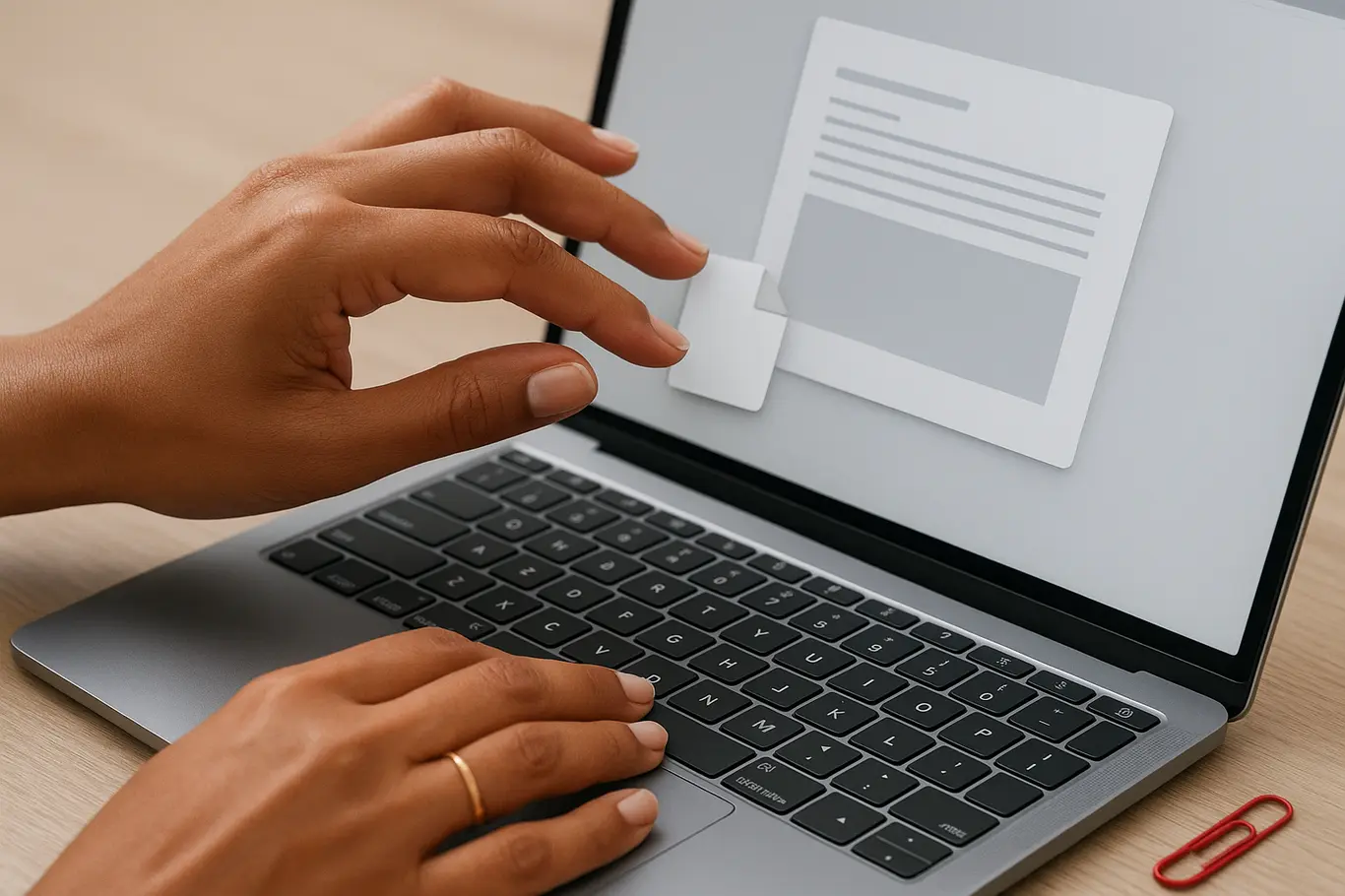
Passos rápidos (sugestão):
- Organize os arquivos na ordem desejada em uma pasta.
- Abra a ferramenta escolhida (site de mesclagem, Adobe Acrobat, ou “Imprimir para PDF”).
- Adicione os arquivos, reorganize páginas e salve como um único PDF.
- Revise o PDF final e, se necessário, comprima antes de enviar.
Exemplos práticos: no Windows, selecione vários documentos, clique com o botão direito e escolha “Imprimir” > “Microsoft Print to PDF” para criar um PDF único; no macOS, abra no Preview, arraste páginas para a barra lateral e exporte como PDF. Para controle de páginas e ordem, usar uma ferramenta de mesclagem online é geralmente mais simples.
Quer compactar o resultado antes de enviar? Use a ferramenta de compactação do JuntarPDF.net para reduzir tamanho sem perder legibilidade: comprimir PDF. No próximo bloco mostramos opções para Android e iPhone.
Como juntar documentos no celular (Android e iPhone)
Colocar documentos em um único PDF no celular é direto com apps gratuitos ou usando recursos do sistema: exportar para PDF a partir do app de fotos ou usar um unificador online. Ambos funcionam bem para envio por WhatsApp e portais governamentais.
No Android, abra as imagens no Google Fotos ou na Galeria, selecione imprimir e escolha “Salvar como PDF”; para múltiplos tipos (Word, JPG), use um unificador online. No iPhone, o atalho “Exportar como PDF” em muitos apps cria arquivos que você pode combinar no Arquivos ou em serviços web.
Apps especializados permitem OCR (transformar foto em texto) e ajuste de orientação antes de mesclar. Se precisa enviar pelo WhatsApp, verifique tamanho final — fotos em alta resolução aumentam muito o arquivo. O próximo bloco mostra erros comuns que geram rejeição em processos oficiais.
Limites de envio são reais: muitos provedores de e‑mail rejeitam anexos acima de 25 MB, e portais de concursos costumam exigir PDF legível com orientação correta e sem imagens excessivas.
Erros comuns e limitações que atrapalham a união de documentos
Muitos usuários conseguem colocar documentos em um único PDF, mas cometem erros que tornam o arquivo inutilizável em processos oficiais: imagens de baixa qualidade, páginas na ordem errada ou arquivos muito grandes. Evitar esses erros é tão importante quanto juntar os arquivos.
Erro comum 1: enviar fotos em vez de PDFs sem ajustar DPI, o que dificulta leitura e falha em OCR. Erro comum 2: manter assinaturas como imagens em baixa resolução. Erro comum 3: não verificar se cada página está na orientação correta antes de mesclar.
Correção prática: reduza resolução apenas se necessário, reverta páginas desalinhadas e gere um PDF final de prova antes de enviar. Para reduzir tamanho sem perder legibilidade, use a ferramenta de compressão; para converter documentos Word antes de juntar, converta com a ferramenta Word para PDF do JuntarPDF.net.
O próximo bloco traz dicas técnicas e uma advertência que muitos ignoram — isso evita retrabalho em cartórios e concursos.
Dicas técnicas, truques e uma advertência que poucos seguem
Organizar e conferir antes de mesclar salva tempo: nomeie arquivos por ordem, use páginas de índice se o PDF for longo e gere uma cópia antes de aplicar compressão ou OCR. Esses cuidados evitam perder informações essenciais.
Dica prática da equipe do JuntarPDF.net: numerar páginas depois de mesclar facilita referência em processos e recursos. Se precisar transformar imagens em texto pesquisável, aplique OCR antes de mesclar as páginas finais.
Agora que você sabe como evitar os erros mais comuns e aplicar ajustes técnicos, veja a conclusão com um caminho rápido para assinar e finalizar seu PDF.
Conclusão
Colocar documentos em um único PDF pode ser rápido se você escolher o método certo para seu caso: ferramenta online para agilidade, recursos nativos para poucas páginas, ou software instalado para controle avançado.
Para assinar digitalmente e finalizar seu documento sem instalar nada, use a ferramenta de assinar PDF do JuntarPDF.net — prática para quem envia arquivos para concursos, cartórios ou órgãos públicos.