

Você recebeu um PDF com instruções e quer incluir um vídeo explicativo para evitar trocas intermináveis de e-mail. Ou então precisa entregar um manual digital para um cliente e acha que um vídeo curto resolveria metade das dúvidas — mas não sabe como embutir isso sem quebrar a compatibilidade.
Se a sua pergunta foi “tem como colocar video em pdf”, a resposta não é só técnica: há formas práticas, mas com limites de compatibilidade e tamanho que você precisa conhecer antes de enviar o arquivo.
É possível colocar vídeo em PDF? Resposta direta
Sim: é possível inserir um vídeo em um PDF, seja embutindo o arquivo de vídeo ou adicionando um player que aponte para um link externo.
[Vídeo em PDF] é um arquivo PDF que contém um vídeo embutido ou um atalho para reprodução dentro do documento. Esse recurso usa anotações multimídia (multimedia annotations) ou campos interativos suportados por leitores PDF compatíveis.
No entanto, nem todo visualizador reproduz vídeos incorporados; compatibilidade varia entre leitores de desktop, apps móveis e sistemas de processamento de documentos usados por órgãos públicos e cartórios. O próximo bloco mostra as maneiras mais usadas e quando optar por cada uma.
Métodos para inserir vídeo em PDF (programas e serviços)
Existem três métodos principais: embutir o arquivo, vincular a um player online e usar um editor que simule reprodução via overlay.
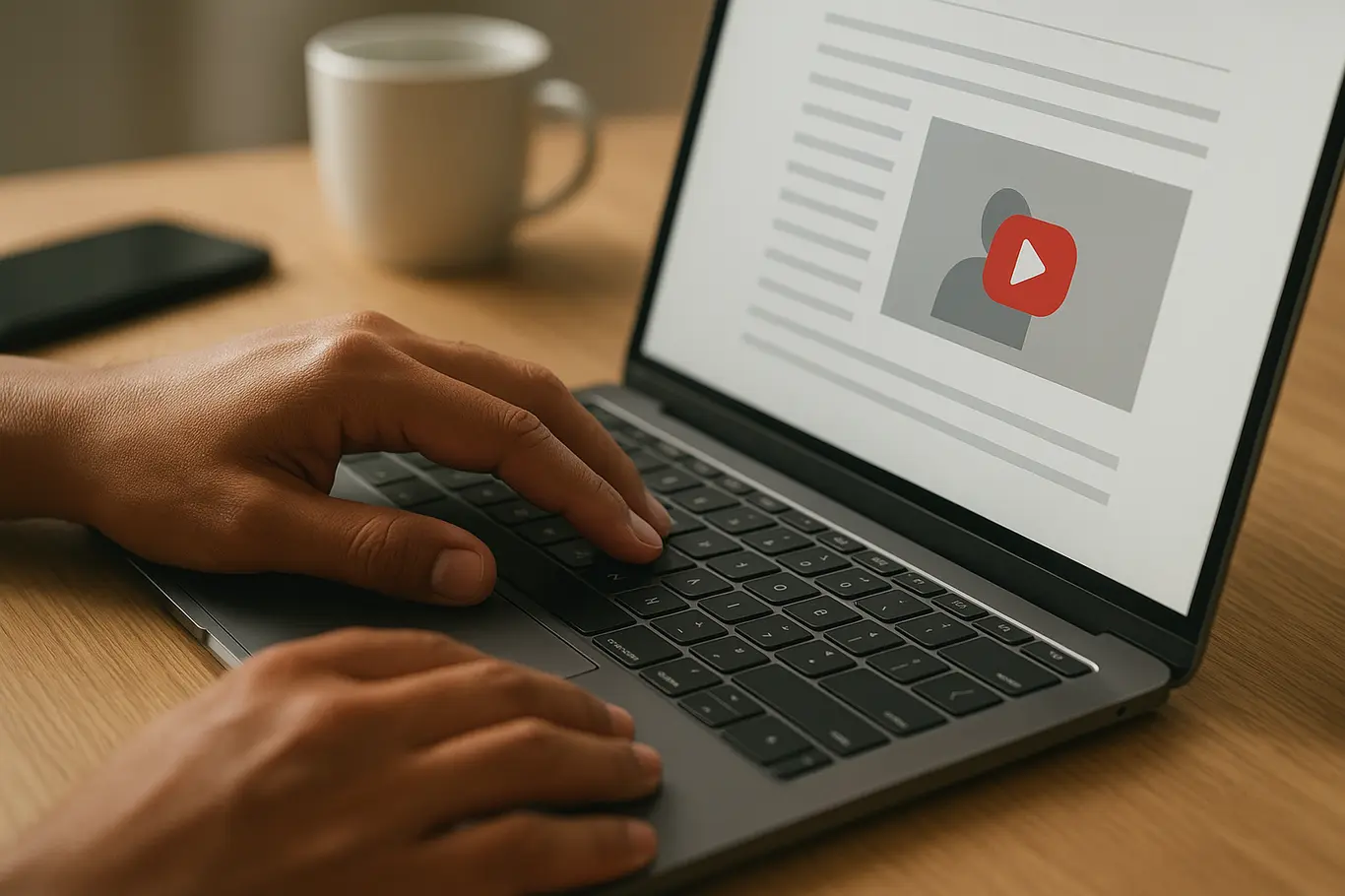
- Adobe Acrobat Pro: insere o vídeo como objeto multimídia reproduzível no leitor que suportar.
- Editores PDF online (alguns pagam, outros oferecem trial): permitem upload do vídeo e geram uma anotação que aponta ao arquivo.
- Converter para PDF interativo via InDesign ou PowerPoint: uso comum para apresentações com vídeo integrado.
- Thumbnail com link: inserir imagem do vídeo que abre o link do YouTube/Vimeo no navegador — opção mais compatível e leve.
- Anexar o arquivo de vídeo ao PDF (attachment): o vídeo fica junto, mas pode não tocar dentro do leitor — serve para distribuição por download.
Escolher entre embutir e linkar depende da prioridade: reprodução imediata (embutir) ou compatibilidade/tamanho (linkar). A seguir mostramos passos práticos para os dois fluxos.
Passo a passo rápido: colocar vídeo em PDF com Acrobat e com um editor online
Com Acrobat Pro você insere o vídeo diretamente; com um editor online você costuma carregar o PDF e o vídeo e baixar uma versão interativa.
Usando Adobe Acrobat Pro
- Abra o PDF no Acrobat Pro e escolha Ferramentas > Editar PDF ou Ferramentas > Multimídia.
- Selecione “Adicionar mídia” ou “Rich Media” e desenhe a área onde o player aparecerá.
- Escolha o arquivo de vídeo (preferencialmente MP4/H.264) e ajuste reprodução automática ou controles.
- Salve o PDF. Teste no Adobe Reader desktop e em outro computador para validar reprodução.
Usando um editor online
- Envie o PDF para o serviço e localize a opção de inserir vídeo.
- Faça upload do vídeo ou cole a URL do YouTube/Vimeo conforme a ferramenta permitir.
- Posicione o player, configure miniatura e controles e exporte o PDF interativo.
- Teste no desktop e em dispositivo móvel; muitos editores mostram que o vídeo ficará como imagem estática em leitores limitados.
Nota prática: um PDF com vídeo embutido funciona melhor em leitores desktop como Adobe Reader; apps móveis costumam exibir apenas a miniatura ou exigir download do anexo.
Se precisa que o público mobile veja o conteúdo sem fricção, a alternativa do link direto costuma resolver. No próximo tópico explicamos limitações e erros comuns.
Limitações, erros comuns e alternativas que salvam o envio
A maior limitação é compatibilidade: muitos leitores não reproduzem vídeos embutidos, e sistemas governamentais frequentemente rejeitam PDF interativos.
Erros comuns: usar codecs não suportados, esquecer de testar em Android/iOS, e gerar um arquivo gigantesco para enviar por WhatsApp ou por formulário de concurso.
Alternativas práticas que funcionam no Brasil:
- Carregar o vídeo no YouTube/Vimeo e inserir uma miniatura com link para reprodução externa.
- Anexar o vídeo ao envio separado (por Drive/WeTransfer) com referência no PDF.
- Converter o conteúdo do vídeo em GIF curto para demonstrações rápidas dentro do PDF.
- Incluir instruções claras no PDF sobre como baixar/reproduzir o vídeo anexado.
Com essas opções você evita a maioria dos problemas de entrega e compatibilidade. A última seção mostra como isso funciona em cenários brasileiros concretos.
Compatibilidade prática no Brasil: WhatsApp, concursos, cartórios e Gov.br
Nem todos os órgãos e canais aceitam PDFs com recursos multimídia; para concursos e muitos serviços do Gov.br, o formato aceito costuma ser PDF simples sem scripts ou mídia embutida.
WhatsApp limita o tamanho do arquivo (geralmente 100 MB em dispositivos), então PDFs com vídeo embutido tendem a exceder o limite. Em contextos formais (cartórios, certidões), o PDF interativo pode ser rejeitado por sistemas que fazem validações automáticas.
Melhor prática: disponibilizar um PDF leve com link para o vídeo hospedado e instruções de acesso; esse formato é aceito quase sempre e evita problemas técnicos no fluxo de trabalho.
Conclusão
Colocar vídeo em PDF é tecnicamente viável, mas exige decisões práticas: embutir quando o público usar leitores compatíveis; linkar quando a prioridade for alcance e tamanho do arquivo.
Para reduzir tamanho e facilitar o envio do seu PDF com ou sem vídeo, use a ferramenta de comprimir PDF do JuntarPDF.net — gratuita e sem cadastro.