

Você recebeu o link de um livro em PDF pelo grupo do WhatsApp e quer saber se é o mesmo volume que tanto comentaram nas redes — ou só um conjunto solto de poemas. Saber distinguir versão oficial de arquivo avulso evita perder tempo, expor o celular a downloads duvidosos ou infringir direitos autorais.
Para quem procurou “todas as coisas que eu te escreveria se pudesse pdf” aqui está um resumo prático e onde encontrar a versão legítima — com passos para abrir, converter e preparar o arquivo para enviar por WhatsApp ou imprimir.
O que é e onde procurar a versão em PDF
Todas as coisas que eu te escreveria se pudesse pdf é a versão em arquivo digital (PDF) do livro/coleção “Todas as Coisas que Eu Te Escreveria Se Pudesse”, geralmente distribuída pela editora, lojas digitais autorizadas ou pelo próprio autor.
Procure primeiro nas fontes oficiais: site da editora, lojas como Amazon/Google Play Livros e páginas do autor nas redes. Essas fontes garantem metadados corretos (ISBN, capa oficial, dados editoriais) — essencial para confirmar autenticidade.
Também é comum encontrar trechos ou coletâneas em plataformas de leitura e armazenamento, como Scribd; verifique sempre se o arquivo tem autorização do detentor dos direitos antes de baixar.
Se precisar de mais opções e dicas de PDF sobre segurança e conversão, veja as recomendações do JuntarPDF.net.
O próximo passo mostra como baixar sem riscos e em que formatos vale a pena manter o arquivo.
Como baixar o PDF legalmente e quais formatos existem
É possível baixar o PDF de forma legal comprando em lojas oficiais ou baixando em plataformas autorizadas pelo detentor dos direitos; versões gratuitas só quando liberadas pelo autor ou pela editora.
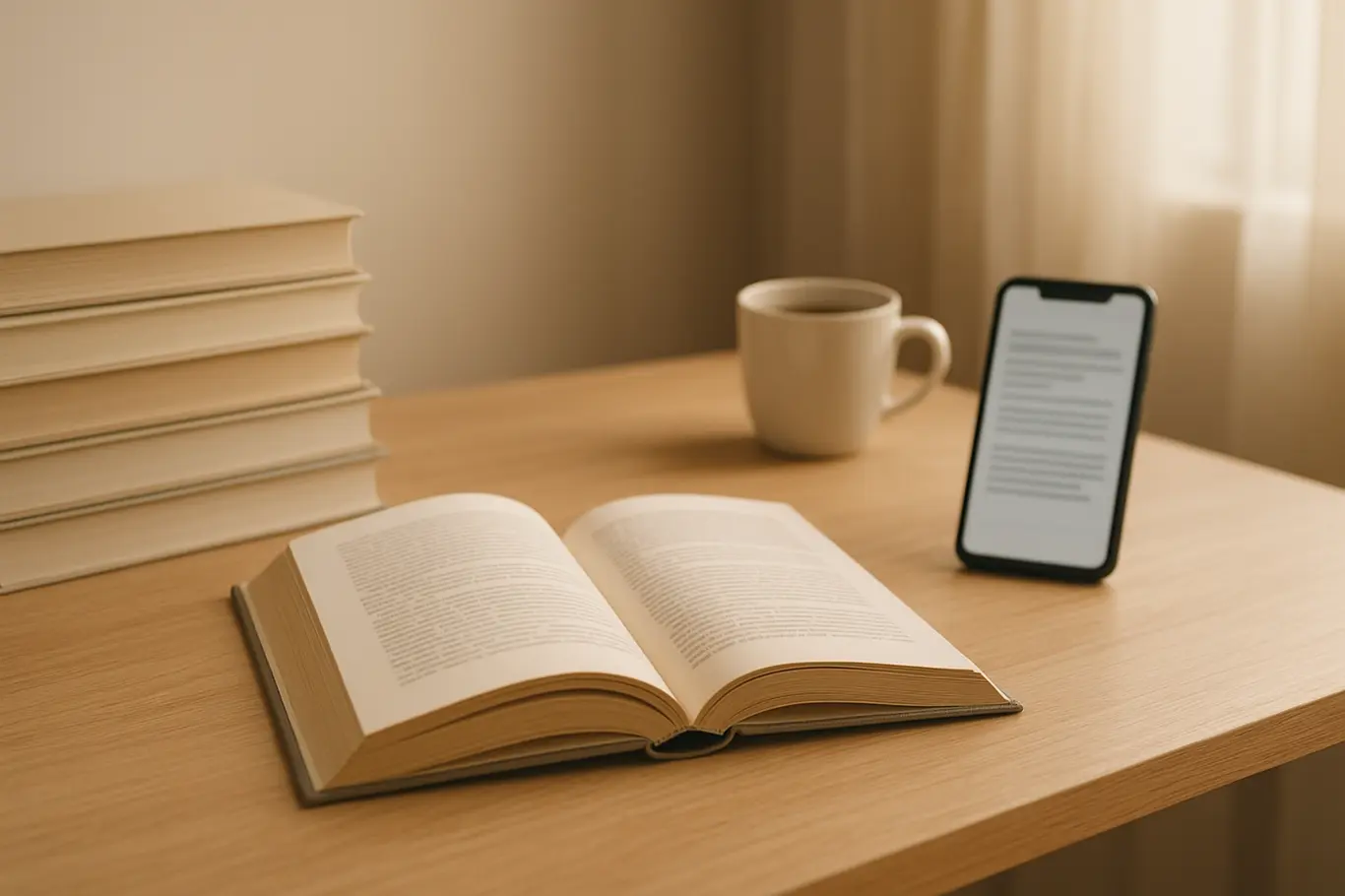
Formatos comuns: PDF (layout fixo), ePub (fluxo de texto, melhor para leitura em e-readers) e MOBI/KFX (específicos para Kindle). Converter um PDF para Word facilita edição, mas pode alterar layout e perder formatação de poemas ou diagramação.
Ao baixar, prefira arquivos com metadados e capa que batam com a edição conhecida. Se receber pelo celular, verifique a extensão (.pdf) e tamanho do arquivo antes de abrir — arquivos muito pequenos podem estar incompletos; muito grandes podem conter imagens desnecessárias.
Se precisar editar ou extrair trechos para estudo, converta para Word com a ferramenta de PDF para Word do JuntarPDF.net — a conversão ajuda a revisar texto, mas confira sempre a formatação final.
Agora que tem o arquivo, veja como abrir e usar em cada dispositivo sem perda de qualidade.
Ler e usar o PDF em Android, iOS e computador
Abrir um PDF é simples: em Android e iOS apps nativos e leitores de terceiros suportam anotações, marcadores e pesquisa de texto em PDFs com OCR.
No Android use o Google Drive/Files ou leitores como Adobe Acrobat; no iOS o app Livros ou Adobe resolvem bem; no computador, o Adobe Reader, Foxit ou leitor do sistema funcionam. Para enviar pelo WhatsApp, comprimir pode reduzir o tamanho sem apagar qualidade aparente.
Se o arquivo precisa ser enviado por e-mail com limite de anexo, use a ferramenta de comprimir PDF do JuntarPDF.net para reduzir tamanho mantendo legibilidade; para juntar páginas de várias fontes use a ferramenta juntar PDFs.
Uma observação prática: arquivos digitalizados de livros podem não permitir seleção de texto sem OCR; se precisar copiar versos para estudos, converta ou aplique OCR antes. A seção seguinte mostra erros comuns nessa etapa.
Arquivos encontrados em repositórios informais frequentemente têm erros de paginação, falta de metadados ou imagens de baixa resolução; prefira sempre a fonte que apresente ISBN e dados da edição.
Erros comuns ao usar PDFs de livros e como evitá-los
Muitos leitores baixam PDFs sem conferir direitos, o que gera arquivos com qualidade ruim e risco legal; sempre confirme a procedência antes de compartilhar.
Outro erro comum é editar diretamente um PDF escaneado sem OCR — isso preserva imagens, mas impede busca e seleção de texto. Converter para Word sem OCR resulta em texto como imagem, o que não é editável.
Para evitar perda de leitura, faça uma cópia do arquivo original antes de qualquer edição. Se for enviar por WhatsApp, comprima apenas uma cópia para manter o arquivo mestre intacto.
Entender essa limitação resolve problemas de edição e compartilhamento — o próximo bloco mostra passos práticos para preparar arquivos antes de enviar ou imprimir.
Passos práticos: preparar o PDF para enviar, imprimir ou arquivar
Preparar um PDF significa verificar metadados, comprimir sem perder qualidade e, se necessário, dividir ou juntar páginas conforme o uso final.
Passos recomendados em sequência:
- Verificar metadados e capa para confirmar a edição.
- Fazer uma cópia do arquivo original para trabalho.
- Aplicar OCR se precisar de texto pesquisável ou editável.
- Comprimir a cópia para envio por mensageiro, mantendo uma versão em alta resolução para impressão.
- Juntar ou dividir páginas conforme a necessidade (apostila, seleção de poemas, etc.).
- Salvar versão final com nome claro e data para arquivamento.
Esses passos resolvem problemas de compatibilidade e facilitam o uso em concursos, trabalhos acadêmicos ou compartilhamento seguro.
Agora que sabe como preparar o arquivo, aqui vão dicas finais sobre direitos e alternativas.
Direitos autorais, alternativas legais e resumo prático
Baixar ou compartilhar um PDF sem autorização pode violar direitos autorais; procure primeira as opções pagas ou versões liberadas pelo autor/ editora.
Alternativas legais incluem: comprar a edição digital, usar bibliotecas digitais autorizadas, ou buscar permissões diretamente com o autor. Para estudos, alguns autores liberam capítulos em PDF em seus sites oficiais.
Se o objetivo for apenas ler ou citar pequenos trechos para estudo, a norma de exceção para citações pode permitir uso limitado — confirme sempre as condições no Brasil.
Conclusão
Encontrar o PDF correto de “Todas as Coisas que Eu Te Escreveria Se Pudesse” exige checar a fonte, conferir metadados e preparar o arquivo para o uso desejado (leitura, edição, impressão ou envio).
Para assinar digitalmente comprovantes de recebimento ou trechos autorizados, experimente a ferramenta de assinar PDF do JuntarPDF.net — prática e sem cadastro para usos simples.