

Você recebeu um PDF para assinar e precisa inserir sua foto, ou quer adicionar uma imagem de comprovante antes de enviar pelo WhatsApp e não sabe como. Dá para resolver rápido, sem impressora e sem perder a formatação do documento.
A expressão “como colocar imagem no pdf” aparece muito nas buscas porque o PDF é o formato oficial em processos, concursos e serviços públicos, e quem precisa editar tem pressa. Colocar imagem no PDF é inserir um arquivo de imagem dentro de um documento PDF para exibição, impressão ou assinatura.
Métodos rápidos para colocar imagem no PDF
É possível adicionar uma imagem ao PDF usando um editor, um conversor ou mesmo juntando arquivos de imagem convertidos em PDF — escolha o método conforme o seu dispositivo.
Na prática as opções mais comuns são: usar um editor de PDF (Adobe, Preview), abrir o PDF no Word/LibreOffice e inserir a imagem, ou transformar a foto em PDF e mesclar as páginas. Cada caminho tem vantagens: edição direta preserva layout; converter e juntar garante compatibilidade em sistemas que não aceitam edição.
Se a sua prioridade for enviar rápido pelo celular, converter a imagem para PDF e unir as páginas costuma ser o caminho mais simples. Para outras situações, a edição direta resolve sem alterar a ordem das páginas. Confira a seguir passos detalhados por dispositivo.
Se quiser ver mais dicas de PDF práticas para tarefas comuns, temos recursos úteis no blog.
Passo a passo no computador (Windows e Mac)
Para inserir imagem no PDF em um computador use um editor de PDF ou abra o arquivo em um editor de texto que exporte para PDF; ambos permitem posicionar e redimensionar a imagem.
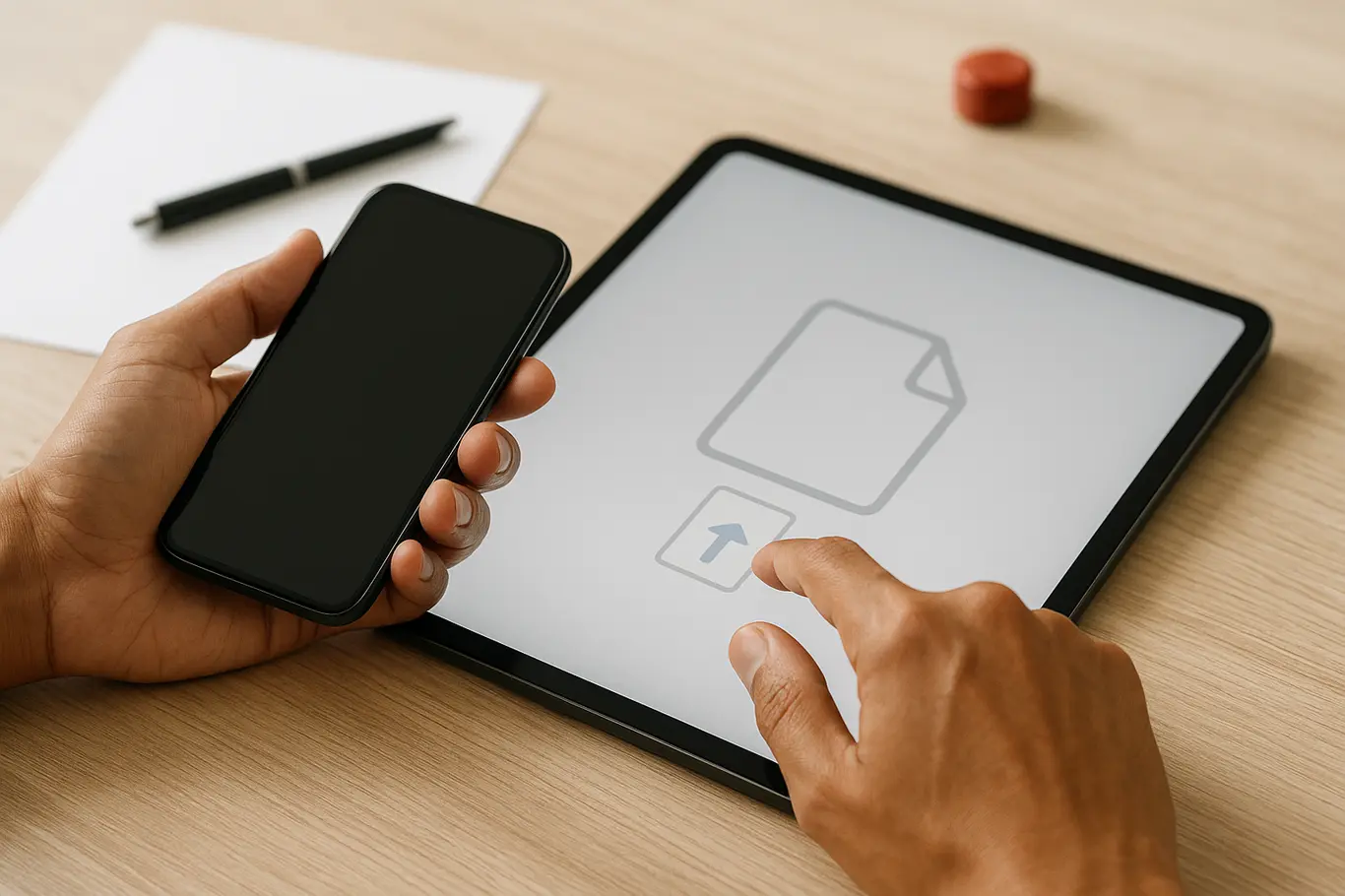
Exemplo com Word (Windows/Mac): abra o PDF como documento (Word converte o PDF em docx), insira a imagem em Inserir > Imagem, ajuste e exporte em Arquivo > Salvar como > PDF. Essa opção é prática quando você precisa editar texto junto com imagem.
Exemplo com Adobe Acrobat: abra o PDF, escolha Ferramentas > Editar PDF > Adicionar Imagem, selecione o arquivo e posicione. O Acrobat mantém qualidade e metadados, mas exige licença. Alternativa gratuita: LibreOffice Draw permite abrir e inserir imagens em PDFs simples.
Se a sua imagem estiver em JPG, a forma mais direta pode ser primeiro converter JPG para PDF e depois unir os arquivos, especialmente se não quiser alterar o conteúdo original do PDF. Para isso a ferramenta de converter JPG para PDF do JuntarPDF.net pode acelerar o processo.
O próximo passo mostra como fazer o mesmo no celular, onde a edição direta costuma ser mais limitada.
Como inserir imagem no PDF pelo celular (Android e iPhone)
Inserir imagem no PDF no celular é possível com apps gratuitos ou recursos nativos; escolha conforme a necessidade de edição ou envio rápido.
No Android, use o app Adobe Acrobat Reader (ferramenta de edição para imagens) ou converta a foto para PDF com um app de scanner e depois junte os PDFs. No iPhone, abra o PDF no app Arquivos, toque em Editar > Marcador para adicionar imagem via Fotos, ou use o Markup em apps que suportem edição.
Fluxo rápido para envio pelo WhatsApp: abra a foto no app de scanner (ou câmera), salve como PDF, junte com o PDF original e envie. Assim você evita perder qualidade ou misturar formatos que o WhatsApp pode recusar. Para documentos oficiais, confirme os requisitos (por exemplo, assinatura no Gov.br costuma exigir PDF com texto legível).
O próximo bloco trata de um erro comum que eleva o tamanho do arquivo e como evitá‑lo.
Imagens inseridas no PDF aumentam o tamanho do arquivo; reduzir a resolução antes de incorporar e usar compressão ao final mantém qualidade e facilita o envio por e-mail ou sistemas públicos.
Erro comum e detalhe técnico que poucos sabem
Muitos usuários inserem imagens sem otimizar e acabam com PDFs grandes demais para anexos de e-mail ou upload em sistemas públicos.
O que poucos sabem é que imagens com alta resolução e perfis de cor não necessários (como CMYK para impressão) ficam incorporados no arquivo e permanecem mesmo após salvar. Converter a imagem para sRGB e reduzir DPI antes de inserir reduz significativamente o tamanho.
Também existe diferença entre incorporar e vincular imagens: vincular mantém o PDF leve, mas exige o arquivo de imagem separado; incorporar traz independência ao documento, ideal quando você vai enviar ou arquivar.
No próximo trecho mostramos maneiras práticas de reduzir o arquivo após inserir imagens.
Formas práticas de ajustar tamanho e qualidade após inserir imagens
É possível reduzir o tamanho do PDF sem perder a leitura ajustando resolução, aplicando compressão e otimizando imagens incorporadas.
- Usar redução de resolução (downsampling) para imagens a 150–200 DPI em documentos digitais.
- Aplicar compressão JPEG às imagens incorporadas para diminuir megabytes sem comprometer visualização em tela.
- Remover camadas e anotações extras que não são necessárias antes de salvar definitivamente.
- Exportar o PDF como “PDF otimizado” ou “Salvar como PDF reduzido” em ferramentas que oferecem essa opção.
Se preferir uma solução rápida online para reduzir o tamanho depois de inserir imagens, a ferramenta de comprimir PDF do JuntarPDF.net reduz arquivos para envio e armazenamento sem instalar nada.
Agora que você já sabe como inserir e otimizar imagens, veja a conclusão com um passo final prático.
Conclusão
Adicionar imagem a um PDF é uma tarefa comum e pode ser feita de várias formas: editar diretamente, converter imagem e juntar arquivos, ou usar apps móveis. Escolha o fluxo que preserve qualidade e atenda ao destino do documento (envio, impressão, assinatura).
Para reduzir o tamanho do arquivo após inserir imagens e facilitar o envio por e-mail ou sistemas governamentais, experimente a ferramenta de comprimir PDF do JuntarPDF.net — rápida e sem necessidade de cadastro.